
Externe Festplatte mit iPad oder iPhone formatieren: Anleitung zu unterstützten Formaten, nötigem Zubehör und den einzelnen Schritten im Überblick.
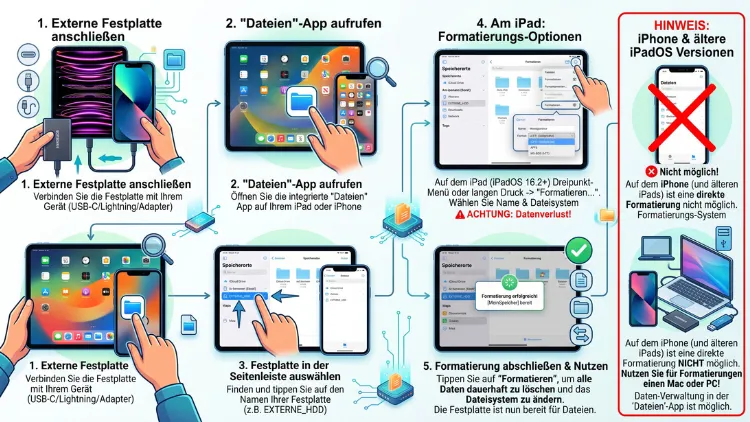
Eine externe Festplatte lässt sich seit iPadOS 18 und iOS 18 direkt in der Dateien-App formatieren, ohne Umweg über einen Computer.
Dafür wird das Laufwerk angeschlossen, in der Dateien-App per langem Druck ausgewählt und über die Option „Löschen“ neu formatiert. Zur Auswahl stehen APFS, exFAT und MS-DOS (FAT).
Voraussetzungen für das Formatieren einer externen Festplatte
Bevor eine externe Festplatte am iPad oder iPhone formatiert werden kann, müssen einige Voraussetzungen erfüllt sein. Andernfalls erscheint die Formatierungsoption in der Dateien-App gar nicht erst.
Zunächst wird ein Gerät mit iPadOS 18 oder neuer beziehungsweise iOS 18 oder neuer benötigt. Aktuell ist im September 2026 die Version iPadOS 26.6.1 beziehungsweise iOS 26.6.1 aktuell, sodass die Funktion auf praktisch allen unterstützten Geräten zur Verfügung steht. Zudem wird ein passender Adapter benötigt, sofern die externe Festplatte nicht direkt über den vorhandenen Anschluss passt.
Folgende Voraussetzungen sollten daher unbedingt geprüft werden:
- Aktuelles Betriebssystem: iPadOS 18 oder neuer für das iPad, iOS 18 oder neuer für das iPhone
- Passender Anschluss: USB-C bei neueren Modellen, Lightning bei älteren iPhones und dem iPad der Basis-Generation
- Geeigneter Adapter, falls die Festplatte einen anderen Anschluss besitzt als das Gerät
- Ausreichend Stromversorgung, da größere Festplatten häufig eine eigene Stromquelle benötigen
- Gesicherte Daten, da beim Formatieren sämtliche Inhalte des Laufwerks gelöscht werden
Besonders wichtig ist außerdem die Stromversorgung. Viele externe 2,5-Zoll-Festplatten benötigen keinen eigenen Netzstecker, da sie sich über den USB-Anschluss mit Strom versorgen lassen. Größere 3,5-Zoll-Festplatten hingegen benötigen fast immer ein separates Netzteil, da der USB-Anschluss des iPads oder iPhones nicht genügend Leistung liefert.
Wenn das iPad oder iPhone über einen Thunderbolt- oder USB-4-Anschluss verfügt, kann zudem ein aktiver, mit Strom versorgter USB-Hub verwendet werden. Dieser ist besonders praktisch, wenn mehrere Geräte gleichzeitig angeschlossen werden sollen oder die externe Festplatte selbst keine ausreichende Stromversorgung besitzt.
Welches Dateisystem eignet sich für welchen Zweck?
Bevor eine externe Festplatte formatiert wird, stellt sich die Frage nach dem passenden Dateisystem. Diese Entscheidung ist wichtig, da sie bestimmt, mit welchen Geräten die Festplatte später kompatibel ist.
APFS – die beste Wahl für Apple-Geräte
APFS (Apple File System) ist das moderne Dateisystem von Apple und eignet sich hervorragend, wenn die externe Festplatte ausschließlich mit iPad, iPhone und Mac verwendet wird. Der Vorteil liegt in der besseren Performance sowie in zusätzlichen Funktionen wie Verschlüsselung und Snapshot-Unterstützung.
Allerdings gibt es einen entscheidenden Nachteil: Windows-Rechner können mit APFS-formatierten Laufwerken ohne zusätzliche Software nichts anfangen. Auch die Unterstützung unter Linux gilt weiterhin als experimentell. Wer die Festplatte deshalb plattformübergreifend nutzen möchte, sollte auf ein anderes Format zurückgreifen.
Bei der Formatierung mit APFS bietet die Dateien-App zudem zwei weitere Optionen an:
- Groß-/Kleinschreibung beachten: sinnvoll bei technischen Anwendungen oder Entwicklerprojekten
- Verschlüsselt: schützt die Daten zusätzlich mit einem Passwort
exFAT – der Allrounder für plattformübergreifende Nutzung
exFAT gilt als die ideale Wahl, sofern die externe Festplatte sowohl mit Apple-Geräten als auch mit Windows-Computern genutzt werden soll. Dieses Dateisystem wird von nahezu allen modernen Betriebssystemen unterstützt, wodurch es sich besonders für den Datenaustausch eignet.
Im Gegensatz zum älteren FAT32-Format gibt es bei exFAT zudem keine Beschränkung der Dateigröße auf 4 Gigabyte. Deshalb eignet sich exFAT auch hervorragend für große Videodateien oder umfangreiche Backups.
MS-DOS (FAT) – maximale Kompatibilität mit älteren Geräten
Die dritte verfügbare Option, MS-DOS (FAT), entspricht dem klassischen FAT32-Format. Dieses Dateisystem bietet zwar die höchste Kompatibilität, etwa mit älteren Kameras, Autoradios oder Fernsehern, besitzt jedoch eine wichtige Einschränkung: Einzelne Dateien dürfen maximal 4 Gigabyte groß sein.
Wer also lediglich Fotos, Dokumente oder kleinere Videodateien speichern möchte und maximale Gerätekompatibilität benötigt, ist mit MS-DOS (FAT) gut beraten. Für größere Dateien empfiehlt sich hingegen exFAT.
Zur besseren Übersicht folgt eine kurze Zusammenfassung:
| Dateisystem | Empfohlen für | Einschränkung |
|---|---|---|
| APFS | Ausschließlich Apple-Geräte | Kaum Windows-Kompatibilität |
| exFAT | Apple- und Windows-Geräte | Keine relevante Einschränkung |
| MS-DOS (FAT) | Ältere Geräte, Kameras, Autoradios | Maximal 4 GB pro Datei |
Externe Festplatte am iPad formatieren – Schritt-für-Schritt-Anleitung
Sobald das passende Dateisystem feststeht, kann die eigentliche Formatierung beginnen. Der Vorgang läuft am iPad wie folgt ab:
- Festplatte anschließen: Verbinden Sie die externe Festplatte über ein passendes Kabel oder einen Adapter mit dem USB-C-Anschluss des iPads.
- Dateien-App öffnen: Tippen Sie auf das Symbol der Dateien-App, die auf jedem iPad vorinstalliert ist.
- Laufwerk auswählen: Tippen Sie in der Seitenleiste unter „Speicherorte“ auf den Namen der externen Festplatte. Sollte die Seitenleiste nicht sichtbar sein, tippen Sie zunächst unten auf „Durchsuchen“.
- Kontextmenü öffnen: Halten Sie den Finger länger auf dem Namen der Festplatte gedrückt, bis ein Menü erscheint. Alternativ funktioniert bei angeschlossener Maus oder Trackpad auch ein Rechtsklick.
- „Löschen“ antippen: Wählen Sie im Kontextmenü die Option „Löschen“ aus. Diese Bezeichnung mag zunächst irreführend wirken, verbirgt jedoch die eigentliche Formatierungsfunktion.
- Dateisystem festlegen: Wählen Sie zwischen APFS, exFAT und MS-DOS (FAT). Entscheiden Sie sich je nach geplanter Nutzung für das passende Format.
- Formatierung bestätigen: Tippen Sie abschließend auf „Löschen“ oder „Formatieren“, um den Vorgang zu starten. Da hierbei sämtliche Daten unwiderruflich gelöscht werden, sollten Sie zuvor unbedingt eine Sicherung wichtiger Dateien anlegen.
- Vorgang abwarten: Je nach Größe und Geschwindigkeit der Festplatte kann die Formatierung wenige Sekunden bis mehrere Minuten dauern.
Nach Abschluss der Formatierung steht die externe Festplatte sofort einsatzbereit zur Verfügung. Sie erscheint weiterhin unter „Speicherorte“ in der Dateien-App und lässt sich ab sofort mit Dateien befüllen.
Externe Festplatte am iPhone formatieren – Schritt-für-Schritt-Anleitung
Auch am iPhone lässt sich eine externe Festplatte inzwischen problemlos formatieren, sofern das Gerät mit iOS 18 oder neuer läuft. Der Ablauf unterscheidet sich dabei kaum von dem am iPad.
- Adapter bereithalten: Da die meisten iPhones lediglich einen einzelnen USB-C- oder Lightning-Anschluss besitzen, wird häufig ein zusätzlicher Adapter oder Hub benötigt.
- Festplatte verbinden: Schließen Sie die externe Festplatte über den Adapter an. Bei größeren Festplatten ist zusätzlich eine externe Stromquelle notwendig.
- Dateien-App öffnen: Starten Sie die vorinstallierte Dateien-App auf Ihrem iPhone.
- Laufwerk in der Seitenleiste finden: Tippen Sie unter „Durchsuchen“ auf den Namen der externen Festplatte, sobald diese erkannt wurde.
- Kontextmenü aufrufen: Halten Sie den Finger auf dem Laufwerksnamen gedrückt.
- „Löschen“ wählen: Tippen Sie im erscheinenden Menü auf „Löschen“, um die Formatierungsoptionen zu öffnen.
- Format auswählen: Entscheiden Sie sich für APFS, exFAT oder MS-DOS (FAT), abhängig vom geplanten Einsatzzweck.
- Formatierung starten: Bestätigen Sie den Vorgang, indem Sie erneut auf „Löschen“ tippen.
Da das iPhone im Vergleich zum iPad über weniger Rechenleistung für Dateioperationen im Hintergrund verfügt, kann die Formatierung insbesondere bei größeren Festplatten etwas länger dauern. Halten Sie das iPhone deshalb während des gesamten Vorgangs am Ladekabel angeschlossen.
Passenden Adapter für iPhone und iPad auswählen
Da nicht jede externe Festplatte über den passenden Anschluss verfügt, wird in den meisten Fällen ein Adapter benötigt. Die Wahl des richtigen Zubehörs hängt dabei vom jeweiligen Gerätemodell ab.
Bei iPads und iPhones mit USB-C-Anschluss reicht in der Regel ein einfaches USB-C-auf-USB-A-Kabel oder ein entsprechender Adapter aus, sofern die Festplatte selbst einen USB-A-Anschluss besitzt. Besitzt die Festplatte hingegen bereits einen USB-C-Anschluss, kann sie meist direkt angeschlossen werden.
Bei älteren iPhones und dem iPad mit Lightning-Anschluss wird hingegen der offizielle „Lightning-auf-USB-3-Kameraadapter“ von Apple benötigt. Dieser besitzt neben dem USB-Anschluss zusätzlich einen Lightning-Port, über den gleichzeitig Strom zugeführt werden kann. Das ist besonders wichtig, da Festplatten ohne eigene Stromversorgung sonst nicht ausreichend mit Energie versorgt werden.
Folgende Zubehörteile sind demnach je nach Gerät sinnvoll:
- USB-C-Hub mit eigener Stromversorgung: empfehlenswert für iPads und iPhones mit Thunderbolt- oder USB-4-Anschluss
- Lightning-auf-USB-3-Kameraadapter von Apple: notwendig für ältere Lightning-Geräte
- USB-C-auf-USB-A-Adapter: ausreichend für kleinere, selbstversorgte Festplatten
Was tun, wenn die Formatierungsoption nicht angezeigt wird?
Gelegentlich erscheint die Option zum Formatieren nicht, obwohl das Gerät eigentlich alle Voraussetzungen erfüllt. In diesem Fall helfen meist einige einfache Maßnahmen weiter.
Zunächst sollte überprüft werden, ob das iPad oder iPhone tatsächlich mit der aktuellen Softwareversion läuft. Dafür navigieren Sie zu „Einstellungen“, dann zu „Allgemein“ und schließlich zu „Softwareupdate“. Ist eine neuere Version verfügbar, sollte diese vor dem nächsten Versuch installiert werden.
Des Weiteren kann es helfen, die Festplatte kurzzeitig zu trennen und erneut anzuschließen. Manchmal wird das Laufwerk beim ersten Verbinden nicht vollständig erkannt, wodurch auch die Formatierungsoption fehlt.
Sollte die Festplatte grundsätzlich nicht erkannt werden, liegt das Problem häufig an der Stromversorgung. Testen Sie in diesem Fall, ob die Festplatte über ein separates Netzteil versorgt werden kann, anstatt sich ausschließlich auf den USB-Anschluss des iPads oder iPhones zu verlassen.
Falls die Formatierung trotz aller Maßnahmen weiterhin nicht funktioniert, bleibt als Alternative die Formatierung über einen Mac mit dem Festplattendienstprogramm oder über einen Windows-PC mit der integrierten Datenträgerverwaltung. Anschließend lässt sich die Festplatte problemlos am iPad oder iPhone verwenden.
Häufige Probleme beim Formatieren externer Festplatten
Neben der fehlenden Formatierungsoption tauchen gelegentlich weitere Schwierigkeiten auf. Diese lassen sich jedoch meist mit wenigen Handgriffen beheben.
Ein häufiges Problem betrifft die fehlende Erkennung der Festplatte. Hierbei hilft es zunächst, ein anderes Kabel oder einen anderen Adapter zu testen, da defekte Kabel eine der häufigsten Ursachen darstellen. Ebenso sollte überprüft werden, ob die Festplatte an einem anderen Gerät, etwa einem Computer, überhaupt erkannt wird.
Zudem kommt es gelegentlich vor, dass die Formatierung abbricht oder eine Fehlermeldung erscheint. In solchen Fällen empfiehlt es sich, das iPad oder iPhone neu zu starten und den Vorgang anschließend erneut zu beginnen. Sollte das Problem bestehen bleiben, deutet dies häufig auf einen physischen Defekt der Festplatte hin.
Ein weiteres, gelegentlich auftretendes Problem betrifft die Geschwindigkeit während der Formatierung oder späteren Nutzung. Ältere Festplatten mit mechanischen Bauteilen arbeiten grundsätzlich langsamer als moderne SSDs. Wer regelmäßig große Datenmengen überträgt, sollte deshalb eher zu einer externen SSD greifen, da diese sowohl schneller formatiert als auch schneller beschrieben wird.
Externe Festplatte nach der Formatierung sinnvoll nutzen
Nachdem die externe Festplatte erfolgreich formatiert wurde, lässt sie sich vielseitig einsetzen. Besonders beliebt ist die Nutzung als zusätzlicher Speicherplatz für Fotos und Videos, da der interne Speicher von iPad und iPhone oft begrenzt ist.
Ebenso eignet sich die formatierte Festplatte hervorragend als Backup-Lösung für wichtige Dokumente. Über die Dateien-App lassen sich Ordner und Dateien einfach per Ziehen-und-Ablegen auf das externe Laufwerk verschieben oder kopieren.
Darüber hinaus unterstützen zahlreiche weitere Apps den Zugriff auf externe Laufwerke, sodass Fotos direkt aus der Foto-App exportiert oder Videos aus Bearbeitungs-Apps gespeichert werden können. Achten Sie in diesem Zusammenhang darauf, die Festplatte stets ordnungsgemäß über die Dateien-App zu trennen, bevor Sie das Kabel physisch abziehen. Andernfalls drohen Datenverluste oder Beschädigungen am Dateisystem.
Häufige Fragen zum Formatieren externer Festplatten
Ab welcher iOS- und iPadOS-Version funktioniert die Formatierung?
Die Formatierungsfunktion in der Dateien-App steht seit iPadOS 18 sowie iOS 18 zur Verfügung. Da aktuell bereits die Version 26.6.1 verbreitet ist, sollten die meisten Geräte problemlos über diese Funktion verfügen. Ältere Softwareversionen unterstützen die Funktion hingegen nicht.
Werden beim Formatieren wirklich alle Daten gelöscht?
Ja, beim Formatieren werden sämtliche auf der Festplatte gespeicherten Daten unwiderruflich gelöscht. Deshalb sollten vor dem Formatieren stets alle wichtigen Dateien gesichert werden, etwa auf einem Computer, in der iCloud oder auf einem weiteren Speichermedium.
Welches Dateisystem eignet sich am besten für den Alltag?
Für die meisten Nutzer eignet sich exFAT am besten, da es sowohl mit Apple-Geräten als auch mit Windows-Computern kompatibel ist und zudem keine Einschränkung bei der Dateigröße besitzt. Wer die Festplatte hingegen ausschließlich mit Apple-Geräten verwendet, profitiert von den zusätzlichen Funktionen von APFS.
Benötige ich zwingend einen Adapter?
In den meisten Fällen ja, sofern die externe Festplatte nicht über denselben Anschlusstyp wie das iPad oder iPhone verfügt. Bei Geräten mit USB-C reicht häufig ein einfacher Adapter, während ältere Lightning-Geräte den offiziellen Kameraadapter von Apple benötigen.
Warum wird meine Festplatte nicht erkannt?
Häufige Ursachen sind eine fehlende Stromversorgung, ein defektes Kabel oder eine veraltete Softwareversion. Überprüfen Sie zunächst, ob das iPad oder iPhone auf dem neuesten Stand ist, und testen Sie anschließend ein anderes Kabel sowie eine externe Stromquelle für die Festplatte.
Kann ich eine bereits formatierte Festplatte am iPad einfach umformatieren?
Ja, eine bestehende Formatierung lässt sich jederzeit über dieselbe Funktion in der Dateien-App ändern. Beachten Sie jedoch, dass hierbei erneut sämtliche gespeicherten Daten gelöscht werden, weshalb vorab eine Sicherung erforderlich ist.
Funktioniert die Formatierung auch mit SSDs und USB-Sticks?
Ja, die Formatierungsfunktion in der Dateien-App funktioniert nicht nur mit klassischen Festplatten, sondern ebenso mit externen SSDs sowie mit USB-Sticks. Der Ablauf unterscheidet sich dabei nicht von der Formatierung einer herkömmlichen Festplatte.
Ist eine Verschlüsselung der externen Festplatte möglich?
Ja, sofern Sie sich für das Dateisystem APFS entscheiden, bietet die Dateien-App zusätzlich die Option „Verschlüsselt“ an. Dadurch wird die Festplatte mit einem Passwort geschützt, wodurch die gespeicherten Daten zusätzlich abgesichert sind.
Was mache ich, wenn die Formatierung am iPhone deutlich länger dauert als erwartet?
Größere Festplatten benötigen grundsätzlich mehr Zeit für die Formatierung, insbesondere am iPhone. Stellen Sie sicher, dass das iPhone während des Vorgangs an eine Stromquelle angeschlossen ist, und vermeiden Sie es, die Dateien-App währenddessen zu verlassen.
Fazit
Externe Festplatten lassen sich seit iPadOS 18 und iOS 18 direkt über die Dateien-App formatieren, ohne dass ein zusätzlicher Computer benötigt wird. Entscheidend ist dabei die Wahl des passenden Dateisystems sowie eines geeigneten Adapters.
Wer diese Anleitung befolgt, kann externe Festplatten künftig unkompliziert am iPad oder iPhone einrichten, sichern und im Alltag nutzen.
