
Dateien unter Windows 11 und Windows 10 zwischen Festplatten verschieben – per Drag & Drop, Tastenkombination oder Explorer, Schritt für Schritt.
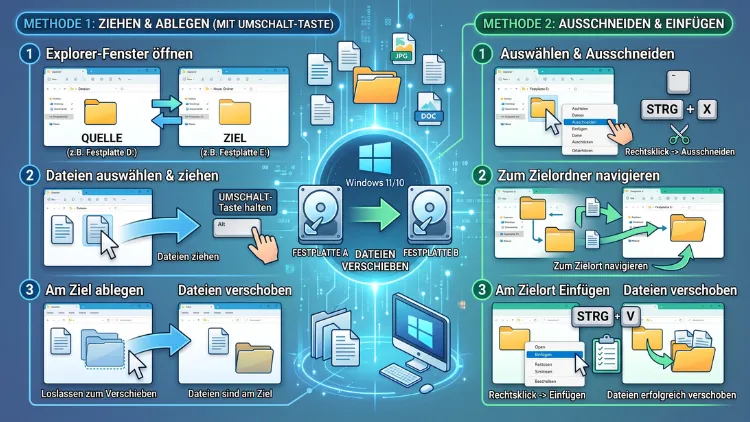
Wer unter Windows 11 oder Windows 10 Dateien zwischen zwei Festplatten verschieben möchte, nutzt dafür in den meisten Fällen den Datei-Explorer per Ausschneiden und Einfügen oder Drag-and-Drop.
Zusätzlich lassen sich Standardordner wie Dokumente oder Bilder dauerhaft auf ein anderes Laufwerk verlegen. Im Folgenden erhalten Sie alle Methoden Schritt für Schritt erklärt.
Warum Dateien zwischen Festplatten verschieben sinnvoll ist
Speicherplatz wird auf modernen Rechnern schneller knapp, als viele erwarten. Insbesondere Laptops sind häufig mit einer schnellen, aber relativ kleinen SSD ausgestattet. Zudem sammeln sich mit der Zeit Fotos, Videos, Spiele und Projektdateien an, die den Speicherplatz zusätzlich belasten.
Deshalb entscheiden sich viele Nutzer dazu, Daten auf eine zweite Festplatte, eine externe Festplatte oder eine neue SSD zu verschieben. Auf diese Weise bleibt das Systemlaufwerk schlank, wodurch Windows spürbar schneller arbeitet.
Typische Gründe für das Verschieben von Dateien zwischen Laufwerken sind unter anderem:
- Speicherplatz freigeben, wenn das Systemlaufwerk voll ist
- Daten strukturieren, etwa nach Projekten, Jahren oder Dateitypen
- Nach einem Festplattenwechsel Inhalte auf die neue Festplatte übertragen
- Backups anlegen, um wichtige Dateien zusätzlich zu sichern
- Große Mediendateien auslagern, beispielsweise Videos oder Spielebibliotheken
Somit lohnt es sich, sich einmal ausführlich mit den verschiedenen Methoden zu beschäftigen. Denn je nach Situation eignet sich eine andere Vorgehensweise besser.
Verschieben oder Kopieren: der entscheidende Unterschied
Bevor Sie loslegen, sollten Sie den Unterschied zwischen Verschieben und Kopieren kennen. Andernfalls entstehen schnell Missverständnisse, die zu doppelten Dateien oder unnötigem Speicherverbrauch führen.
Beim Verschieben wird eine Datei von ihrem ursprünglichen Speicherort entfernt und ausschließlich am neuen Ziel gespeichert. Dadurch wird auf dem Quelllaufwerk automatisch Speicherplatz freigegeben.
Beim Kopieren hingegen bleibt die Originaldatei bestehen, während zusätzlich eine identische Kopie am Zielort erstellt wird. Folglich verdoppelt sich der benötigte Speicherplatz vorübergehend.
Besonders wichtig: Windows unterscheidet beim Drag-and-Drop automatisch zwischen beiden Vorgängen. Wenn Sie eine Datei per Maus auf ein anderes Laufwerk ziehen, kopiert Windows sie standardmäßig, statt sie zu verschieben. Ziehen Sie dieselbe Datei hingegen innerhalb desselben Laufwerks in einen anderen Ordner, wird sie tatsächlich verschoben.
Diese Feinheit ist einer der häufigsten Stolpersteine im Alltag. Wer also wirklich Speicherplatz freigeben möchte, sollte genau darauf achten, welche Aktion tatsächlich ausgeführt wird.
Dateien manuell per Datei-Explorer verschieben
Der Datei-Explorer ist sowohl unter Windows 11 als auch unter Windows 10 das zentrale Werkzeug für die Dateiverwaltung. Die folgende Anleitung funktioniert auf beiden Systemen nahezu identisch.
Schritt-für-Schritt-Anleitung mit Ausschneiden und Einfügen
- Öffnen Sie den Datei-Explorer über die Taskleiste oder mit der Tastenkombination Windows-Taste + E.
- Navigieren Sie zum Ordner, in dem sich die gewünschten Dateien befinden.
- Markieren Sie eine einzelne Datei per Mausklick. Möchten Sie mehrere Dateien gleichzeitig auswählen, halten Sie zusätzlich die Taste Strg gedrückt.
- Klicken Sie anschließend mit der rechten Maustaste auf die markierten Dateien und wählen Sie „Ausschneiden“ aus. Alternativ funktioniert auch die Tastenkombination Strg + X.
- Wechseln Sie nun zum Zielordner auf der anderen Festplatte.
- Klicken Sie dort mit der rechten Maustaste in einen freien Bereich und wählen Sie „Einfügen“ aus, oder nutzen Sie die Tastenkombination Strg + V.
Sobald der Kopiervorgang abgeschlossen ist, werden die Dateien automatisch vom ursprünglichen Speicherort gelöscht. Dadurch handelt es sich technisch tatsächlich um ein echtes Verschieben.
Diese Methode eignet sich vor allem für einzelne Dateien oder kleinere Ordner. Bei sehr großen Datenmengen kann der Vorgang allerdings deutlich länger dauern, weshalb sich in solchen Fällen dedizierte Software besser eignet. Dazu später mehr.
Zwei Explorer-Fenster nebeneinander öffnen
Wer regelmäßig Dateien zwischen Laufwerken verschiebt, profitiert außerdem von einer praktischen Anordnung: zwei Explorer-Fenster nebeneinander. So behalten Sie Quell- und Zielordner gleichzeitig im Blick.
Gehen Sie dafür wie folgt vor:
- Öffnen Sie ein zweites Explorer-Fenster mit Strg + N.
- Drücken Sie im ersten Fenster Windows-Taste + Pfeiltaste links, damit es die linke Bildschirmhälfte einnimmt.
- Drücken Sie im zweiten Fenster Windows-Taste + Pfeiltaste rechts, damit es die rechte Hälfte belegt.
Anschließend lassen sich Dateien bequem zwischen beiden Fenstern verschieben, ohne ständig zwischen Ordnern hin- und herzuwechseln.
Dateien per Drag-and-Drop verschieben
Neben Ausschneiden und Einfügen ist auch das direkte Ziehen mit der Maus, das sogenannte Drag-and-Drop, eine beliebte Methode. Allerdings sollten Sie hierbei genau hinschauen, ob Windows tatsächlich verschiebt oder lediglich kopiert.
Grundsätzlich gilt bei Drag-and-Drop folgende Regel:
- Gleiches Laufwerk: Die Datei wird verschoben.
- Anderes Laufwerk: Die Datei wird kopiert, das Original bleibt bestehen.
Eine externe Festplatte zählt dabei ebenfalls immer als anderes Laufwerk. Wer per Ziehen arbeitet, kopiert also standardmäßig und gibt keinen Speicherplatz frei, sofern nicht zusätzlich eingegriffen wird.
Um das Verhalten zu erzwingen, halten Sie beim Ziehen zusätzlich eine Taste gedrückt:
- Umschalttaste (Shift) gedrückt halten, um zwischen Laufwerken zu verschieben, statt zu kopieren.
- Strg-Taste gedrückt halten, um innerhalb desselben Laufwerks zu kopieren, statt zu verschieben.
Somit behalten Sie jederzeit die volle Kontrolle darüber, welche Aktion tatsächlich stattfindet. Gerade bei großen Ordnern lohnt es sich, vor dem Loslassen der Maustaste kurz zu prüfen, welches Symbol angezeigt wird. Ein kleines Pluszeichen deutet auf Kopieren hin, während ein Pfeilsymbol auf Verschieben hinweist.
Standardordner dauerhaft auf eine andere Festplatte verlegen
Neben dem einmaligen Verschieben einzelner Dateien möchten viele Nutzer die Standardordner wie Dokumente, Bilder, Musik oder Videos dauerhaft auf eine andere Festplatte umleiten. Dadurch landen zukünftig gespeicherte Dateien automatisch auf dem neuen Laufwerk.
Anleitung über die Ordnereigenschaften
- Öffnen Sie den Datei-Explorer und navigieren Sie zu „Dieser PC“.
- Klicken Sie mit der rechten Maustaste auf einen der Standardordner, beispielsweise „Dokumente“.
- Wählen Sie „Eigenschaften“ aus dem Kontextmenü.
- Wechseln Sie zur Registerkarte „Pfad“.
- Klicken Sie auf die Schaltfläche „Verschieben“.
- Wählen Sie im folgenden Fenster den neuen Speicherort auf der anderen Festplatte aus und legen Sie bei Bedarf einen neuen Ordner an.
- Bestätigen Sie mit „Ordner auswählen“ und anschließend mit „OK“.
Windows fragt in der Regel nach, ob vorhandene Dateien direkt mit an den neuen Speicherort verschoben werden sollen. Bestätigen Sie diese Abfrage, damit keine Daten verloren gehen.
Standardordner über die Registrierung ändern
Alternativ lässt sich der Speicherort auch über die Registrierung anpassen. Diese Methode richtet sich vor allem an erfahrenere Nutzer, da fehlerhafte Änderungen in der Registrierung zu Systemproblemen führen können.
- Legen Sie zunächst auf der Zielfestplatte einen neuen Ordner an.
- Drücken Sie Windows-Taste + R, geben Sie regedit ein und bestätigen Sie mit Enter.
- Navigieren Sie zu folgendem Pfad: HKEY_CURRENT_USER\SOFTWARE\Microsoft\Windows\CurrentVersion\Explorer\User Shell Folders.
- Suchen Sie im rechten Bereich den entsprechenden Eintrag, beispielsweise „Personal“ für den Dokumente-Ordner.
- Klicken Sie mit der rechten Maustaste darauf und wählen Sie „Ändern“.
- Tragen Sie den neuen Pfad ein und bestätigen Sie mit „OK“.
- Starten Sie den PC anschließend neu, damit die Änderung wirksam wird.
Da diese Methode direkt in die Systemkonfiguration eingreift, empfiehlt sich vorher grundsätzlich eine Sicherung der Registrierung. Wer sich unsicher ist, sollte stattdessen die einfachere Methode über die Ordnereigenschaften nutzen.
Ganze Ordner oder große Datenmengen mit Software verschieben
Bei sehr großen Datenmengen, kompletten Ordnerstrukturen oder besonders vielen kleinen Dateien stößt der Datei-Explorer an seine Grenzen. In solchen Fällen empfiehlt sich der Einsatz spezialisierter Software.
Ein bewährtes Werkzeug ist AOMEI Backupper Standard, das kostenlos erhältlich ist und speziell für das Verschieben, Klonen und Sichern von Daten entwickelt wurde. So gehen Sie konkret vor:
- Laden Sie AOMEI Backupper Standard herunter, installieren Sie das Programm und starten Sie es.
- Wählen Sie im Hauptmenü die Funktion „Klonen“ beziehungsweise „Datenübertragung“, je nach gewünschtem Ziel.
- Klicken Sie auf „Quellfestplatte auswählen“ und bestimmen Sie das ursprüngliche Laufwerk.
- Wählen Sie anschließend über „Zielfestplatte auswählen“ die neue Festplatte aus, auf die verschoben werden soll.
- Aktivieren Sie bei Bedarf die Option „SSD ausrichten“, sofern es sich beim Ziel um eine SSD handelt.
- Starten Sie den Vorgang über „Starten“ beziehungsweise „Klonen Starten“.
Diese Vorgehensweise eignet sich besonders gut, wenn ganze Ordnerstrukturen, umfangreiche Fotosammlungen oder ganze Laufwerksinhalte übertragen werden sollen. Zudem läuft der Vorgang meist deutlich stabiler ab als beim manuellen Kopieren vieler kleiner Dateien über den Explorer.
Alternativ bietet sich auch EaseUS Todo PCTrans an, das sich vor allem für die Übertragung von Programmen samt zugehöriger Daten zwischen Laufwerken eignet. Die Bedienung erfolgt ebenfalls über eine grafische Oberfläche mit klar beschrifteten Schaltflächen für Quelle und Ziel.
Große Dateien und viele Dateien reibungslos verschieben
Wer besonders große Dateien wie Videos oder umfangreiche Ordner mit tausenden Fotos verschiebt, sollte einige zusätzliche Punkte beachten. Andernfalls kann es zu Abbrüchen oder unvollständig übertragenen Daten kommen.
Folgende Tipps erleichtern den Vorgang deutlich:
- Genügend Speicherplatz prüfen, bevor der Vorgang gestartet wird, da ein voller Zielspeicher den Prozess abbricht.
- Strukturiert vorgehen, indem größere Ordner in kleinere Portionen aufgeteilt werden, statt alles auf einmal zu verschieben.
- Energiesparmodus deaktivieren, damit der Rechner während eines längeren Vorgangs nicht in den Ruhezustand wechselt.
- USB-Verbindung stabil halten, sofern es sich beim Ziel um eine externe Festplatte handelt, da ein Verbindungsabbruch Daten beschädigen kann.
- Antivirensoftware kurzzeitig anpassen, falls diese den Vorgang durch permanente Dateiscans erheblich verlangsamt.
Ein einzelner Abbruch kann sonst dazu führen, dass Dateien nur teilweise übertragen werden. Gerade bei Videosammlungen oder wichtigen Backups zahlt sich daher etwas Geduld und eine strukturierte Vorgehensweise aus.
Häufige Fehler beim Verschieben von Dateien vermeiden
Trotz der grundsätzlich einfachen Bedienung von Windows passieren beim Verschieben von Dateien immer wieder dieselben Fehler. Diese lassen sich jedoch mit etwas Aufmerksamkeit vollständig vermeiden.
Zu den häufigsten Fehlerquellen zählen:
- Verwechslung von Kopieren und Verschieben, wodurch Dateien doppelt vorhanden bleiben und unnötig Speicherplatz belegen.
- Abbruch während des Vorgangs, etwa durch Herunterfahren des Rechners oder Trennen der externen Festplatte.
- Falsche Zielordner, wodurch Dateien schwer wiederzufinden sind.
- Ausgeschaltete Sichtbarkeit von Dateiendungen, was zur versehentlichen Verschiebung falscher Dateitypen führen kann.
- Fehlende Berechtigungen, insbesondere bei Systemordnern oder Netzlaufwerken.
Zusätzlich verwechseln viele Nutzer die Begriffe „Verschieben“, „Auslagern“ und „Sichern“. Technisch handelt es sich dabei jedoch um völlig unterschiedliche Vorgänge. Während beim Verschieben lediglich der Speicherort geändert wird, bezeichnet Auslagern häufig das dauerhafte Umleiten von Standardordnern. Sichern hingegen meint das zusätzliche Erstellen einer Kopie zu Schutzzwecken.
Wer diese Begriffe klar auseinanderhält, vermeidet in der Praxis die meisten Probleme rund um das Thema Datenverwaltung.
Verschieben zwischen internen und externen Festplatten
Neben dem Verschieben zwischen zwei internen Laufwerken ist auch die Übertragung auf eine externe Festplatte ein häufiger Anwendungsfall. Grundsätzlich funktioniert die Vorgehensweise identisch zum bereits beschriebenen Ausschneiden und Einfügen.
Allerdings sollten Sie bei externen Datenträgern zusätzlich Folgendes beachten:
- Schließen Sie die externe Festplatte per USB an den Rechner an und warten Sie, bis Windows sie erkennt.
- Öffnen Sie den Datei-Explorer und prüfen Sie unter „Dieser PC“, ob das Laufwerk korrekt angezeigt wird.
- Markieren Sie die gewünschten Dateien auf dem internen Laufwerk und schneiden Sie diese aus.
- Wechseln Sie zur externen Festplatte und fügen Sie die Dateien dort ein.
- Warten Sie, bis der Übertragungsbalken vollständig abgeschlossen ist, bevor Sie das Gerät entfernen.
- Nutzen Sie abschließend die Funktion „Hardware sicher entfernen“ in der Taskleiste, um Datenverluste zu vermeiden.
Besonders wichtig ist der letzte Schritt. Wird eine externe Festplatte während eines laufenden Vorgangs oder ohne sicheres Auswerfen entfernt, drohen beschädigte oder unvollständige Dateien.
Was tun, wenn das Verschieben nicht funktioniert
Gelegentlich bleibt ein Verschiebevorgang stecken, bricht ab oder lässt sich gar nicht erst starten. In diesem Fall helfen meist einige gezielte Maßnahmen.
Prüfen Sie zunächst folgende Punkte:
- Speicherplatz auf dem Ziellaufwerk: Ist tatsächlich genügend freier Speicher vorhanden?
- Dateiname und Pfadlänge: Sind Dateinamen oder Ordnerpfade zu lang, kann Windows den Vorgang verweigern.
- Berechtigungen: Besitzt das aktuelle Benutzerkonto ausreichende Rechte für Quelle und Ziel?
- Dateisystem des Ziellaufwerks: Unterstützt das Format, beispielsweise FAT32, überhaupt einzelne Dateien über 4 Gigabyte?
- Beschädigte Sektoren: Liegt eventuell ein Defekt auf einer der beteiligten Festplatten vor?
Sollte der Vorgang weiterhin nicht funktionieren, kann ein Neustart des Rechners bereits helfen, da temporäre Systemprozesse dadurch zurückgesetzt werden. Zusätzlich lohnt sich in hartnäckigen Fällen der Einsatz von AOMEI Backupper, da die Software gezielt für stabile Datenübertragungen entwickelt wurde und robuster arbeitet als das einfache Kopieren über den Explorer.
Häufige Fragen zum Verschieben von Dateien zwischen Festplatten
Wie verschiebe ich Dateien von einer Festplatte auf eine andere unter Windows 11?
Markieren Sie die gewünschten Dateien im Datei-Explorer, schneiden Sie diese mit Strg + X aus und fügen Sie sie anschließend im Zielordner mit Strg + V ein. Alternativ funktioniert dies ebenso über das Kontextmenü mit den Optionen „Ausschneiden“ und „Einfügen“.
Warum kopiert Windows Dateien beim Ziehen zwischen Laufwerken, statt sie zu verschieben?
Windows kopiert Dateien beim Drag-and-Drop automatisch, sobald sich Quelle und Ziel auf unterschiedlichen Laufwerken befinden. Um stattdessen ein echtes Verschieben zu erzwingen, halten Sie beim Ziehen zusätzlich die Umschalttaste gedrückt.
Wie verschiebe ich den Ordner „Dokumente“ dauerhaft auf eine andere Festplatte?
Öffnen Sie die Eigenschaften des Ordners über einen Rechtsklick, wechseln Sie zur Registerkarte „Pfad“ und klicken Sie auf „Verschieben“. Wählen Sie anschließend den neuen Speicherort aus und bestätigen Sie die Übernahme vorhandener Dateien.
Wie verschiebe ich sehr große Ordner, ohne dass der Vorgang abbricht?
Für sehr große Datenmengen eignet sich spezialisierte Software wie AOMEI Backupper Standard deutlich besser als der Datei-Explorer. Zudem sollte vorab ausreichend Speicherplatz auf dem Ziellaufwerk sichergestellt werden.
Was ist der Unterschied zwischen Verschieben und Kopieren von Dateien?
Beim Verschieben wird eine Datei ausschließlich am neuen Speicherort abgelegt, während sie am ursprünglichen Ort entfernt wird. Beim Kopieren hingegen bleibt die Originaldatei zusätzlich am alten Speicherort erhalten.
Kann ich Dateien auch ohne Maus verschieben?
Ja, das Verschieben funktioniert vollständig über Tastenkombinationen. Markieren Sie die Dateien mit den Pfeiltasten, nutzen Sie Strg + X zum Ausschneiden und Strg + V zum Einfügen im Zielordner.
Warum reicht der Speicherplatz auf dem Ziellaufwerk trotz freier Kapazität nicht aus?
Häufig liegt dies an einem ungeeigneten Dateisystem, beispielsweise FAT32, das einzelne Dateien über 4 Gigabyte nicht unterstützt. In diesem Fall hilft eine Formatierung des Laufwerks mit dem Dateisystem NTFS oder exFAT.
Ist es sicher, während des Verschiebens den Rechner zu benutzen?
Grundsätzlich ja, allerdings sollte der Vorgang nicht unterbrochen werden, indem der Rechner heruntergefahren oder die externe Festplatte entfernt wird. Zudem verlangsamen ressourcenintensive Programme den Übertragungsvorgang zusätzlich.
Fazit
Das Verschieben von Dateien zwischen Festplatten gelingt unter Windows 11 und Windows 10 meist unkompliziert über den Datei-Explorer mit Ausschneiden und Einfügen. Bei großen Datenmengen oder ganzen Laufwerken bietet sich hingegen spezialisierte Software wie AOMEI Backupper an.
Wer zusätzlich den Unterschied zwischen Verschieben und Kopieren beachtet, vermeidet doppelte Dateien und behält jederzeit die volle Kontrolle über den verfügbaren Speicherplatz.
