
Dateien unter Windows 11 und Windows 10 einfach auf ein anderes Laufwerk verschieben: Schritt-für-Schritt-Anleitung für mehr freien Speicherplatz.
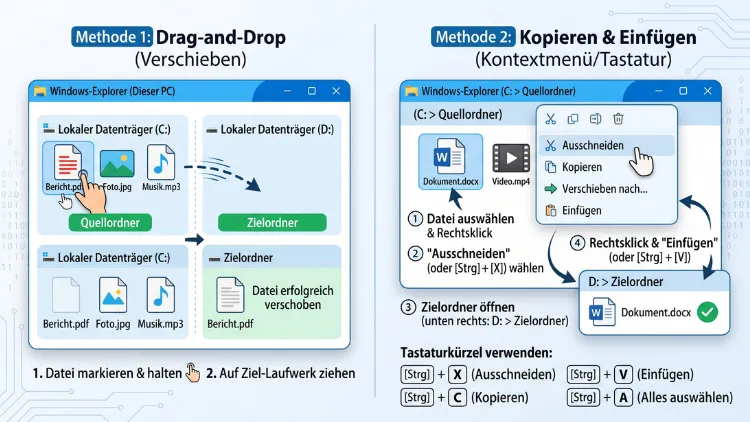
Wer unter Windows 11 oder Windows 10 Dateien auf ein anderes Laufwerk verschieben möchte, kann dies über mehrere Wege erreichen: per Drag & Drop im Explorer, über die Speicher-Einstellungen für neue Inhalte oder durch das Umleiten kompletter Ordner wie Dokumente, Bilder oder Downloads.
Zusätzlich lassen sich auch installierte Programme sowie ganze Benutzerordner auf ein anderes Laufwerk übertragen.
Warum Dateien auf ein anderes Laufwerk verschieben sinnvoll ist
Die Systemfestplatte, meist Laufwerk C:, füllt sich mit der Zeit schnell. Windows selbst, Updates, installierte Programme und temporäre Dateien beanspruchen zunehmend Speicherplatz. Zudem sammeln sich Fotos, Videos und Dokumente an, die schnell mehrere Gigabyte belegen.
Deshalb entscheiden sich viele Nutzer dafür, große Datenmengen auf eine zweite interne Festplatte, eine externe SSD oder eine NAS-Freigabe auszulagern. Außerdem profitieren Systeme mit kleiner SSD als Startlaufwerk besonders davon, wenn Mediendateien auf ein separates Laufwerk wandern.
Ein weiterer Vorteil: Wenn persönliche Daten getrennt vom Betriebssystem liegen, lässt sich Windows im Ernstfall neu installieren, ohne dass Fotos, Dokumente oder Projekte verloren gehen. Somit sorgt die Trennung von System und Daten für mehr Sicherheit und Übersicht.
Vorbereitung: Das sollten Sie vor dem Verschieben beachten
Bevor Sie Dateien oder ganze Ordner verschieben, lohnt sich eine kurze Vorbereitung. Auf diese Weise vermeiden Sie Datenverlust und unnötige Fehlermeldungen.
Wichtige Schritte vor dem Start:
- Backup erstellen: Sichern Sie wichtige Dateien zusätzlich, etwa mit der Windows-Sicherung unter Einstellungen > System > Speicher > Erweiterte Speichereinstellungen > Sicherungsoptionen, oder mit einem kostenlosen Tool wie Macrium Reflect Free.
- Zielfestplatte prüfen: Das Ziellaufwerk sollte über genügend freien Speicherplatz verfügen. Prüfen Sie dies im Explorer unter „Dieser PC“.
- Dateisystem kontrollieren: Formatieren Sie externe Laufwerke idealerweise mit NTFS, da FAT32 die Dateigröße auf 4 GB begrenzt und keine erweiterten Berechtigungen unterstützt.
- Laufwerk fest verbinden: Nutzen Sie nach Möglichkeit ein fest eingebautes Laufwerk oder eine SSD, die dauerhaft angeschlossen bleibt, statt eines USB-Sticks, der häufig getrennt wird.
- Berechtigungen prüfen: Stellen Sie sicher, dass Ihr Benutzerkonto volle Zugriffsrechte auf den Zielordner besitzt.
Sind diese Punkte erledigt, können Sie mit dem eigentlichen Verschieben beginnen.
Methode 1: Dateien manuell per Explorer verschieben
Der einfachste Weg, um einzelne Dateien oder Ordner zwischen Laufwerken zu übertragen, führt über den Datei-Explorer. Diese Methode eignet sich besonders für einmalige Aktionen oder kleinere Datenmengen.
So verschieben Sie Dateien manuell:
- Öffnen Sie den Explorer mit der Tastenkombination Windows-Taste + E.
- Navigieren Sie zum Ordner mit den gewünschten Dateien.
- Markieren Sie die betreffenden Dateien mit der Maus oder per Strg + A für alle Inhalte.
- Schneiden Sie die Auswahl mit Strg + X aus.
- Wechseln Sie zum Zielordner auf dem anderen Laufwerk.
- Fügen Sie die Dateien mit Strg + V ein.
Alternativ funktioniert auch Drag & Drop: Ziehen Sie die markierten Dateien einfach mit gedrückter Maustaste in das gewünschte Zielverzeichnis. Achten Sie dabei darauf, dass Windows bei einem Wechsel zwischen unterschiedlichen Laufwerken automatisch eine Kopie erstellt, statt die Datei zu verschieben. Halten Sie deshalb zusätzlich die Umschalttaste gedrückt, um ein echtes Verschieben statt Kopieren zu erzwingen.
Bei sehr großen Datenmengen kann dieser Vorgang einige Zeit in Anspruch nehmen. Deshalb empfiehlt es sich, den Fortschrittsbalken im Auge zu behalten und den Vorgang nicht zu unterbrechen, da sonst unvollständige Dateien entstehen können.
Methode 2: Standardspeicherort für neue Dateien in den Einstellungen ändern
Wer dauerhaft verhindern möchte, dass neue Dateien automatisch auf Laufwerk C: landen, kann den Standard-Speicherort in den Windows-Einstellungen anpassen. Diese Funktion legt fest, wo künftig neu erstellte Dokumente, Bilder, Musik, Videos und Apps gespeichert werden.
Schritt-für-Schritt-Anleitung:
- Öffnen Sie die Einstellungen über Windows-Taste + I.
- Klicken Sie auf System und anschließend auf Speicher.
- Wählen Sie den Punkt „Wo neuer Inhalt gespeichert wird“ beziehungsweise unter „Weitere Speichereinstellungen“ den Eintrag „Neuen Inhalt speichern unter“.
- Legen Sie für die Kategorien Apps, Dokumente, Musik, Bilder sowie Filme und TV-Serien jeweils das gewünschte Zielaufwerk fest, beispielsweise Laufwerk D:.
- Bestätigen Sie die Auswahl mit Übernehmen.
Ab diesem Zeitpunkt speichert Windows neu erstellte oder heruntergeladene Inhalte automatisch auf dem gewählten Laufwerk. Wichtig zu wissen: Bereits vorhandene Dateien bleiben an ihrem ursprünglichen Speicherort und müssen zusätzlich manuell verschoben werden.
Zudem lässt sich über den Menüpunkt „Dateitypen“ in denselben Einstellungen genauer festlegen, welche Dateitypen künftig auf welchem Laufwerk gespeichert werden sollen. Dies ist besonders praktisch, wenn Sie beispielsweise nur Videos, nicht aber Dokumente auslagern möchten.
Methode 3: Bekannte Ordner wie Dokumente, Bilder und Downloads umleiten
Neben dem allgemeinen Standard-Speicherort lassen sich auch einzelne bekannte Ordner (sogenannte „Known Folders“) gezielt auf ein anderes Laufwerk umleiten. Dazu zählen unter anderem Dokumente, Bilder, Musik, Videos und Downloads.
So leiten Sie einen Ordner um:
- Öffnen Sie den Explorer und klicken Sie mit der rechten Maustaste auf den gewünschten Ordner, etwa „Dokumente“.
- Wählen Sie Eigenschaften aus dem Kontextmenü.
- Wechseln Sie zum Reiter Pfad.
- Klicken Sie auf Verschieben und wählen Sie das neue Zielverzeichnis auf dem anderen Laufwerk aus.
- Bestätigen Sie mit Ordner auswählen und anschließend mit Übernehmen.
- Windows fragt nun, ob vorhandene Dateien in den neuen Ordner übertragen werden sollen. Bestätigen Sie dies mit Ja.
Diese Methode verschiebt den kompletten Inhalt des jeweiligen Ordners physisch auf das neue Laufwerk. Anders als beim reinen Ändern des Standard-Speicherorts werden dabei auch bereits vorhandene Dateien mit übertragen.
Downloads-Ordner separat anpassen:
Da der Download-Ordner in den allgemeinen Speicher-Einstellungen nicht immer erfasst wird, sollten Sie ihn zusätzlich einzeln umleiten. Gehen Sie dazu wie oben beschrieben vor und wählen Sie im Explorer den Ordner Downloads aus. Achten Sie zudem darauf, den Download-Pfad in Ihrem bevorzugten Browser, etwa in Google Chrome oder Mozilla Firefox, entsprechend anzupassen, damit heruntergeladene Dateien künftig direkt im neuen Ordner landen.
Sollten Sie die Änderung rückgängig machen wollen, öffnen Sie erneut die Eigenschaften des Ordners und klicken auf Standard wiederherstellen.
Methode 4: Installierte Programme auf ein anderes Laufwerk verschieben
Neben persönlichen Dateien lassen sich unter Windows 11 und Windows 10 auch bereits installierte Programme verschieben. Dies ist besonders hilfreich, wenn die Systempartition durch große Anwendungen oder Spiele knapp wird.
Programme über die Windows-Einstellungen verschieben:
- Öffnen Sie die Einstellungen mit Windows-Taste + I.
- Klicken Sie auf Apps und anschließend auf Installierte Apps beziehungsweise Apps und Funktionen.
- Suchen Sie das gewünschte Programm in der Liste.
- Klicken Sie auf die drei Punkte neben dem Eintrag und wählen Sie Verschieben, sofern diese Option verfügbar ist.
- Wählen Sie das Ziellaufwerk aus und bestätigen Sie mit Verschieben.
Diese integrierte Funktion unterstützt jedoch nicht alle Programme. Klassische Desktop-Anwendungen, die über einen herkömmlichen Installer eingerichtet wurden, lassen sich damit häufig nicht verschieben. In diesem Fall bleibt meist nur die Deinstallation und Neuinstallation auf dem gewünschten Laufwerk.
Spiele-Bibliotheken verschieben:
Für Gaming-Plattformen gibt es eigene Lösungen. Bei Steam lässt sich über Einstellungen > Downloads > Steam-Bibliotheksordner ein zusätzlicher Bibliotheksordner auf einem anderen Laufwerk anlegen. Anschließend können Sie installierte Spiele per Rechtsklick über „Eigenschaften > Lokale Dateien > Speicherort des Spiels verschieben“ in den neuen Ordner übertragen.
Für eine komfortablere Verschiebung ganzer Programmordner, inklusive Registry-Einträgen, eignet sich zudem das kostenlose Tool EaseUS Todo PCTrans. Es überträgt Anwendungen samt Einstellungen zwischen Laufwerken, ohne dass eine Neuinstallation notwendig ist.
Methode 5: Kompletten Benutzerordner auf ein anderes Laufwerk verschieben
Für erfahrene Anwender besteht zudem die Möglichkeit, den gesamten Benutzerordner zu verschieben. Diese Methode betrifft nicht nur einzelne Unterordner, sondern das komplette Profil inklusive versteckter Einstellungen und Anwendungsdaten.
Wichtiger Hinweis vorab: Diese Methode gilt als fortgeschritten und birgt ein höheres Risiko für Systemfehler. Erstellen Sie deshalb unbedingt vorher eine vollständige Datensicherung.
Vorgehensweise in groben Schritten:
- Erstellen Sie zunächst ein vollständiges Backup über die Windows-Sicherung oder ein Drittanbieter-Tool.
- Melden Sie sich mit einem zweiten Administratorkonto an, da der aktive Benutzerordner nicht verschoben werden kann.
- Kopieren Sie den Ordner des betroffenen Benutzers, etwa unter C:\Users\Name, vollständig auf das Ziellaufwerk.
- Öffnen Sie die Registrierungseditor (regedit) und passen Sie den Profilpfad unter dem entsprechenden Registrierungsschlüssel an.
- Starten Sie den PC neu und prüfen Sie, ob sich mit dem ursprünglichen Konto weiterhin problemlos anmelden lässt.
Da dieser Eingriff in die Registry stattfindet, sollten nur erfahrene Nutzer diese Methode anwenden. Alternativ bietet sich für weniger technikaffine Anwender ein Tool wie EaseUS Partition Master an, das eine geführte Verschiebung von Benutzerdaten ermöglicht, ohne manuell in die Registry eingreifen zu müssen.
Unterschiede zwischen Windows 10 und Windows 11
Grundsätzlich funktionieren die beschriebenen Methoden sowohl unter Windows 10 als auch unter Windows 11 sehr ähnlich. Dennoch gibt es kleinere Unterschiede in der Menüführung.
Unter Windows 10 finden Sie die Speicher-Einstellungen ebenfalls unter Einstellungen > System > Speicher. Allerdings unterscheidet sich das Design geringfügig, und einige Bezeichnungen, etwa „Neue Inhalte werden gespeichert in“, weichen leicht vom Wortlaut in Windows 11 ab.
Unter Windows 11 wurde die Speicheransicht optisch überarbeitet und zusätzlich um die Kategorie „Empfehlungen zur Speicheroptimierung“ ergänzt, die automatisch Vorschläge zur Freigabe von Speicherplatz anzeigt. Zudem lässt sich in Windows 11 die Funktion Speicheroptimierung (Storage Sense) feiner konfigurieren, etwa um temporäre Dateien automatisch löschen zu lassen.
Unabhängig von der Windows-Version gilt jedoch: Die grundlegenden Prinzipien beim Verschieben von Dateien, Ordnern und Programmen bleiben identisch. Wer sich an die oben genannten Schritte hält, kann somit auf beiden Systemen problemlos vorgehen.
Empfohlene Tools für das Verschieben von Daten
Für unterschiedliche Anwendungsfälle eignen sich verschiedene Programme. Die folgende Übersicht zeigt, welches Tool sich wofür besonders gut eignet.
- Macrium Reflect Free: Ideal für vollständige Backups vor größeren Änderungen am System oder am Benutzerordner.
- EaseUS Todo PCTrans: Praktisch, um installierte Programme samt Einstellungen zwischen Laufwerken zu übertragen, ohne eine Neuinstallation durchzuführen.
- EaseUS Partition Master: Geeignet für die geführte Verschiebung ganzer Partitionen oder Benutzerprofile, auch für weniger erfahrene Anwender.
- Windows-eigener Explorer: Vollkommen ausreichend für das einfache Verschieben einzelner Dateien und Ordner ohne zusätzliche Software.
- Steam-Bibliotheksordner: Die integrierte Lösung, um Spiele direkt innerhalb der Steam-Anwendung zwischen Laufwerken zu verschieben.
Bevor Sie ein Drittanbieter-Tool installieren, lohnt sich stets ein Blick auf die integrierten Windows-Funktionen. In vielen Fällen reichen diese bereits vollständig aus, sodass zusätzliche Software gar nicht notwendig ist.
Häufige Fehler beim Verschieben von Dateien vermeiden
Beim Verschieben von Dateien oder Ordnern treten gelegentlich Probleme auf. Die folgenden Hinweise helfen dabei, typische Stolperfallen zu umgehen.
Häufige Ursachen für Fehler:
- Fehlende Berechtigungen: Wenn der Zugriff verweigert wird, prüfen Sie die Freigabeeinstellungen des Zielordners und vergeben Sie sich selbst volle Kontrolle.
- Falsches Dateisystem: FAT32-formatierte Laufwerke begrenzen einzelne Dateien auf maximal 4 GB. Formatieren Sie das Ziellaufwerk deshalb mit NTFS.
- Getrenntes externes Laufwerk: Wird ein USB-Laufwerk während des Vorgangs abgesteckt, drohen Datenverluste. Verwenden Sie nach Möglichkeit ein fest verbundenes Laufwerk.
- Programme, die weiterhin auf alte Pfade zugreifen: Nach dem Verschieben von Ordnern kann es vorkommen, dass einzelne Anwendungen noch den ursprünglichen Speicherort erwarten. Passen Sie in diesem Fall die Pfadangaben innerhalb der jeweiligen Software an.
- Unvollständiger Kopiervorgang: Unterbrechen Sie den Verschiebevorgang niemals manuell, da sonst beschädigte oder unvollständige Dateien zurückbleiben können.
Sollten nach dem Verschieben Programme Fehlermeldungen anzeigen, hilft häufig ein Neustart des Systems. Dadurch aktualisiert Windows interne Pfadverweise und Known-Folder-Einträge in der Registry vollständig.
Häufige Fragen zum Verschieben von Dateien auf ein anderes Laufwerk
Werden bestehende Dateien automatisch mitverschoben, wenn ich den Standard-Speicherort ändere?
Nein. Die Änderung des Standard-Speicherorts betrifft ausschließlich neu erstellte oder heruntergeladene Dateien. Bereits vorhandene Dateien verbleiben an ihrem ursprünglichen Speicherort und müssen zusätzlich manuell übertragen werden.
Kann ich Programme einfach per Drag & Drop auf ein anderes Laufwerk verschieben?
Nein, das funktioniert bei installierten Programmen in der Regel nicht. Da Anwendungen oft Registry-Einträge und Verknüpfungen benötigen, sollten Sie stattdessen die integrierte Verschiebefunktion in den Einstellungen, ein Tool wie EaseUS Todo PCTrans oder eine Deinstallation mit anschließender Neuinstallation nutzen.
Welches Dateisystem sollte das Ziellaufwerk verwenden?
Für die meisten Anwendungsfälle eignet sich NTFS am besten, da es große Dateien über 4 GB unterstützt und erweiterte Zugriffsrechte ermöglicht. FAT32 eignet sich hingegen nur für kleinere Datenmengen und ältere Geräte.
Was passiert, wenn ich das externe Laufwerk während des Verschiebens trenne?
In diesem Fall drohen unvollständige oder beschädigte Dateien. Deshalb sollten Sie externe Laufwerke während des gesamten Vorgangs angeschlossen lassen und den Fortschritt nicht unterbrechen.
Lässt sich der komplette Benutzerordner ohne Risiko verschieben?
Ein vollständiges Verschieben des Benutzerordners gilt als fortgeschrittener Eingriff, da dabei Registry-Einträge angepasst werden müssen. Ohne vorheriges Backup besteht ein erhöhtes Risiko für Anmeldeprobleme. Deshalb sollten nur erfahrene Anwender diese Methode nutzen.
Wie kann ich prüfen, wie viel Speicherplatz noch frei ist?
Öffnen Sie den Explorer und wählen Sie „Dieser PC“ aus. Dort zeigt Windows für jedes angeschlossene Laufwerk den belegten sowie den freien Speicherplatz übersichtlich an.
Funktioniert das Verschieben von Downloads auch für einzelne Browser?
Ja, allerdings muss der Download-Pfad zusätzlich direkt im jeweiligen Browser angepasst werden. Andernfalls speichert der Browser neue Downloads weiterhin im ursprünglichen Ordner, unabhängig von der Windows-Einstellung.
Muss ich nach dem Verschieben von Ordnern den PC neu starten?
Ein Neustart ist nicht zwingend erforderlich, kann jedoch helfen, wenn einzelne Programme weiterhin auf den alten Speicherort zugreifen. Zudem aktualisiert Windows dabei interne Pfadverweise vollständig.
Gibt es Unterschiede beim Verschieben von Dateien zwischen Windows 10 und Windows 11?
Grundsätzlich funktionieren die beschriebenen Methoden auf beiden Systemen nahezu identisch. Lediglich die Menüführung sowie einzelne Bezeichnungen in den Einstellungen unterscheiden sich geringfügig.
Kann ich Spiele separat von anderen Programmen verschieben?
Ja, insbesondere über Plattformen wie Steam lässt sich dies komfortabel über zusätzliche Bibliotheksordner realisieren. Für andere Spiele-Launcher gelten häufig ähnliche integrierte Funktionen.
