
Kamera unter Windows und macOS aktivieren: Schritt-für-Schritt-Anleitung zur Freischaltung, Fehlerbehebung und Datenschutz-Tipps für Videotelefonie.
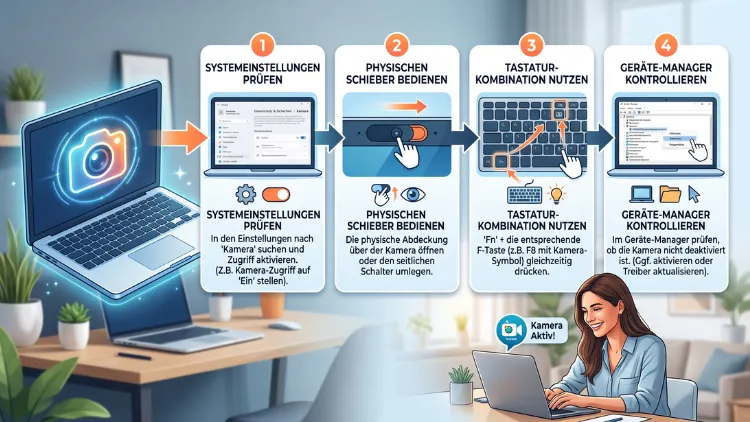
Die integrierte Laptop-Kamera lässt sich in wenigen Schritten aktivieren, indem Sie zunächst die Kamera-Datenschutzeinstellungen öffnen und dort den Kamerazugriff einschalten. Zusätzlich prüfen Sie einen möglichen physischen Kameraschieber, aktuelle Treiber sowie die App-Berechtigungen.
Je nach Betriebssystem – Windows 11, Windows 10 oder macOS – unterscheiden sich die genauen Menüpfade geringfügig, das Grundprinzip bleibt jedoch identisch.
Viele Nutzer stehen plötzlich vor einem schwarzen Bildschirm, wenn ein Videoanruf startet. Meist liegt es jedoch nicht an einem Hardwaredefekt, sondern lediglich an deaktivierten Einstellungen. Deshalb zeigt Ihnen dieser Ratgeber Schritt für Schritt, wie Sie die integrierte Webcam unter jedem gängigen System zuverlässig aktivieren.
Warum die integrierte Kamera manchmal deaktiviert ist
Bevor Sie mit der Aktivierung beginnen, lohnt sich ein kurzer Blick auf die möglichen Ursachen. Zudem hilft dieses Wissen dabei, das Problem beim nächsten Mal schneller einzugrenzen.
Häufige Gründe für eine deaktivierte Laptop-Kamera sind:
- Windows-Updates, die den systemweiten Kamerazugriff zurücksetzen
- Ein physischer Kamera-Schieber oder eine Funktionstaste (zum Beispiel Fn + Kamerasymbol), die versehentlich betätigt wurde
- Fehlende oder veraltete Kameratreiber
- Fehlende App-Berechtigungen in den Systemeinstellungen
- Blockierter Zugriff im Browser bei webbasierten Videokonferenzen
- Eine im BIOS oder UEFI deaktivierte Kamera
Außerdem kommt es vor, dass mehrere Anwendungen gleichzeitig auf die Kamera zugreifen möchten. Das führt ebenfalls dazu, dass die integrierte Kamera scheinbar nicht funktioniert, obwohl sie technisch einwandfrei ist.
Integrierte Kamera unter Windows 11 aktivieren
Windows 11 bietet eine übersichtliche, zentrale Stelle für sämtliche Kameraeinstellungen. Dadurch lässt sich der Zugriff sowohl systemweit als auch pro App steuern.
Schritt-für-Schritt-Anleitung für Windows 11
- Drücken Sie die Tastenkombination Windows-Taste + I, um die Einstellungen zu öffnen.
- Klicken Sie im linken Menü auf „Datenschutz & Sicherheit“.
- Wählen Sie in der Liste den Punkt „Kamera“ aus.
- Aktivieren Sie oben den Schalter „Kamerazugriff“, damit das Betriebssystem grundsätzlich auf die Hardware zugreifen darf.
- Aktivieren Sie darunter den Schalter „Apps den Kamerazugriff erlauben“.
- Scrollen Sie weiter nach unten und schalten Sie einzelne Anwendungen wie Teams, Zoom oder den Browser gezielt frei.
- Öffnen Sie zusätzlich Einstellungen > Bluetooth & Geräte > Kameras, um zu prüfen, ob die integrierte Kamera dort erkannt wird.
Falls die Kamera trotz aktivierter Berechtigung nicht reagiert, hilft in vielen Fällen ein einfacher Neustart des Systems. Zudem lohnt sich ein Blick in den Geräte-Manager, um veraltete Treiber zu identifizieren.
Kameratreiber unter Windows 11 aktualisieren
- Öffnen Sie den Geräte-Manager über die Windows-Suche.
- Erweitern Sie die Kategorie „Kameras“ oder „Bildverarbeitungsgeräte“.
- Klicken Sie mit der rechten Maustaste auf Ihre integrierte Kamera und wählen Sie „Treiber aktualisieren“.
- Wählen Sie „Automatisch nach Treibern suchen“, damit Windows die neueste Version installiert.
Sollte die Kamera im Geräte-Manager gar nicht auftauchen, ist sie unter Umständen im UEFI-BIOS deaktiviert. In diesem Fall starten Sie den Laptop neu, rufen das BIOS-Menü über die entsprechende Funktionstaste auf und aktivieren dort die Option für die integrierte Kamera.
Integrierte Kamera unter Windows 10 aktivieren
Windows 10 verwendet einen ähnlichen Aufbau wie Windows 11, allerdings mit leicht abweichender Menüführung.
Schritt-für-Schritt-Anleitung für Windows 10
- Öffnen Sie die Einstellungen über Windows-Taste + I.
- Klicken Sie auf „Datenschutz“.
- Wählen Sie im linken Menü den Punkt „Kamera“.
- Klicken Sie auf „Ändern“ und aktivieren Sie den Kamerazugriff für dieses Gerät.
- Aktivieren Sie zusätzlich „Apps den Zugriff auf die Kamera erlauben“.
- Legen Sie darunter fest, welche Desktop- und Store-Apps zugreifen dürfen.
Ebenso wie bei Windows 11 empfiehlt es sich, regelmäßig den Geräte-Manager zu prüfen. Dort lassen sich Treiberkonflikte erkennen und über die Funktion „Gerät deinstallieren“ samt anschließendem Neustart beheben, wodurch Windows den Treiber automatisch neu installiert.
Integrierte Kamera unter macOS (MacBook) aktivieren
Auch bei macOS steuert eine zentrale Datenschutzeinstellung, welche Programme die integrierte FaceTime-HD-Kamera verwenden dürfen.
Schritt-für-Schritt-Anleitung für macOS
- Klicken Sie oben links auf das Apple-Menü und wählen Sie „Systemeinstellungen“.
- Klicken Sie in der Seitenleiste auf „Datenschutz & Sicherheit“.
- Wählen Sie auf der rechten Seite den Eintrag „Kamera“ aus.
- Aktivieren Sie den Schalter neben jeder Anwendung, die Sie nutzen möchten, beispielsweise FaceTime, Zoom oder Google Chrome.
- Starten Sie die betroffene Anwendung anschließend neu, damit die Freigabe wirksam wird.
Wichtig zu wissen: FaceTime und Photo Booth erhalten als Apple-eigene Apps automatisch Zugriff, sodass hier keine zusätzliche Freigabe notwendig ist. Sobald die Kamera aktiv ist, leuchtet zudem ein grünes Licht neben der Kamera beziehungsweise oben rechts in der Menüleiste auf. Dieses Signal zeigt zuverlässig an, ob gerade eine Anwendung auf die Hardware zugreift.
Falls die Kamera trotz erteilter Berechtigung nicht reagiert, hilft bei einem Mac mit Apple-Chip meist ein Neustart. Bei einem Intel-basierten Mac empfiehlt sich stattdessen ein SMC-Reset.
Kamerazugriff im Browser aktivieren
Selbst wenn die integrierte Kamera auf Betriebssystemebene korrekt freigegeben ist, blockiert der Browser den Zugriff mitunter zusätzlich. Deshalb sollten Sie bei webbasierten Videokonferenzen auch die Browsereinstellungen überprüfen.
- Öffnen Sie in Google Chrome die Adresse
chrome://settings/content/cameraund stellen Sie sicher, dass die gewünschte Website nicht blockiert ist. - Prüfen Sie in Microsoft Edge unter „Einstellungen > Cookies und Websiteberechtigungen > Kamera“, ob die entsprechende Seite Zugriff besitzt.
- Kontrollieren Sie in Safari unter „Einstellungen für diese Website“ in der Adressleiste, ob die Kamera erlaubt ist.
Zusätzlich lohnt sich nach jeder Änderung ein Neuladen der Seite, da Berechtigungen ansonsten teilweise erst nach einem Neustart des Browsers greifen.
Externe Webcam als Alternative anschließen
Falls die integrierte Kamera dauerhaft nicht funktioniert, bietet eine externe USB-Webcam eine schnelle Lösung. Windows erkennt die meisten Modelle automatisch per Plug-and-Play.
- Verbinden Sie die Webcam über ein freies USB-Kabel mit dem Laptop.
- Warten Sie, bis Windows den Treiber automatisch installiert – erkennbar an einer Meldung in der Taskleiste.
- Öffnen Sie anschließend Einstellungen > Bluetooth & Geräte > Kameras, um die externe Kamera als Standardgerät auszuwählen.
Häufige Fragen zur Aktivierung der Laptop-Kamera
Warum funktioniert die integrierte Kamera nach einem Windows-Update nicht mehr?
Windows-Updates setzen die Kamera-Datenschutzeinstellungen gelegentlich zurück, wodurch der Zugriff für Apps automatisch deaktiviert wird. Öffnen Sie deshalb nach jedem größeren Update die Einstellungen und prüfen Sie den Schalter für den Kamerazugriff erneut.
Wie erkenne ich einen physischen Kamera-Schieber am Laptop?
Viele Notebooks besitzen einen kleinen Schieberegler direkt neben der Kameralinse. Zusätzlich verfügen einige Modelle über eine Funktionstaste, etwa Fn + F-Taste mit Kamerasymbol. Prüfen Sie beide Varianten, falls die Software-Freigabe allein nicht ausreicht.
Was tun, wenn die Kamera im Geräte-Manager nicht angezeigt wird?
In diesem Fall ist die Kamera häufig im BIOS oder UEFI deaktiviert. Starten Sie den Laptop neu, rufen Sie das BIOS-Menü auf und suchen Sie dort nach einer Option wie „Integrated Camera“ oder „Webcam“.
Kann ich den Kamerazugriff für alle Apps auf einmal freigeben?
Unter Windows aktivieren Sie zunächst den systemweiten Schalter und anschließend den allgemeinen Schalter „Apps den Kamerazugriff erlauben“. Unter macOS hingegen muss jede App einzeln freigegeben werden, da hier kein Sammelschalter existiert.
Warum blinkt die grüne Kamera-LED, obwohl keine App geöffnet ist?
Eine blinkende oder dauerhaft leuchtende LED bei geschlossenen Apps deutet auf einen Softwarefehler oder im seltenen Fall auf unbefugten Zugriff hin. Überprüfen Sie in diesem Fall zunächst die laufenden Prozesse und aktualisieren Sie anschließend die Kameratreiber.
Benötige ich für Videokonferenz-Tools wie Zoom oder Teams eine separate Freigabe?
Ja, zusätzlich zur systemweiten Freigabe muss die jeweilige Anwendung in der App-Liste der Kameraeinstellungen einzeln aktiviert werden. Ohne diese Freigabe erscheint in der Konferenz-App meist ein schwarzes Bild.
Wie behebe ich Konflikte, wenn mehrere Programme gleichzeitig auf die Kamera zugreifen wollen?
Schließen Sie zunächst alle nicht benötigten Anwendungen, die die Kamera verwenden könnten. Anschließend starten Sie nur das gewünschte Programm neu, da die integrierte Kamera meist nur von einer Anwendung gleichzeitig genutzt werden kann.
Warum funktioniert die Kamera im Browser, aber nicht in der Windows-Kamera-App?
Dieser Fall deutet meist auf eine fehlende App-Berechtigung innerhalb der Windows-Einstellungen hin, da der Browser separate Rechte besitzt. Prüfen Sie deshalb gezielt, ob die Kamera-App in der Liste der zugelassenen Anwendungen auftaucht.
Muss ich nach einem SMC-Reset am Mac die Kameraeinstellungen erneut vornehmen?
Nein, ein SMC-Reset setzt lediglich Hardware-Controller zurück und beeinflusst die Datenschutzeinstellungen nicht. Die zuvor erteilten Berechtigungen bleiben daher bestehen.
Fazit
Die integrierte Laptop-Kamera lässt sich unter Windows 11, Windows 10 und macOS mit wenigen gezielten Schritten aktivieren. Entscheidend sind dabei die Datenschutzeinstellungen, aktuelle Treiber sowie ein möglicher physischer Schieber.
Sollte die Kamera weiterhin schwarz bleiben, hilft in den meisten Fällen ein Neustart oder ein Blick in den Geräte-Manager beziehungsweise die BIOS-Einstellungen.
