
Beschleunigen Sie DOSBox unter Windows, macOS und Linux mit den richtigen CPU-Cycles, dem passenden Core-Modus und optimierten Grafikeinstellungen.
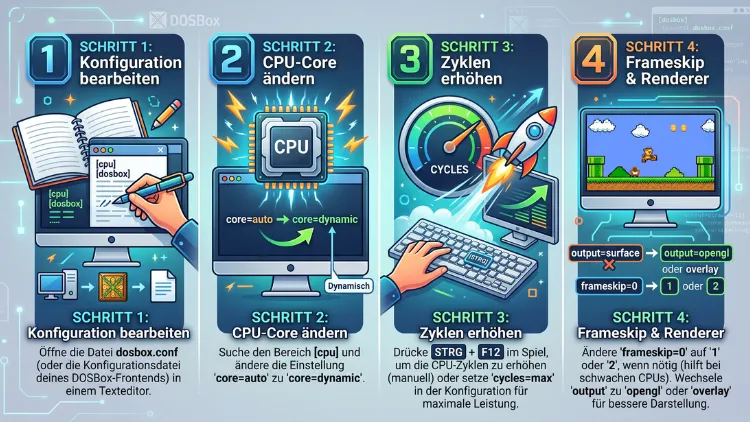
Ein langsam laufendes DOS-Spiel liegt fast immer an falschen Cycles– und Core-Einstellungen, nicht an der Hardware.
Wer die CPU-Cycles anpasst, den dynamischen Kern aktiviert und Sound sowie Grafik korrekt konfiguriert, bringt DOSBox, DOSBox-X und DOSBox Staging in wenigen Minuten auf flüssige Geschwindigkeit – ganz ohne neue Hardware.
Warum DOSBox überhaupt langsam wirkt
DOS-Software wurde für Rechner aus den 1980er- und 1990er-Jahren geschrieben. Ein moderner Prozessor ist dafür um ein Vielfaches zu schnell. Deshalb bremst DOSBox die Emulation künstlich aus, damit alte Spiele nicht im Zeitraffer ablaufen. Genau das führt jedoch häufig zum gegenteiligen Eindruck: Das Spiel ruckelt, der Ton knackt, oder die Steuerung reagiert verzögert.
Der Grund dafür liegt fast immer in der sogenannten Cycles-Einstellung. Sie bestimmt, wie viele Rechenbefehle DOSBox pro Millisekunde emuliert. Zusätzlich spielt der gewählte CPU-Kern (Core) eine wichtige Rolle, ebenso wie die Sound- und Grafikkonfiguration. Sind diese Werte falsch gewählt, wirkt die Emulation träge – unabhängig davon, wie leistungsstark der eigentliche PC ist.
Zudem existieren mittlerweile mehrere Varianten des Emulators: das klassische DOSBox, die funktionsreiche Variante DOSBox-X sowie die moderne Weiterentwicklung DOSBox Staging. Alle drei nutzen ein ähnliches Grundprinzip, unterscheiden sich jedoch in den Standardeinstellungen und in der Bedienung. Deshalb werden im Folgenden alle drei Varianten behandelt, damit unabhängig von der verwendeten Version eine spürbare Beschleunigung gelingt.
Die wichtigste Einstellung: CPU-Cycles richtig setzen
Die CPU-Cycles sind der zentrale Hebel für die Geschwindigkeit. Sie geben an, wie viele Instruktionen der emulierte Prozessor pro Millisekunde ausführen darf. Werden zu wenige Cycles zugewiesen, läuft ein Spiel zäh und ruckelig. Werden zu viele zugewiesen, kommt es zu Tonaussetzern, Eingabeverzögerungen oder das Spiel läuft unnatürlich schnell.
Cycles per Tastenkombination anpassen
Der schnellste Weg, die Geschwindigkeit zu testen, führt direkt während des laufenden Spiels über Tastenkombinationen:
- STRG + F11: Verringert die Cycles (Spiel wird langsamer)
- STRG + F12: Erhöht die Cycles (Spiel wird schneller)
- ALT + F12: Aktiviert den Turbo-Modus (temporäre Höchstgeschwindigkeit)
Diese Methode eignet sich hervorragend, um live auszuprobieren, bei welchem Wert ein Spiel flüssig und ohne Tonstörungen läuft. Anschließend lässt sich der ermittelte Wert dauerhaft in der Konfigurationsdatei speichern.
Passende Cycles-Werte je nach Spielealter
Da unterschiedliche DOS-Epochen unterschiedlich viel Rechenleistung benötigten, hilft folgende Orientierung:
- Frühe 8088-Spiele (z. B. Alley Cat, Sopwith): etwa 300–500 Cycles
- 286/386-Ära (z. B. Point-and-Click-Adventures): etwa 1.500–3.000 Cycles
- Frühe 386/486-Titel: etwa 3.000–6.000 Cycles
- 486-Klasse (z. B. Doom): etwa 25.000–50.000 Cycles
- Späte Pentium-Titel (z. B. Quake): 50.000 bis über 100.000 Cycles
Eine bewährte Vorgehensweise ist es, mit der Einstellung cycles=auto zu starten. DOSBox schätzt dabei die passende Geschwindigkeit selbst und wechselt bei Bedarf automatisch in den Höchstmodus. Reicht das nicht aus, kann direkt an der Eingabeaufforderung innerhalb von DOSBox ein fester Wert gesetzt werden, etwa mit dem Befehl cycles 20000.
Cycles dauerhaft in der Konfigurationsdatei einstellen
Wer eine bestimmte Einstellung dauerhaft speichern möchte, öffnet die Konfigurationsdatei (meist dosbox.conf beziehungsweise dosbox-staging.conf oder dosbox-x.conf) und sucht den Abschnitt [cpu]. Dort lässt sich der Wert wie folgt eintragen:
[cpu]
cycles=max
Alternativ funktioniert auch ein fester Zahlenwert, zum Beispiel cycles=20000, oder die automatische Erkennung mit cycles=auto 5000 80% limit 20000. Letzteres bedeutet: DOSBox startet mit 5.000 Cycles, darf bis zu 80 Prozent des verfügbaren Host-Prozessors nutzen und deckelt die maximale Geschwindigkeit bei 20.000 Cycles.
Den richtigen CPU-Kern (Core) wählen
Neben den Cycles beeinflusst der sogenannte Core maßgeblich das Tempo. Er bestimmt, wie DOSBox die x86-Befehle des emulierten Prozessors technisch verarbeitet.
Folgende Core-Typen stehen typischerweise zur Verfügung:
- auto: DOSBox wählt automatisch den passenden Kern – empfohlen für die meisten Nutzer
- dynamic: Nutzt einen dynamischen Neu-Übersetzer (Recompiler), der auf x86-Prozessoren deutlich schneller arbeitet
- normal: Interpretiert jeden Befehl einzeln – stabiler, aber langsamer
Für die meisten modernen Systeme empfiehlt sich der dynamische Kern, da er die Host-CPU wesentlich effizienter nutzt. Aktiviert wird er in der Konfigurationsdatei im Abschnitt [cpu] mit:
[cpu]
core=dynamic
Diese Einstellung wird am besten zusammen mit cycles=max kombiniert. Wichtig zu wissen: Bei manchen älteren oder besonders sensiblen Spielen kann der dynamische Kern zu Instabilität oder Abstürzen führen. In diesem Fall lohnt sich ein Wechsel zurück auf core=normal oder core=auto, da dieser Modus zwar rechenintensiver, dafür aber präziser und kompatibler ist.
Bei DOSBox-X stehen zusätzlich feinere Varianten zur Verfügung, etwa dynamic_x86 oder dynamic_rec. Die Einstellung core=auto wählt dabei automatisch den am besten geeigneten dynamischen Kern für den jeweiligen Host-Prozessor aus.
DOSBox Staging: Moderne Standardwerte nutzen
DOSBox Staging gilt inzwischen als die empfohlene Variante für die meisten Anwenderinnen und Anwender, da die Standardeinstellungen bereits gut abgestimmt sind. Der Emulator erkennt automatisch, ob ein Spiel im Real Mode (ältere 16-Bit-Software) oder im Protected Mode (32-Bit-Software ab etwa 1993) läuft, und passt die Geschwindigkeit entsprechend an:
- Real Mode: Standardmäßig rund 3.000 Cycles pro Millisekunde
- Protected Mode: Standardmäßig rund 60.000 Cycles pro Millisekunde
Für die meisten modernen Titel und anspruchsvollere Protected-Mode-Spiele lassen sich in der Konfigurationsdatei zwei getrennte Werte definieren:
[cpu]
cpu_cycles=3000
cpu_cycles_protected=60000
cpu_throttle=on
Die Option cpu_throttle=on sorgt dafür, dass die Emulation automatisch gedrosselt wird, falls der Host-Prozessor nicht mithalten kann. Das verhindert Tonaussetzer und macht die Konfiguration insgesamt deutlich unkomplizierter als bei der klassischen DOSBox-Version.
Sound-Einstellungen zur Vermeidung von Rucklern
Ein häufiger Fehler besteht darin, ausschließlich an den Cycles zu schrauben, während der eigentliche Grund für Ruckler in der Sound-Emulation liegt. Die Klangausgabe zählt zu den rechenintensivsten Bestandteilen von DOSBox, weshalb sie bei falscher Konfiguration zusätzliche Last erzeugt.
Folgende Schritte helfen dabei, Soundprobleme zu beheben:
- Automatische Erkennung testen: Viele DOS-Spiele erkennen die Soundkarte selbst, sofern innerhalb des Spiels ein Setup-Programm vorhanden ist.
- Sound Blaster manuell einstellen: Als Standardwerte haben sich Adresse 220, IRQ 7, DMA 1 bewährt.
- General MIDI aktivieren: Für Musik eignet sich häufig Adresse 330, IRQ 2, kombiniert mit einem MIDI-Gerät wie MUNT für Roland-MT-32-Klänge oder FluidSynth für General-MIDI-Soundfonts.
- Sample-Rate anpassen: In der Konfigurationsdatei lässt sich im Abschnitt [sblaster] die sbrate anpassen, sollte es zu Verzerrungen kommen.
Wichtig ist zudem: Bei sehr niedrigen Cycles-Werten kann es zu Tonstottern kommen, selbst wenn die Grafik flüssig läuft. In diesem Fall hilft häufig genau das Gegenteil der ursprünglichen Vermutung – nämlich eine Erhöhung statt einer Verringerung der Cycles, kombiniert mit dem dynamischen Kern.
Grafikleistung und Bildwiederholrate optimieren
Neben Prozessor und Sound beeinflusst auch die Grafikausgabe die wahrgenommene Geschwindigkeit. Besonders bei modernen Monitoren mit hoher Bildwiederholrate kann es zu spürbaren Rucklern kommen, wenn die emulierte DOS-Bildrate nicht zur Host-Bildwiederholrate passt.
Folgende Einstellungen im Abschnitt [sdl] beziehungsweise [render] helfen dabei, das Bild zu stabilisieren:
[sdl]
vsync=off
presentation_mode=cfr
Die Option presentation_mode=cfr sorgt für eine konstante Bildrate (Constant Frame Rate), wodurch DOS-Frames gleichmäßiger dargestellt werden. Das Deaktivieren von vsync kann zudem die Eingabeverzögerung reduzieren, birgt jedoch ein geringes Risiko für sichtbares Tearing. Da DOS-Spiele in der Regel ohnehin niedrige Cycles-Werte benötigen, fällt dieser Effekt in der Praxis meist kaum ins Gewicht.
Zusätzlich lohnt sich ein Blick auf die Skalierungsmethode. Für scharfe, pixelgenaue Darstellung eignet sich die Einstellung output=opengl oder output=direct3d, während spezielle Skalierungsfilter wie hq2x oder xbrz die Grafik weichzeichnen, dabei aber zusätzliche Rechenleistung beanspruchen.
Speicher und Betriebssystem-Einstellungen
Auch die Menge an emuliertem Arbeitsspeicher wirkt sich auf die Geschwindigkeit aus, insbesondere bei Spielen aus der späten DOS-Ära, die auf Erweiterten Speicher (XMS/EMS) angewiesen waren. Im Abschnitt [dosbox] lässt sich die Speichermenge anpassen:
[dosbox]
memsize=64
Zu viel zugewiesener Speicher bringt keinen Geschwindigkeitsvorteil, da DOS-Software ohnehin nur begrenzte Mengen adressieren kann. Ein Wert zwischen 16 und 64 MB reicht für nahezu alle DOS-Anwendungen vollkommen aus.
Darüber hinaus sollte die Maschinen-Einstellung (machine) zum jeweiligen Spiel passen. Für die meisten Titel eignet sich svga_s3, während ältere Software mit vga oder sogar cga oft zuverlässiger und ressourcenschonender läuft.
Schritt-für-Schritt-Anleitung: DOSBox optimal konfigurieren
Damit die Einstellungen nicht nur bekannt, sondern auch praktisch umsetzbar sind, folgt eine kompakte Anleitung:
- Konfigurationsdatei öffnen: In DOSBox über den Befehl config -writeconf dosbox.conf eine bearbeitbare Datei erzeugen, sofern noch keine vorhanden ist.
- Cycles testen: Das gewünschte Spiel starten und mit STRG + F11 sowie STRG + F12 die optimale Geschwindigkeit ermitteln.
- Wert notieren: Sobald das Spiel flüssig läuft und der Ton sauber ist, den aktuell angezeigten Cycles-Wert im DOSBox-Fenstertitel ablesen.
- Core anpassen: Im Abschnitt [cpu] den Eintrag core=dynamic setzen, sofern das Spiel damit stabil läuft.
- Wert dauerhaft speichern: Den ermittelten Cycles-Wert im Abschnitt [cpu] als cycles=<Wert> eintragen.
- Sound überprüfen: Bei Störgeräuschen die Sound-Blaster- und MIDI-Einstellungen gemäß Spielanleitung anpassen.
- Grafik feinjustieren: Bei Rucklern presentation_mode=cfr aktivieren und die Ausgabemethode testen.
- Konfiguration speichern und neu starten: DOSBox schließen und mit der neuen Konfigurationsdatei erneut starten, um die dauerhafte Wirkung zu prüfen.
Diese Reihenfolge stellt sicher, dass jede Einstellung gezielt getestet wird, bevor die nächste vorgenommen wird. Auf diese Weise lässt sich leichter nachvollziehen, welche Änderung tatsächlich für die Verbesserung verantwortlich war.
Unterschiede zwischen DOSBox, DOSBox-X und DOSBox Staging
Da nicht jede Optimierung in jeder Variante identisch funktioniert, lohnt sich ein kurzer Vergleich:
- DOSBox (klassisch): Die ursprüngliche Version, weit verbreitet, jedoch mit älteren Standardwerten. Ideal für einfache Spiele, erfordert jedoch häufiger manuelle Cycles-Anpassungen.
- DOSBox-X: Bietet die meisten Konfigurationsmöglichkeiten, unter anderem verschiedene dynamische Kerne sowie Unterstützung für vollständige Windows-95/98-Installationen. Empfehlenswert für anspruchsvolle Nutzer, die tief in die Hardware-Emulation eingreifen möchten.
- DOSBox Staging: Die modernste Weiterentwicklung mit sinnvollen Standardeinstellungen, automatischer Cycle-Erkennung getrennt nach Real- und Protected-Mode sowie aktiver Weiterentwicklung. Für die meisten Anwenderinnen und Anwender aktuell die empfehlenswerteste Wahl, da hier am wenigsten manuelle Konfiguration notwendig ist.
Wer unsicher ist, welche Variante geeignet ist, sollte zunächst DOSBox Staging ausprobieren, da diese Version die wenigsten Einstellungen erfordert und dennoch die Kompatibilität des klassischen DOSBox beibehält. Erst wenn ein bestimmtes Spiel oder eine vollständige DOS-basierte Windows-Umgebung spezielle Hardware-Emulation benötigt, empfiehlt sich der Wechsel zu DOSBox-X.
Häufige Fehler, die DOSBox unnötig ausbremsen
Selbst bei korrekt gesetzten Cycles kann die Performance leiden, wenn folgende Fehler gemacht werden:
- Zu hohe Cycles bei alten Spielen: Führt zu Tonknacken und ruckartigen Bewegungen, da die Software für deutlich langsamere Hardware programmiert wurde.
- Falscher Core bei instabilen Titeln: Der dynamische Kern kann bei bestimmten Spielen zu Abstürzen führen; in diesem Fall hilft der Wechsel zu core=normal.
- Unpassende Maschinen-Einstellung: Eine zu moderne Grafikkarten-Emulation kann bei alten Spielen zu Kompatibilitätsproblemen führen.
- Vernachlässigte Sound-Konfiguration: Ruckler werden fälschlicherweise der CPU zugeschrieben, obwohl die Ursache in falschen IRQ- oder DMA-Werten liegt.
- Fehlende Trennung zwischen Real- und Protected-Mode-Werten: Wird nur ein globaler Cycles-Wert gesetzt, kann dieser für die eine Spielphase zu niedrig und für die andere zu hoch sein.
Wer diese Punkte im Hinterkopf behält, vermeidet die häufigsten Ursachen für schlechte Emulationsleistung und spart sich langwierige Fehlersuche.
Häufige Fragen zur DOSBox-Geschwindigkeit
Welche Cycles-Einstellung ist für die meisten DOS-Spiele geeignet?
Für die meisten Spiele funktioniert cycles=auto als guter Ausgangspunkt, da DOSBox die passende Geschwindigkeit selbst ermittelt. Läuft ein bestimmter Titel dennoch zu langsam oder zu schnell, empfiehlt sich ein manuell festgelegter Wert, der über STRG + F11 und STRG + F12 ausgetestet wird.
Warum ruckelt der Sound, obwohl das Bild flüssig läuft?
Tonaussetzer entstehen häufig durch zu niedrige Cycles-Werte in Kombination mit dem normalen Kern. Eine Erhöhung der Cycles sowie die Aktivierung von core=dynamic beheben dieses Problem in den meisten Fällen.
Ist DOSBox-X oder DOSBox Staging die bessere Wahl?
DOSBox Staging eignet sich für die meisten reinen DOS-Spiele, da die Standardwerte bereits gut abgestimmt sind. DOSBox-X ist hingegen die richtige Wahl, wenn eine vollständige DOS-basierte Windows-Umgebung emuliert oder besonders feine Hardware-Details benötigt werden.
Wie viel Arbeitsspeicher sollte DOSBox zugewiesen bekommen?
Ein Wert zwischen 16 und 64 MB über die Einstellung memsize reicht für nahezu alle DOS-Anwendungen aus. Höhere Werte bringen keinen zusätzlichen Geschwindigkeitsvorteil, da DOS-Software ohnehin nur begrenzten Speicher adressieren kann.
Warum stürzt ein Spiel mit dynamischem Kern ab?
Manche Spiele reagieren empfindlich auf den dynamischen Neu-Übersetzer. In diesem Fall sollte in der Konfigurationsdatei auf core=normal oder core=auto zurückgewechselt werden, da diese Modi zwar langsamer, dafür jedoch stabiler arbeiten.
Kann eine falsche Grafikkarten-Emulation die Geschwindigkeit beeinflussen?
Ja, insbesondere bei sehr alten Spielen. Eine zu moderne Einstellung wie svga_s3 kann bei CGA- oder EGA-Titeln zu Problemen führen. Ein Wechsel zur passenden machine-Einstellung stellt in solchen Fällen sowohl Kompatibilität als auch Geschwindigkeit wieder her.
Hilft eine bessere Grafikkarte, DOSBox zu beschleunigen?
Kaum, denn DOS-Emulation stellt für moderne Hardware keine nennenswerte Anforderung dar. Entscheidend sind stattdessen die Software-Einstellungen wie Cycles, Core und Bildrate, nicht die Rechenleistung der eingebauten Grafikkarte.
Warum läuft ein Spiel trotz hoher Cycles zu schnell?
Das betrifft häufig sehr alte Real-Mode-Spiele, die für deutlich langsamere Prozessoren programmiert wurden. Hier hilft eine deutliche Reduzierung der Cycles, etwa auf Werte zwischen 300 und 1.000, kombiniert mit STRG + F11 zur Feinabstimmung.
Fazit
Eine spürbar schnellere und stabilere DOSBox-Emulation gelingt vor allem durch die richtige Kombination aus Cycles, Core und passenden Sound- sowie Grafikeinstellungen. Zusätzlich hilft die Wahl der passenden Variante – DOSBox, DOSBox-X oder DOSBox Staging – abhängig vom jeweiligen Anwendungsfall.
Wer die genannten Schritte der Reihe nach durchgeht, findet für praktisch jedes DOS-Spiel innerhalb weniger Minuten die optimale Konfiguration, ganz ohne zusätzliche Hardware oder komplizierte Zusatzsoftware.
