
Xbox-Controller wird an PC, Xbox One oder Series X/S nicht erkannt? Ursachen wie Treiber, Bluetooth, USB und passende Lösungen im Überblick.
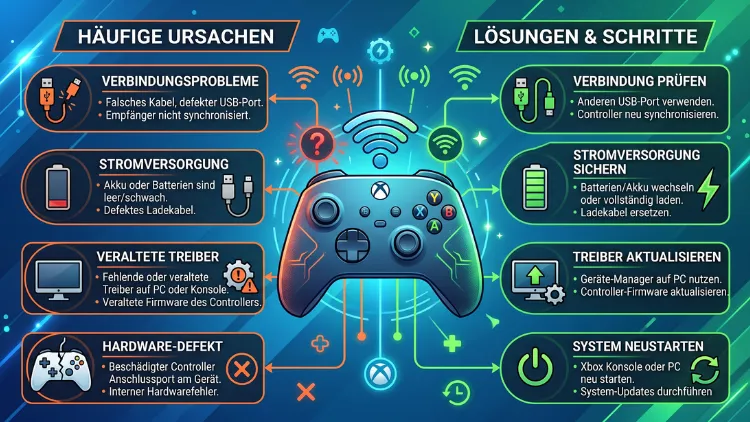
Wenn der Xbox-Controller nicht erkannt wird, liegt die Ursache meist an einer unterbrochenen Verbindung, einem veralteten Treiber oder einem leeren Akku. Betroffen sind Windows-PC, Xbox-Konsole, Mac sowie Android- und iOS-Geräte.
Mit den passenden Schritten lässt sich das Problem in den meisten Fällen innerhalb weniger Minuten selbst beheben.
Warum wird der Xbox-Controller nicht erkannt? Die häufigsten Ursachen
Bevor Sie mit der Fehlersuche beginnen, hilft ein Blick auf die typischen Auslöser. Dadurch sparen Sie sich unnötige Schritte und kommen schneller zum Ziel.
Zu den häufigsten Ursachen zählen:
- Leerer Akku oder defekte Batterien, wodurch der Controller sich gar nicht erst einschaltet
- Ein defektes oder reines Ladekabel ohne Datenübertragung
- Veraltete oder beschädigte Treiber unter Windows
- Deaktivierte oder gestörte Bluetooth-Verbindung
- Ein blockierter Dienst, insbesondere der Xbox Accessory Management Service, auch XboxGipSvc genannt
- Zu viele gekoppelte Geräte im Bluetooth-Menü
- Veraltete Firmware des Controllers selbst
- USB-Anschlüsse mit Aussetzern, etwa an einem USB-Hub
Zudem spielt die Plattform eine wichtige Rolle. Ein Problem am PC hat oft andere Ursachen als eines an der Konsole, weshalb sich die Lösungswege je nach System unterscheiden.
Erste Schritte zur schnellen Problemlösung
Bevor Sie tiefer in Treiber und Einstellungen eintauchen, lohnt sich zunächst eine kurze Basis-Checkliste. Diese löst überraschend viele Fälle bereits ohne weiteren Aufwand.
- Controller einschalten: Drücken Sie die Xbox-Taste für mindestens zwei Sekunden und achten Sie auf ein Vibrieren oder Aufleuchten.
- Akku beziehungsweise Batterien prüfen: Legen Sie neue Batterien ein oder laden Sie den Akku über ein bekanntermaßen funktionierendes Kabel.
- Kabel wechseln: Verwenden Sie ausschließlich ein datenfähiges USB-Kabel, da reine Ladekabel keine Verbindung zulassen.
- Anderen USB-Anschluss testen: Wechseln Sie zwischen USB 2.0 und USB 3.0, um einen defekten Port auszuschließen.
- Gerät neu starten: Starten Sie sowohl den Controller als auch den PC oder die Konsole neu, da dadurch temporäre Fehler häufig verschwinden.
Falls diese Schritte keine Wirkung zeigen, folgen im nächsten Abschnitt ausführliche Lösungen für jede Plattform.
Xbox-Controller am PC (Windows) nicht erkannt
Windows-Nutzer sind besonders häufig betroffen, da hier mehrere Komponenten wie Treiber, Dienste und Bluetooth-Stack zusammenspielen müssen. Deshalb lohnt sich eine strukturierte Vorgehensweise.
USB-Verbindung überprüfen
Stecken Sie den Controller zunächst direkt an einen USB-Anschluss am Mainboard beziehungsweise Motherboard an, statt einen USB-Hub zu nutzen. USB-Hubs liefern oft zu wenig Strom, wodurch die Erkennung fehlschlägt. Ziehen Sie außerdem das Kabel für einige Sekunden ab und stecken Sie es anschließend erneut ein, da dies den USB-Controller im System zurücksetzt.
Bluetooth-Verbindung neu einrichten
Bei einer kabellosen Verbindung sollten Sie den Controller zunächst vollständig aus der Bluetooth-Liste entfernen. Gehen Sie dazu wie folgt vor:
- Öffnen Sie „Einstellungen“ und anschließend „Bluetooth und Geräte“.
- Suchen Sie den Eintrag Ihres Controllers und wählen Sie „Gerät entfernen“.
- Starten Sie den PC neu, um den Bluetooth-Stack zurückzusetzen.
- Versetzen Sie den Controller erneut in den Kopplungsmodus, indem Sie die kleine Taste an der Oberseite gedrückt halten, bis der Xbox-Button schnell blinkt.
- Fügen Sie das Gerät anschließend über „Gerät hinzufügen“ neu hinzu.
Falls weiterhin keine Verbindung zustande kommt, kann eine überfüllte Geräteliste die Ursache sein. Entfernen Sie deshalb alte, nicht mehr genutzte Bluetooth-Geräte, da Windows sonst mitunter Verbindungsprobleme zeigt.
Treiber über den Geräte-Manager aktualisieren
Veraltete oder beschädigte Treiber zählen zu den häufigsten Gründen, warum Windows den Controller nicht anzeigt. So aktualisieren Sie den Treiber manuell:
- Drücken Sie gleichzeitig Windows+R, um das Ausführen-Fenster zu öffnen.
- Geben Sie „devmgmt.msc“ ein und bestätigen Sie mit „OK“.
- Suchen Sie den Eintrag „Xbox Peripherals“ oder „Microsoft Xbox One Controller“.
- Klicken Sie mit der rechten Maustaste darauf und wählen Sie „Treiber aktualisieren“.
- Wählen Sie „Automatisch nach Treibern suchen“, damit Windows die aktuelle Version installiert.
Wird der Controller mit einem gelben Ausrufezeichen angezeigt, deutet dies auf einen fehlerhaften Treiber hin. In diesem Fall hilft es, den Eintrag zu deinstallieren und anschließend per Neustart neu installieren zu lassen.
Den Dienst XboxGipSvc prüfen
Ein häufig übersehener Punkt ist der Hintergrunddienst XboxGipSvc, also der Xbox Accessory Management Service. Läuft dieser Dienst nicht, erkennt Windows angeschlossenes Xbox-Zubehör grundsätzlich nicht.
So überprüfen Sie den Dienst:
- Öffnen Sie über Windows+R die Diensteverwaltung mit dem Befehl „services.msc“.
- Suchen Sie den Eintrag „Xbox Accessory Management Service“.
- Klicken Sie mit der rechten Maustaste darauf und wählen Sie „Starten“, sofern der Status „Beendet“ anzeigt.
- Stellen Sie den Starttyp zusätzlich auf „Automatisch“, damit der Dienst künftig automatisch startet.
Die Xbox-Zubehör-App nutzen
Microsoft bietet mit der Xbox-Zubehör-App, im Microsoft Store kostenlos erhältlich, ein praktisches Werkzeug zur Diagnose. Öffnen Sie die App nach dem Anschließen des Controllers: Wird das Gerät dort angezeigt, hat Windows es grundsätzlich erkannt, wodurch sich das Problem meist auf Software-Ebene eingrenzen lässt. Über die App lässt sich zudem direkt die Firmware aktualisieren, was viele Verbindungsprobleme dauerhaft löst.
Der Xbox Wireless Adapter als Alternative
Falls Bluetooth grundsätzlich unzuverlässig arbeitet, bietet sich der Xbox Wireless Adapter für Windows als Lösung an. Dieser USB-Stick nutzt ein eigenes Funkprotokoll statt Bluetooth und gilt als besonders stabil. Stecken Sie den Adapter direkt in einen freien USB-Anschluss und drücken Sie anschließend gleichzeitig die Kopplungstaste am Adapter sowie am Controller, bis beide LEDs dauerhaft leuchten.
Xbox-Controller wird an der Konsole nicht erkannt
Auch an der Xbox Series X, Xbox Series S sowie der Xbox One kann die Erkennung fehlschlagen. Hierbei helfen allerdings andere Schritte als am PC.
Gehen Sie in folgender Reihenfolge vor:
- Kabelverbindung testen: Schließen Sie den Controller testweise per USB-Kabel direkt an die Konsole an, wodurch sich Bluetooth-Probleme ausschließen lassen.
- Konsole neu starten: Halten Sie den Einschaltknopf an der Konsole für etwa zehn Sekunden gedrückt, bis diese vollständig herunterfährt, und starten Sie sie anschließend neu.
- Kopplung zurücksetzen: Entfernen Sie den Controller unter „Einstellungen“, „Geräte und Verbindungen“ sowie „Zubehör“ und koppeln Sie ihn danach neu.
- Firmware der Konsole aktualisieren: Eine veraltete Systemsoftware verursacht mitunter ebenfalls Erkennungsprobleme, weshalb ein manuelles Update über „Einstellungen“ und „System“ sinnvoll ist.
- Werksreset des Controllers durchführen: Halten Sie gleichzeitig die Xbox-Taste sowie die Kopplungstaste für etwa sechs Sekunden gedrückt, um den Controller zurückzusetzen.
Sollte ein zweiter Controller ebenfalls nicht funktionieren, deutet dies eher auf ein Problem der Konsole selbst hin, statt auf einen defekten Controller.
Xbox-Controller am Mac nicht erkannt
Auch unter macOS lässt sich der Xbox-Controller nutzen, allerdings verläuft die Kopplung hier etwas anders als unter Windows. Öffnen Sie zunächst die Systemeinstellungen und wechseln Sie zu „Bluetooth“. Versetzen Sie anschließend den Controller in den Kopplungsmodus, indem Sie die Kopplungstaste gedrückt halten, bis die Xbox-Taste schnell blinkt.
Erscheint der Controller nicht in der Liste, hilft es, Bluetooth kurzzeitig aus- und wieder einzuschalten, da macOS den Bluetooth-Cache dadurch leert. Zudem sollte macOS stets auf dem aktuellen Stand gehalten werden, da Apple die Xbox-Controller-Unterstützung regelmäßig über Systemupdates verbessert.
Xbox-Controller auf Android und iOS nicht erkannt
Auf Smartphones und Tablets wird der Controller vor allem für Cloud-Gaming sowie mobile Spiele genutzt. Auch hier läuft die Verbindung über Bluetooth.
Prüfen Sie folgende Punkte, falls die Erkennung fehlschlägt:
- Bluetooth-Version des Geräts: Ältere Smartphones unterstützen unter Umständen kein Bluetooth Low Energy, was zwingend erforderlich ist.
- Betriebssystem aktualisieren: Sowohl Android als auch iOS sollten auf dem neuesten Stand sein, da ältere Versionen den Controller teils nicht korrekt erkennen.
- App-Berechtigungen prüfen: Manche Spiele-Apps benötigen zusätzlich eine Bluetooth-Berechtigung, die in den App-Einstellungen aktiviert werden muss.
- Alte Kopplung entfernen: Löschen Sie den Controller aus der Bluetooth-Liste und koppeln Sie ihn anschließend neu, ähnlich wie am PC.
Akku, Batterien und Ladeprobleme als häufige Fehlerquelle
Ein leerer Energiespeicher zählt zu den unauffälligsten, jedoch häufigsten Ursachen. Deshalb lohnt sich ein genauer Blick auf die Stromversorgung, bevor Sie aufwendigere Lösungen ausprobieren.
Nutzen Sie idealerweise das Xbox Play & Charge Kit, da dieses Set aus Akku und Ladekabel speziell für Xbox-Controller entwickelt wurde. Alternativ genügen zwei handelsübliche AA-Batterien. Wichtig ist zudem, ausschließlich ein Kabel mit Datenleitung zu verwenden, da reine Ladekabel zwar den Akku füllen, jedoch keine Verbindung zum PC oder zur Konsole herstellen.
Firmware-Update des Controllers durchführen
Eine veraltete Firmware sorgt gelegentlich für Verbindungsabbrüche oder eine fehlende Erkennung. Ein Update lässt sich unkompliziert über die Xbox-Zubehör-App erledigen.
Gehen Sie dazu folgendermaßen vor:
- Verbinden Sie den Controller per USB-Kabel mit dem PC oder der Konsole.
- Öffnen Sie die Xbox-Zubehör-App.
- Wählen Sie Ihren Controller aus der Liste aus.
- Klicken Sie auf „Firmwareupdate“, sofern eines verfügbar angezeigt wird.
- Warten Sie, bis der Vorgang abgeschlossen ist, ohne den Controller währenddessen zu trennen.
Wenn nichts hilft: Hardware-Defekt erkennen und Support kontaktieren
Zeigen sämtliche Lösungsansätze keine Wirkung, kommt möglicherweise ein Hardware-Defekt infrage. Testen Sie den Controller deshalb an einem zweiten Gerät, beispielsweise an einer anderen Konsole oder einem anderen PC. Funktioniert er dort ebenfalls nicht, liegt der Fehler wahrscheinlich am Controller selbst, etwa an einem defekten Bluetooth-Modul oder einem beschädigten USB-Anschluss.
In diesem Fall empfiehlt sich der direkte Kontakt zum Xbox Support, insbesondere wenn der Controller noch unter Garantie steht. Halten Sie dafür die Seriennummer sowie das Kaufdatum bereit, da der Support diese Angaben üblicherweise benötigt.
Häufige Fragen zum Thema Xbox-Controller wird nicht erkannt
Warum blinkt die Xbox-Taste, aber es kommt keine Verbindung zustande?
Ein schnelles Blinken zeigt an, dass der Controller nach einem Gerät sucht, jedoch keine Kopplung findet. Entfernen Sie deshalb alte Kopplungen und starten Sie den Verbindungsvorgang erneut von Grund auf.
Woran erkenne ich, ob mein Controller Bluetooth unterstützt?
Nicht jedes Modell verfügt über Bluetooth, weshalb ein Blick auf die Kopplungstaste hilft. Modelle ohne diese kleine Taste an der Oberseite unterstützen ausschließlich eine kabelgebundene Verbindung oder den Xbox Wireless Adapter.
Warum funktioniert der Controller kabelgebunden, jedoch nicht per Bluetooth?
In diesem Fall liegt die Ursache meist am Bluetooth-Treiber oder an einer überfüllten Geräteliste. Entfernen Sie deshalb alte Bluetooth-Geräte und aktualisieren Sie zusätzlich den Bluetooth-Treiber über den Geräte-Manager.
Muss ich für jedes Spiel den Controller neu koppeln?
Nein, eine einmal eingerichtete Kopplung bleibt üblicherweise dauerhaft gespeichert. Kommt es dennoch zu wiederholten Problemen, deutet dies eher auf ein Verbindungsproblem als auf eine fehlende Kopplung hin.
Kann ein USB-Hub die Erkennung des Controllers verhindern?
Ja, viele USB-Hubs liefern zu wenig Strom oder Bandbreite, wodurch Windows den Controller nicht zuverlässig erkennt. Schließen Sie den Controller deshalb direkt an einen Anschluss am PC oder an der Konsole an.
Wie oft sollte ich die Firmware meines Controllers aktualisieren?
Ein Update lohnt sich immer dann, wenn die Xbox-Zubehör-App eines anzeigt, da Microsoft dadurch regelmäßig Fehlerbehebungen sowie Stabilitätsverbesserungen einspielt. Eine feste Regelmäßigkeit ist jedoch nicht notwendig.
Warum erkennt meine Konsole den Controller, mein PC jedoch nicht?
Dies deutet meist auf ein Treiber- oder Dienstproblem unter Windows hin, statt auf einen defekten Controller. Prüfen Sie in diesem Fall gezielt den Geräte-Manager sowie den Dienst XboxGipSvc.
Hilft ein Zurücksetzen auf Werkseinstellungen bei Verbindungsproblemen?
Ja, ein Reset löst häufig hartnäckige Kopplungsfehler, da sämtliche gespeicherten Verbindungsdaten dadurch gelöscht werden. Halten Sie hierfür gleichzeitig die Xbox-Taste sowie die Kopplungstaste für rund sechs Sekunden gedrückt.
Fazit
Meist steckt hinter einem nicht erkannten Xbox-Controller eine einfache Ursache wie ein leerer Akku, ein reines Ladekabel oder ein veralteter Treiber. Mit der passenden Checkliste lässt sich das Problem daher in den meisten Fällen ohne fremde Hilfe lösen.
Bleibt der Controller dennoch unerkannt, deutet vieles auf einen Hardware-Defekt hin. In diesem Fall lohnt sich der Kontakt zum Xbox Support.
