
So installieren und deinstallieren Sie Android-Apps auf Smartphone und Tablet – mit und ohne Google Play Store, Schritt für Schritt erklärt.
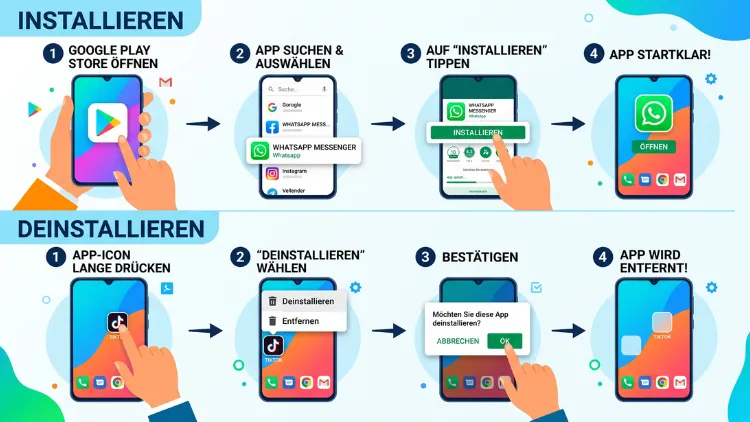
Android-Apps lassen sich am einfachsten über den Google Play Store installieren und deinstallieren, indem Sie die gewünschte App suchen, auf „Installieren“ tippen oder eine bereits vorhandene App über „Deinstallieren“ entfernen.
Zusätzlich funktioniert die Verwaltung über die Geräteeinstellungen, alternative App-Stores wie den Samsung Galaxy Store sowie per APK-Sideloading. Im Folgenden erfahren Sie jede Methode im Detail.
Android-Apps installieren: Diese Möglichkeiten gibt es
Die Installation von Apps auf einem Android-Smartphone oder -Tablet ist grundsätzlich unkompliziert. Allerdings unterscheiden sich die Wege je nachdem, welche Quelle Sie nutzen möchten. Deshalb lohnt sich ein Blick auf die verschiedenen Optionen, bevor Sie sich für eine Methode entscheiden.
Apps über den Google Play Store installieren
Der Google Play Store ist die offizielle und zugleich sicherste Quelle für Android-Apps. Zudem ist er auf nahezu jedem Android-Gerät vorinstalliert, weshalb sich diese Methode für die meisten Nutzer anbietet.
So installieren Sie eine App über den Play Store:
- Öffnen Sie die Google Play Store-App auf Ihrem Gerät.
- Tippen Sie oben auf das Suchfeld und geben Sie den Namen der gewünschten App ein.
- Wählen Sie die passende App aus der Ergebnisliste aus.
- Tippen Sie auf die Schaltfläche „Installieren“.
- Warten Sie, bis der Download abgeschlossen ist; anschließend erscheint die App automatisch auf Ihrem Startbildschirm oder in der App-Übersicht.
Zusätzlich benötigen Sie für kostenpflichtige Apps ein hinterlegtes Zahlungsmittel in Ihrem Google-Konto. Falls die Installation nicht startet, liegt das häufig an einer instabilen Internetverbindung oder an einem veralteten Play Store selbst.
Apps geräteübergreifend installieren
Wer mehrere Android-Geräte besitzt, profitiert von einer praktischen Funktion: Sobald alle Geräte mit demselben Google-Konto verknüpft sind, lässt sich eine App nicht nur auf einem Gerät, sondern gleichzeitig auf mehreren Geräten installieren. Dafür wählen Sie beim Installationsvorgang über das Dropdown-Menü aus, auf welchen verbundenen Geräten die App ebenfalls eingerichtet werden soll. Diese Funktion spart insbesondere dann Zeit, wenn Sie Tablet, Smartphone und weitere Android-Geräte parallel nutzen.
Apps aus alternativen App-Stores installieren
Neben dem Play Store existieren weitere App-Stores, die je nach Hersteller vorinstalliert oder nachträglich einsetzbar sind. Dazu zählen unter anderem:
- Samsung Galaxy Store – vorinstalliert auf Samsung-Geräten, bietet teilweise exklusive Apps und Rabatte.
- Huawei AppGallery – notwendig auf neueren Huawei-Geräten ohne Google-Dienste.
- Amazon Appstore – alternative Quelle, unter anderem für Fire-Tablets.
- F-Droid – Fokus auf Open-Source-Anwendungen ohne Tracking.
- Aurora Store – ein alternativer Zugang zu Play-Store-Inhalten ohne Google-Konto-Zwang.
Die Installation läuft in diesen Stores ähnlich ab wie im Play Store: App suchen, auf „Installieren“ tippen, fertig. Allerdings sollten Sie ausschließlich vertrauenswürdige Stores nutzen, da nicht jede Plattform dieselben Sicherheitsprüfungen durchführt wie Google.
Apps per APK-Datei installieren (Sideloading)
Manchmal ist eine App nicht im Play Store verfügbar, etwa weil sie regional gesperrt ist oder sich noch in einer Beta-Phase befindet. In diesem Fall greifen viele Nutzer zum sogenannten Sideloading, also der manuellen Installation über eine APK-Datei.
So gehen Sie dabei vor:
- Laden Sie die APK-Datei ausschließlich von einer vertrauenswürdigen Quelle herunter, beispielsweise direkt von der Website des Entwicklers.
- Öffnen Sie die Datei über den Dateimanager Ihres Geräts.
- Bestätigen Sie die Abfrage, falls Ihr Gerät zunächst die Installation aus unbekannten Quellen blockiert; tippen Sie hierfür auf „Einstellungen“ und aktivieren Sie die Option „Unbekannte Apps installieren“ für die jeweilige Quell-App.
- Tippen Sie anschließend erneut auf die APK-Datei und bestätigen Sie mit „Installieren“.
Dennoch gilt: Sideloading birgt ein höheres Sicherheitsrisiko, da die App keine Prüfung durch den Play Protect-Dienst von Google durchlaufen hat. Aus diesem Grund empfiehlt sich diese Methode nur für erfahrene Nutzer oder bei nachweislich seriösen Quellen.
Android-Apps deinstallieren: Schritt für Schritt
Genauso wichtig wie die Installation ist das saubere Entfernen nicht mehr benötigter Apps. Schließlich sammeln sich auf vielen Geräten mit der Zeit zahlreiche Anwendungen an, die kaum noch genutzt werden und wertvollen Speicherplatz belegen.
Apps über den Homescreen deinstallieren
Die schnellste Methode führt direkt über den Startbildschirm:
- Halten Sie das App-Symbol gedrückt, bis ein Menü erscheint.
- Tippen Sie auf „Deinstallieren“ beziehungsweise ziehen Sie das Symbol auf das Feld „Deinstallieren“, sofern Ihr Gerät diese Geste unterstützt.
- Bestätigen Sie den Vorgang im folgenden Pop-up-Fenster.
Anschließend wird die App inklusive der zugehörigen Daten vom Gerät entfernt. Beachten Sie jedoch, dass bestimmte Systemapps, die vom Hersteller vorinstalliert wurden, sich auf diese Weise nicht vollständig löschen lassen.
Apps über die Geräteeinstellungen deinstallieren
Alternativ funktioniert die Deinstallation auch über die Systemeinstellungen, was sich besonders dann anbietet, wenn Sie mehrere Apps gleichzeitig verwalten möchten:
- Öffnen Sie die Einstellungen Ihres Android-Geräts.
- Tippen Sie auf „Apps“ beziehungsweise „Apps & Benachrichtigungen“.
- Wählen Sie die betreffende App aus der Liste aus.
- Tippen Sie auf „Deinstallieren“ und bestätigen Sie die Sicherheitsabfrage.
Diese Methode eignet sich zudem gut, um zunächst einen Überblick über sämtliche installierten Apps sowie deren Speicherverbrauch zu erhalten, bevor Sie sich für eine Deinstallation entscheiden.
Apps über den Google Play Store deinstallieren
Ebenso lässt sich eine App direkt im Play Store entfernen:
- Öffnen Sie den Google Play Store.
- Tippen Sie oben rechts auf Ihr Profilbild und anschließend auf „Apps verwalten“ beziehungsweise „Meine Apps und Spiele“.
- Wählen Sie die gewünschte App aus.
- Tippen Sie auf „Deinstallieren“.
Diese Vorgehensweise ist besonders praktisch, wenn Sie ohnehin gerade im Play Store nach Updates oder neuen Anwendungen suchen.
Apps geräteübergreifend deinstallieren
Seit einem Update des Play Store lässt sich eine App nicht nur lokal, sondern auch remote auf anderen verbundenen Geräten entfernen. Öffnen Sie dazu die Detailseite der betreffenden App im Play Store, tippen Sie bei „Auf weiteren Geräten verfügbar“ auf den Pfeil, um die Geräteliste auszuklappen, und wählen Sie anschließend „Deinstallieren“ hinter dem gewünschten Gerät aus. Die App wird daraufhin zeitnah vom ausgewählten Gerät entfernt, sofern eine Internetverbindung besteht.
Systemapps deaktivieren statt deinstallieren
Bei vorinstallierten Systemapps ist eine vollständige Deinstallation oft nicht möglich, da diese fest im Betriebssystem verankert sind. Stattdessen bietet Android die Option, solche Apps zu deaktivieren:
- Öffnen Sie Einstellungen > Apps.
- Wählen Sie die betreffende Systemapp aus.
- Tippen Sie auf „Deaktivieren“.
Dadurch verschwindet die App aus dem Menü und führt keine Hintergrundprozesse mehr aus, bleibt jedoch auf dem Speicher vorhanden. Zudem lässt sich eine deaktivierte App jederzeit über denselben Weg wieder aktivieren.
Häufige Probleme bei Installation und Deinstallation lösen
Trotz der grundsätzlich einfachen Bedienung treten gelegentlich Fehler auf. Deshalb folgen an dieser Stelle die gängigsten Lösungsansätze.
App lässt sich nicht installieren
Falls eine Installation fehlschlägt, helfen üblicherweise folgende Schritte:
- Überprüfen Sie zunächst Ihre Internetverbindung, da eine instabile Verbindung häufig die Ursache ist.
- Kontrollieren Sie außerdem den verfügbaren Speicherplatz auf Ihrem Gerät.
- Leeren Sie den Cache des Play Stores über Einstellungen > Apps > Google Play Store > Speicher & Cache > Cache leeren.
- Prüfen Sie, ob Ihr Betriebssystem noch mit der App-Version kompatibel ist.
App lässt sich nicht deinstallieren
Sollte sich eine App partout nicht entfernen lassen, liegt dies meist an einer der folgenden Ursachen:
- Die App verfügt über Geräteadministratorrechte, die zunächst deaktiviert werden müssen, bevor eine Deinstallation möglich ist.
- Es handelt sich um eine geschützte Systemapp, die nur deaktiviert, aber nicht vollständig entfernt werden kann.
- Ein aktives Mobile-Device-Management (MDM), beispielsweise in Unternehmensumgebungen, blockiert die Deinstallation gezielt.
Um Geräteadministratorrechte zu entfernen, navigieren Sie zu Einstellungen > Sicherheit > Geräteadministratoren, deaktivieren die betreffende App und versuchen die Deinstallation anschließend erneut.
Play-Store-Updates deinstallieren
In seltenen Fällen verursacht ein fehlerhaftes Update der Play Store-App selbst Probleme. Dann hilft es, die Updates gezielt zu deinstallieren:
- Suchen Sie die Google Play Store-App in den Einstellungen unter „Apps“.
- Tippen Sie oben rechts auf das Dreipunkt-Menü.
- Wählen Sie „Updates deinstallieren“ und bestätigen Sie die Aktion.
Anschließend läuft der Play Store wieder mit der werksseitig installierten Version, wobei sich Updates jederzeit erneut installieren lassen.
Apps über Kindersicherung und Family Link verwalten
Eltern möchten häufig kontrollieren, welche Apps ihre Kinder installieren dürfen. Hierfür eignet sich die App Google Family Link, mit der sich Installationen genehmigen, blockieren oder zeitlich beschränken lassen. Nach der Einrichtung erhält das Elternteil eine Anfrage, sobald das Kind eine neue App installieren möchte, wodurch die Kontrolle jederzeit gewährleistet bleibt. Zusätzlich lässt sich der Zugriff auf den Play Store insgesamt einschränken, indem Sie in den Play-Store-Einstellungen eine Jugendschutz-PIN aktivieren.
Speicherplatz durch App-Verwaltung optimieren
Ein weiterer wichtiger Aspekt der App-Verwaltung betrifft den verfügbaren Speicherplatz. Da sich ungenutzte Apps mit der Zeit ansammeln, lohnt sich eine regelmäßige Überprüfung.
Folgende Tipps helfen dabei, Speicherplatz zurückzugewinnen:
- Deinstallieren Sie Apps, die Sie seit Monaten nicht mehr geöffnet haben.
- Nutzen Sie die Funktion „Speicherplatz verwalten“ in den Android-Einstellungen, um besonders große Apps zu identifizieren.
- Leeren Sie regelmäßig den Cache einzelner Apps, ohne dabei persönliche Daten zu löschen.
- Prüfen Sie, ob eine sogenannte App-Bündelung (App Bundle) verfügbar ist, wodurch neuere App-Versionen oft weniger Speicherplatz beanspruchen als ältere.
Zudem bieten manche Hersteller, etwa Samsung mit Device Care, eigene Bordmittel zur Speicherverwaltung an, die zusätzlich unnötige Dateien und Zwischenspeicher aufspüren.
Sicherheit bei der App-Installation beachten
Unabhängig davon, welche Quelle Sie nutzen, sollte Sicherheit stets im Vordergrund stehen. Aus diesem Grund empfiehlt es sich, folgende Punkte zu berücksichtigen:
- Aktivieren Sie Google Play Protect über Play Store > Profilbild > Play Protect, damit installierte Apps automatisch auf Schadsoftware überprüft werden.
- Vermeiden Sie das Sideloading von APK-Dateien aus unbekannten Quellen, da diese häufig Malware enthalten.
- Achten Sie bei der Installation auf angeforderte App-Berechtigungen und hinterfragen Sie, ob diese zum eigentlichen Zweck der App passen.
- Lesen Sie vor der Installation Bewertungen sowie die Anzahl der Downloads, um seriöse Anbieter von unseriösen zu unterscheiden.
Häufig gestellte Fragen rund um Android-Apps installieren und deinstallieren
Wie installiere ich eine App ohne Google-Konto?
Ohne Google-Konto lässt sich eine App über alternative Stores wie F-Droid oder Aurora Store installieren. Zudem funktioniert auch das direkte Sideloading einer APK-Datei, sofern die Installation aus unbekannten Quellen zuvor in den Einstellungen erlaubt wurde.
Warum verschwindet eine deinstallierte App nicht sofort vom Startbildschirm?
Gelegentlich benötigt das System einige Sekunden, um den Startbildschirm zu aktualisieren. Falls das Symbol dennoch bestehen bleibt, hilft üblicherweise ein Neustart des Geräts, wodurch der Startbildschirm anschließend korrekt synchronisiert wird.
Kann ich vorinstallierte Apps komplett vom Gerät entfernen?
Bei vielen vorinstallierten Apps ist lediglich eine Deaktivierung möglich, keine vollständige Löschung. Eine komplette Entfernung gelingt in der Regel nur mit Root-Zugriff, wovon jedoch aufgrund möglicher Sicherheits- und Garantierisiken eher abzuraten ist.
Was passiert mit meinen Daten nach der Deinstallation einer App?
Üblicherweise werden lokal gespeicherte App-Daten mitgelöscht, sobald Sie eine App deinstallieren. Allerdings bleiben Daten erhalten, die zuvor in einer Cloud, etwa Google Drive, gesichert wurden, weshalb sich eine erneute Installation meist ohne Datenverlust fortsetzen lässt.
Wie installiere ich eine App auf mehreren Geräten gleichzeitig?
Verknüpfen Sie zunächst alle gewünschten Geräte mit demselben Google-Konto. Wählen Sie anschließend beim Installationsvorgang im Play Store über das Dropdown-Menü die entsprechenden Zielgeräte aus, damit die App parallel eingerichtet wird.
Ist das Deinstallieren einer App über eine Drittanbieter-App wie „Uninstall Apps“ sinnvoll?
Tools wie Uninstall Apps & Apk ermöglichen vor allem das gleichzeitige Entfernen mehrerer Apps sowie eine übersichtliche Verwaltung. Dennoch bieten die Bordmittel von Android bereits denselben Funktionsumfang, weshalb ein zusätzliches Tool meist nicht zwingend erforderlich ist.
Warum lässt sich eine App trotz ausreichendem Speicherplatz nicht installieren?
In diesem Fall liegt die Ursache häufig an einer inkompatiblen Android-Version, einem fehlerhaften Cache des Play Stores oder an regionalen Einschränkungen der jeweiligen App. Ein Update des Betriebssystems sowie ein Leeren des Play-Store-Caches beheben das Problem in den meisten Fällen.
Wie schütze ich mein Kind vor unerwünschten App-Installationen?
Nutzen Sie hierfür Google Family Link, um Installationsanfragen zu genehmigen, sowie eine Jugendschutz-PIN im Play Store, um Käufe und Installationen zusätzlich abzusichern.
Kann ich eine deinstallierte App später wiederherstellen?
Ja, sofern die App weiterhin im Play Store verfügbar ist, lässt sie sich jederzeit erneut installieren. Zudem bleiben zuvor gekaufte Apps unter demselben Google-Konto dauerhaft zugänglich, ohne dass ein erneuter Kauf notwendig wird.
