
Windows 11 und 10: Netzwerkstandort (privat, öffentlich, Domäne) einfach ändern – kompakte Schritt-für-Schritt-Anleitung für beide Betriebssysteme.
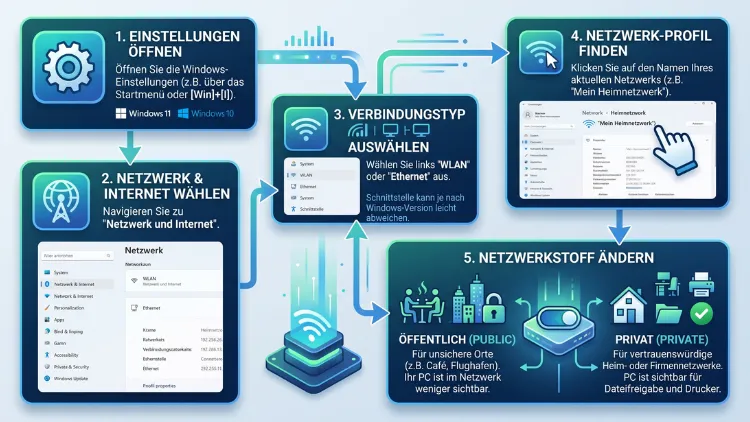
Möchten Sie den Netzwerkstandort in Windows 11 oder Windows 10 ändern, wählen Sie zwischen Privates Netzwerk, Öffentliches Netzwerk und Domänennetzwerk. Die Umstellung erfolgt am schnellsten über die Einstellungen-App, alternativ über PowerShell oder den Registrierungseditor.
Diese Einstellung entscheidet, ob Ihr PC im Netzwerk sichtbar ist und welche Firewall-Regeln gelten.
Was ist ein Netzwerkstandort in Windows?
Der Netzwerkstandort, auch Netzwerkprofil genannt, legt fest, wie Windows eine Verbindung einstuft. Jedes Mal, wenn Sie sich mit einem neuen WLAN oder einem LAN-Kabel verbinden, weist Windows automatisch ein Profil zu. Dahinter steckt die Windows-Firewall, die je nach Profil unterschiedliche Regeln anwendet.
Windows unterscheidet zwischen drei Kategorien. Zunächst gibt es das private Netzwerk, das für Heimnetzwerke oder vertrauenswürdige Büroumgebungen gedacht ist. Zusätzlich existiert das öffentliche Netzwerk, das maximale Sicherheit bietet, jedoch die Sichtbarkeit im Netzwerk einschränkt. Außerdem gibt es das Domänennetzwerk, das automatisch aktiv wird, sobald ein Gerät Mitglied einer Windows-Domäne ist.
Die richtige Wahl des Netzwerkprofils beeinflusst direkt, ob Freigaben, Drucker und andere Geräte im Netzwerk erreichbar sind. Deshalb lohnt es sich, die Unterschiede genau zu kennen, bevor Sie eine Änderung vornehmen.
Unterschied zwischen privatem und öffentlichem Netzwerk
Beim privaten Netzwerkprofil ist Ihr PC für andere Geräte im selben Netzwerk sichtbar. Ebenso sind Datei- und Druckerfreigaben aktiviert, sodass Sie problemlos auf ein NAS, einen Netzwerkdrucker oder freigegebene Ordner zugreifen können. Diese Einstellung eignet sich daher besonders für das Heimnetzwerk oder ein kleines Büronetzwerk, in dem Sie alle Geräte kennen.
Beim öffentlichen Netzwerkprofil hingegen blockiert die Firewall die meisten eingehenden Verbindungen. Ihr PC bleibt somit für andere Nutzer im gleichen Netzwerk unsichtbar. Aus diesem Grund wählen Sicherheitsexperten dieses Profil grundsätzlich für Cafés, Flughäfen, Hotels oder andere öffentliche WLAN-Hotspots.
Das Domänenprofil wiederum wird nicht manuell ausgewählt, sondern automatisch von Windows gesetzt, sobald ein Domänencontroller erkannt wird. Windows 11 Pro und Enterprise nutzen dieses Profil beispielsweise in Firmenumgebungen mit Active Directory. Sobald der Domänencontroller nicht mehr erreichbar ist, stuft Windows die Verbindung stattdessen automatisch als öffentliches Netzwerk ein.
| Profil | Sichtbarkeit im Netzwerk | Firewall-Regeln | Typischer Einsatzort |
|---|---|---|---|
| Privat | Sichtbar | Locker (Freigaben erlaubt) | Zuhause, kleines Büro |
| Öffentlich | Unsichtbar | Streng | Café, Flughafen, Hotel |
| Domäne | Automatisch geregelt | Firmenrichtlinie | Firmennetzwerk mit AD |
Netzwerkstandort in Windows 11 ändern: Schritt-für-Schritt-Anleitung
In Windows 11 erfolgt die Umstellung über die Einstellungen-App. Die Menüführung wurde im Vergleich zu Windows 10 leicht verändert, weshalb sich viele Nutzer die Anleitung wünschen. Gehen Sie folgendermaßen vor:
- Öffnen Sie die Einstellungen über die Tastenkombination Windows-Taste + I.
- Klicken Sie im linken Menü auf Netzwerk und Internet.
- Wählen Sie je nach Verbindungsart WLAN oder Ethernet aus.
- Klicken Sie auf den Namen Ihres aktiven Netzwerks, um die Eigenschaften zu öffnen.
- Scrollen Sie zum Abschnitt Netzwerkprofiltyp.
- Wählen Sie zwischen Öffentlich und Privat.
- Bestätigen Sie die Änderung gegebenenfalls über die Benutzerkontensteuerung mit Ihrem Administratorkennwort.
Die Umstellung wirkt sich sofort aus, ein Neustart ist somit nicht notwendig. Alternativ erreichen Sie die Netzwerkeigenschaften auch direkt über das Netzwerksymbol in der Taskleiste unten rechts. Klicken Sie dort auf den Pfeil neben Ihrem verbundenen Netzwerk, um dieselbe Eigenschaftenseite zu öffnen.
Netzwerkstandort über das Schnelleinstellungen-Menü ändern
Windows 11 bietet zudem einen schnelleren Weg über die Schnelleinstellungen. Klicken Sie dazu auf das WLAN- oder Netzwerksymbol in der Taskleiste. Halten Sie anschließend das Zahnradsymbol oder das kleine „i“-Symbol neben Ihrem Netzwerknamen gedrückt, um direkt zu den Verbindungseigenschaften zu gelangen. Dort finden Sie ebenfalls den Schalter für Öffentlich und Privat.
Dieser Weg eignet sich besonders, wenn Sie schnell zwischen Netzwerken wechseln, beispielsweise unterwegs mit einem mobilen Hotspot.
Netzwerkstandort in Windows 10 ändern: Schritt-für-Schritt-Anleitung
Unter Windows 10 unterscheidet sich die Menüstruktur etwas, die grundlegende Funktionsweise bleibt jedoch identisch. Folgen Sie diesen Schritten:
- Öffnen Sie die Einstellungen mit Windows-Taste + I.
- Klicken Sie auf Netzwerk und Internet.
- Wählen Sie WLAN oder Ethernet, je nachdem, wie Sie verbunden sind.
- Klicken Sie auf Verwaltete Netzwerke beziehungsweise direkt auf den Netzwerknamen.
- Wählen Sie unter Netzwerkprofil zwischen Privat und Öffentlich.
Zusätzlich lässt sich das Netzwerkprofil unter Windows 10 auch über die klassische Systemsteuerung anpassen, was besonders bei älteren Builds hilfreich ist.
Netzwerkprofil über die Systemsteuerung ändern (Windows 10)
Falls die Einstellungen-App bei Ihnen nicht die gewünschte Option anzeigt, nutzen Sie stattdessen die Systemsteuerung. Gehen Sie wie folgt vor:
- Öffnen Sie die Systemsteuerung über die Suche in der Taskleiste.
- Klicken Sie auf Netzwerk und Internet.
- Wählen Sie Netzwerk- und Freigabecenter.
- Klicken Sie unter Ihrem aktiven Netzwerk auf den Netzwerktyp, beispielsweise Heimnetzwerk oder Öffentliches Netzwerk.
- Wählen Sie im folgenden Fenster das gewünschte Profil aus.
Diese Methode funktioniert allerdings nur bei älteren Windows-10-Versionen zuverlässig, da Microsoft die Option in neueren Builds teilweise entfernt hat. Weichen Sie in diesem Fall auf die Einstellungen-App oder auf PowerShell aus.
Netzwerkprofil per PowerShell ändern
Die zuverlässigste Methode für erfahrene Nutzer und Administratoren ist die PowerShell. Diese funktioniert sowohl unter Windows 10 als auch unter Windows 11 identisch und lässt sich zudem in Skripten automatisieren. Gehen Sie folgendermaßen vor:
- Öffnen Sie die PowerShell als Administrator, indem Sie mit der rechten Maustaste auf das Startmenü klicken und Windows Terminal (Administrator) auswählen.
- Geben Sie den Befehl
Get-NetConnectionProfileein, um den Namen und den aktuellen Status Ihrer Netzwerkverbindung anzuzeigen. - Notieren Sie sich den angezeigten Name der Verbindung, beispielsweise „WLAN“ oder „Ethernet“.
- Ändern Sie das Profil anschließend mit folgendem Befehl:
Set-NetConnectionProfile -Name "WLAN" -NetworkCategory Private
Möchten Sie stattdessen das öffentliche Profil setzen, verwenden Sie diesen Befehl:
Set-NetConnectionProfile -Name "WLAN" -NetworkCategory Public
Diese Befehle funktionieren zuverlässig auch unter Windows 11 24H2 sowie 25H2, dem aktuellen Stand im Jahr 2026. Microsoft hat an dieser Funktionalität bislang nichts verändert. Achten Sie lediglich darauf, den Netzwerknamen exakt zu übernehmen, da die PowerShell sonst eine Fehlermeldung ausgibt.
Der große Vorteil dieser Methode besteht darin, dass die Änderung sofort greift, selbst wenn die grafische Oberfläche aus irgendeinem Grund blockiert oder eingeschränkt ist. Deshalb empfehlen viele IT-Administratoren diesen Weg für Firmenumgebungen oder für die Fernwartung.
Netzwerkprofil über den Registrierungseditor ändern
Für fortgeschrittene Nutzer bietet sich zusätzlich die Anpassung über die Registrierung an. Diese Methode sollte jedoch nur verwendet werden, wenn die anderen Wege nicht funktionieren, da fehlerhafte Einträge Systemprobleme verursachen können. Erstellen Sie deshalb vorher unbedingt eine Sicherung der Registrierung.
- Öffnen Sie den Registrierungseditor mit Windows-Taste + R und dem Befehl
regedit. - Navigieren Sie zu folgendem Pfad:
HKEY_LOCAL_MACHINE\SOFTWARE\Microsoft\Windows NT\CurrentVersion\NetworkList\Profiles. - Suchen Sie den Unterschlüssel, der Ihrem Netzwerk entspricht, erkennbar am Profilnamen.
- Doppelklicken Sie auf den Wert Category.
- Setzen Sie den Wert auf 0 für Öffentlich, auf 1 für Privat oder auf 2 für Domäne.
- Starten Sie den PC anschließend neu, damit die Änderung vollständig übernommen wird.
Diese Methode eignet sich vor allem dann, wenn ein Netzwerkprofil auf keinem anderen Weg mehr zugänglich ist, beispielsweise nach einem fehlerhaften Update.
Netzwerkprofil per Gruppenrichtlinie festlegen (für Domänen und Firmen)
In Firmenumgebungen mit Active Directory lässt sich das Netzwerkprofil außerdem zentral über die Gruppenrichtlinie steuern. Dies ist besonders sinnvoll, wenn viele Geräte gleichzeitig verwaltet werden sollen. Gehen Sie dazu wie folgt vor:
- Öffnen Sie den Editor für lokale Gruppenrichtlinien über den Befehl
gpedit.msc. - Navigieren Sie zu Computerkonfiguration → Windows-Einstellungen → Sicherheitseinstellungen → Netzwerklisten-Manager-Richtlinien.
- Wählen Sie das entsprechende Netzwerk aus der Liste aus.
- Passen Sie unter dem Reiter Netzwerkspeicherort die gewünschte Kategorie an.
- Übernehmen Sie die Einstellungen mit OK.
Beachten Sie jedoch, dass der Editor für lokale Gruppenrichtlinien nur in den Editionen Pro, Enterprise und Education verfügbar ist. Windows 11 Home bietet diese Funktion demnach nicht an.
Warum lässt sich der Netzwerkstandort manchmal nicht ändern?
Gelegentlich berichten Nutzer, dass sich die Option zum Ändern des Netzwerkprofils ausgegraut zeigt oder gar nicht erst erscheint. Dafür gibt es mehrere mögliche Ursachen.
- Das Gerät befindet sich in einer Domäne, wodurch das Profil automatisch verwaltet wird.
- Eine Unternehmensrichtlinie über Mobile Device Management (MDM) oder Gruppenrichtlinie überschreibt die manuelle Auswahl.
- Ein Treiberproblem der Netzwerkkarte verhindert die korrekte Erkennung des Netzwerks.
- Der Netzwerkadapter wurde kürzlich zurückgesetzt, wodurch Windows das Profil neu abfragt.
Sollte die Einstellungen-App die Option nicht anzeigen, greifen Sie stattdessen auf PowerShell zurück. Der Befehl Set-NetConnectionProfile funktioniert nämlich auch dann, wenn die grafische Oberfläche eingeschränkt ist. Zusätzlich lohnt sich ein Blick in den Geräte-Manager, um sicherzustellen, dass der Netzwerktreiber aktuell und fehlerfrei installiert ist.
Netzwerkprofil wird nach einem Update automatisch zurückgesetzt
Ein häufiges Problem betrifft Windows-Updates. Verwirft ein Update nämlich das gespeicherte Netzwerkprofil, wählt Windows aus Sicherheitsgründen automatisch die strengere Kategorie Öffentlich. Dies erklärt, warum nach einem größeren Update plötzlich Drucker oder Netzwerkfreigaben nicht mehr erreichbar sind.
In diesem Fall genügt es meist, das Profil erneut manuell auf Privat umzustellen. Zudem hilft es, das Netzwerk einmalig zu trennen und danach neu zu verbinden, damit Windows die Zuordnung erneut abfragt.
Netzwerkstandort bei mobilem Hotspot und öffentlichem WLAN
Auch bei der Verbindung mit einem mobilen Hotspot, etwa von einem Smartphone, weist Windows automatisch ein Profil zu. Da es sich bei einem Hotspot technisch um ein öffentliches Netz handelt, sollten Sie hier grundsätzlich das öffentliche Profil beibehalten. Eine Ausnahme bildet lediglich der eigene, vollständig vertraute Hotspot, bei dem eine Umstellung auf Privat vertretbar ist, sofern Sie Freigaben nutzen möchten.
Bei öffentlichen WLAN-Hotspots in Cafés, Hotels oder Flughäfen empfiehlt sich hingegen ausnahmslos das öffentliche Netzwerkprofil. Dadurch bleibt Ihr Gerät für andere Nutzer im gleichen Netzwerk unsichtbar, was das Risiko eines unbefugten Zugriffs erheblich reduziert.
Sicherheitstipps zur Wahl des richtigen Netzwerkprofils
Damit Sie stets das passende Profil wählen, helfen folgende Grundregeln:
- Nutzen Sie Privat ausschließlich in Netzwerken, deren Geräte und Nutzer Sie kennen und denen Sie vertrauen.
- Wählen Sie Öffentlich, sobald Sie sich außerhalb Ihres Heim- oder Büronetzwerks befinden.
- Aktivieren Sie zusätzlich eine VPN-Verbindung, wenn Sie regelmäßig öffentliche WLAN-Netze nutzen.
- Überprüfen Sie das Netzwerkprofil nach jedem größeren Windows-Update, da dieses gelegentlich zurückgesetzt wird.
- Kontrollieren Sie bei Firmengeräten, ob eine Gruppenrichtlinie die manuelle Auswahl einschränkt.
Diese Maßnahmen tragen dazu bei, dass Ihr Gerät sowohl zuhause funktional als auch unterwegs geschützt bleibt.
Häufig gestellte Fragen zum Netzwerkprofil ändern
Wie finde ich heraus, welches Netzwerkprofil aktuell aktiv ist?
Öffnen Sie die PowerShell und geben Sie Get-NetConnectionProfile ein. Der Befehl zeigt Ihnen sowohl den Namen der Verbindung als auch die aktuelle NetworkCategory an. Alternativ finden Sie diese Information ebenso in den Einstellungen unter Netzwerk und Internet.
Kann ich das Netzwerkprofil auch ohne Administratorrechte ändern?
Nein, für die Umstellung ist grundsätzlich ein Administratorkonto erforderlich. Windows fragt deshalb häufig über die Benutzerkontensteuerung nach einer Bestätigung, bevor die Änderung wirksam wird.
Warum zeigt Windows mein Heimnetzwerk plötzlich als öffentlich an?
Meist liegt die Ursache in einem kürzlich durchgeführten Windows-Update oder einem Routerwechsel. Windows verwirft dabei gespeicherte Profile und wählt sicherheitshalber die strengere Kategorie Öffentlich. Stellen Sie das Profil anschließend einfach erneut manuell auf Privat um.
Funktioniert die Umstellung auf Windows 11 Home genauso wie auf Pro?
Ja, die Einstellungen-App sowie die PowerShell-Befehle funktionieren in beiden Editionen identisch. Lediglich der Editor für lokale Gruppenrichtlinien steht unter Windows 11 Home nicht zur Verfügung.
Muss ich den PC nach der Änderung neu starten?
In der Regel nicht. Die Umstellung über die Einstellungen oder PowerShell wirkt unmittelbar. Lediglich nach einer Änderung über den Registrierungseditor empfiehlt sich ein Neustart, damit alle Dienste die neue Kategorie korrekt übernehmen.
Wie ändere ich das Netzwerkprofil, wenn die Option ausgegraut ist?
Nutzen Sie in diesem Fall den PowerShell-Befehl Set-NetConnectionProfile. Dieser funktioniert auch dann, wenn die grafische Option durch eine Domänenrichtlinie oder ein MDM-Profil blockiert wird. Prüfen Sie zusätzlich, ob das Gerät Mitglied einer Domäne ist.
Ist das öffentliche Netzwerkprofil automatisch sicherer als das private?
Grundsätzlich ja, da die Windows-Firewall im öffentlichen Profil deutlich strengere Regeln anwendet. Dennoch ersetzt das Profil keine zusätzlichen Schutzmaßnahmen wie ein aktuelles Antivirenprogramm oder eine VPN-Verbindung.
Gilt die Änderung nur für WLAN oder auch für Ethernet-Verbindungen?
Die Einstellung lässt sich sowohl für WLAN als auch für Ethernet-Verbindungen separat vornehmen. Jedes Netzwerk, mit dem sich Ihr PC verbindet, erhält somit ein eigenes, unabhängiges Profil.
Fazit
Der Netzwerkstandort lässt sich unter Windows 11 und Windows 10 unkompliziert über die Einstellungen, die PowerShell oder den Registrierungseditor anpassen. Wählen Sie Privat ausschließlich in vertrauenswürdigen Netzwerken und Öffentlich überall sonst, um Sicherheit und Funktionalität optimal auszubalancieren.
Prüfen Sie das Profil zudem nach jedem größeren Update, da Windows es aus Sicherheitsgründen gelegentlich zurücksetzt. So bleibt Ihr Gerät dauerhaft geschützt und dennoch im eigenen Netzwerk problemlos erreichbar.
