
Samsung Geräteschutz aktivieren oder deaktivieren: einfache Schritt-für-Schritt-Anleitung für Smartphones, Tablets und alle Android-Versionen.
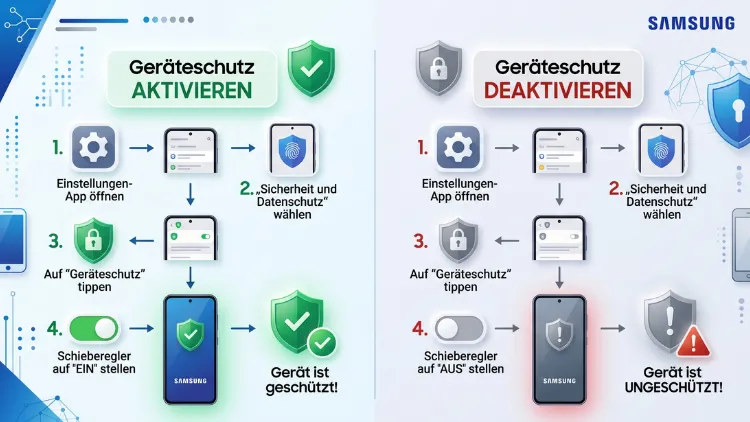
Der Begriff „Geräteschutz“ meint bei Samsung zwei unterschiedliche Dinge: Zum einen die kostenlose Sicherheitsfunktion „App- und Geräteschutz“ in den Systemeinstellungen, die Ihr Smartphone vor Schadsoftware bewahrt. Zum anderen die kostenpflichtige Versicherung Samsung Care+, die bei Displaybruch, Flüssigkeitsschäden oder Diebstahl greift.
Beide Varianten lassen sich unkompliziert ein- und ausschalten, wobei sich die Vorgehensweise je nach Modell und One-UI-Version leicht unterscheidet.
Was bedeutet „Geräteschutz“ bei Samsung genau?
Bevor Sie irgendetwas aktivieren oder deaktivieren, lohnt sich zunächst ein Blick darauf, welche Funktion konkret gemeint ist. Denn Samsung verwendet den Begriff in mehreren Kontexten, was häufig für Verwirrung sorgt.
Die drei häufigsten Bedeutungen von „Geräteschutz“:
- App- und Geräteschutz: Ein integrierter Virenscanner in Kooperation mit McAfee, der Apps und das System auf Malware überprüft. Diese Funktion ist kostenlos und in den Einstellungen jedes Galaxy-Geräts vorhanden.
- Samsung Care+: Eine Versicherung, die bei Kauf eines neuen Galaxy-Geräts optional hinzugebucht werden kann und Schäden durch Unfälle, Flüssigkeit oder Diebstahl abdeckt.
- Diebstahlschutz (Theft Protection): Eine Sammlung von Sicherheitsfunktionen wie Theft Detection Lock und Identity Check, die seit One UI 7 verfügbar sind und das Gerät bei erkanntem Diebstahl automatisch sperren.
Da unklar ist, welche dieser drei Funktionen genau gesucht wird, werden nachfolgend alle Varianten ausführlich behandelt. Zudem wird erläutert, worin sich die Funktionen unterscheiden und wann welche Einstellung sinnvoll ist.
App- und Geräteschutz: Kostenlosen Virenschutz aktivieren
Samsung stattet nahezu alle Galaxy-Smartphones und -Tablets ab Werk mit einem integrierten Sicherheitsmodul aus. Dieses basiert auf einer Kooperation mit dem Sicherheitsanbieter McAfee und durchsucht installierte Apps sowie das Dateisystem nach schädlichem Code. Allerdings ist die Funktion auf vielen Geräten nicht automatisch eingeschaltet, sondern muss manuell aktiviert werden.
So aktivieren Sie den App- und Geräteschutz Schritt für Schritt
Die Aktivierung gelingt in wenigen Handgriffen, unabhängig davon, ob es sich um ein aktuelles Galaxy S26, ein älteres Galaxy A-Modell oder ein Tablet der Tab-Reihe handelt:
- Einstellungen öffnen: Wischen Sie von oben nach unten, um die Schnelleinstellungen zu öffnen, und tippen Sie auf das Zahnrad-Symbol. Alternativ öffnen Sie die App „Einstellungen“ direkt über das App-Menü.
- Zu „Sicherheit und Datenschutz“ navigieren: Scrollen Sie herunter, bis Sie den Menüpunkt „Sicherheit und Datenschutz“ finden, und tippen Sie darauf.
- App- und Geräteschutz auswählen: Innerhalb dieses Menüs finden Sie den Eintrag „App- und Geräteschutz“ beziehungsweise auf älteren One-UI-Versionen schlicht „Geräteschutz“.
- Funktion einschalten: Tippen Sie auf den Schalter neben „Geräteschutz“, um die Funktion zu aktivieren. Bei einigen Geräten müssen Sie die Aktivierung zusätzlich über einen Button mit der Bezeichnung „Einschalten“ bestätigen.
- Ersten Scan abwarten: Nach der Aktivierung führt das System automatisch einen ersten Scan durch, der je nach Anzahl installierter Apps einige Sekunden bis wenige Minuten dauert.
Wichtiger Hinweis: Auf neueren Geräten mit One UI 6 oder höher nennt Samsung diese Funktion nicht mehr „Geräteschutz“, sondern „Appschutz“. Die grundlegenden Schritte zur Aktivierung bleiben jedoch identisch, sodass sich diese Anleitung auch auf neuere Modelle übertragen lässt.
Erweiterte Einstellungen im App- und Geräteschutz anpassen
Sobald die Grundfunktion aktiv ist, lassen sich über das Menü mit den drei Punkten in der oberen rechten Ecke weitere Details konfigurieren. Zu den wichtigsten Optionen zählen:
- Automatischer Scan: Legt fest, ob neu installierte Apps sofort geprüft werden.
- Echtzeitschutz: Überwacht das System kontinuierlich im Hintergrund auf verdächtige Aktivitäten.
- Webschutz: Blockiert den Zugriff auf bekannte Phishing- und Malware-Websites innerhalb des Samsung-Internet-Browsers.
- Sicherheitsbericht: Zeigt eine Übersicht vergangener Scans sowie erkannter Bedrohungen an.
Zudem empfiehlt es sich, die Sicherheits-Engine regelmäßig zu aktualisieren, da Samsung nahezu täglich neue Virendefinitionen bereitstellt. Diese Aktualisierung erfolgt in der Regel automatisch, kann jedoch bei Bedarf auch manuell über den Menüpunkt „Sicherheitsupdate“ angestoßen werden.
App- und Geräteschutz deaktivieren
Es gibt durchaus legitime Gründe, den integrierten Virenscanner auszuschalten. Beispielsweise nutzen manche Anwender bereits eine alternative Sicherheits-App eines Drittanbieters, wodurch es zu Konflikten zwischen zwei gleichzeitig aktiven Scannern kommen kann. Ebenso berichten einige Nutzer von einer spürbaren Akku- oder Leistungseinbuße durch den permanenten Hintergrundscan.
Anleitung zum Deaktivieren
- Öffnen Sie erneut die Einstellungen und wechseln Sie zu „Sicherheit und Datenschutz“.
- Tippen Sie auf „App- und Geräteschutz“.
- Deaktivieren Sie den Schalter neben „Geräteschutz“ beziehungsweise „Appschutz“.
- Bestätigen Sie den Hinweis, der auf mögliche Sicherheitsrisiken hinweist, mit „Deaktivieren“ oder „Trotzdem ausschalten“.
Bei einigen älteren Android-Versionen, insbesondere unter Android 7 und 8, ließ sich die Funktion früher tatsächlich nicht ausschalten. Seit Android 9 sowie mit allen aktuellen One-UI-Versionen ist eine Deaktivierung jedoch problemlos über die beschriebenen Schritte möglich.
Zu bedenken: Nach dem Deaktivieren des App- und Geräteschutzes bleibt Ihr Gerät nicht vollständig ungeschützt, da Google mit Play Protect einen eigenen, systemweiten Basisschutz bereitstellt. Dieser prüft Apps insbesondere beim Download aus dem Play Store, bietet jedoch einen geringeren Funktionsumfang als der McAfee-basierte Geräteschutz von Samsung.
Unterschied zwischen App- und Geräteschutz sowie Google Play Protect
Da beide Funktionen parallel auf einem Galaxy-Gerät laufen können, lohnt sich ein direkter Vergleich, um doppelten Aufwand oder unnötigen Ressourcenverbrauch zu vermeiden.
| Merkmal | App- und Geräteschutz (Samsung) | Google Play Protect |
|---|---|---|
| Anbieter | Samsung in Kooperation mit McAfee | |
| Kosten | Kostenlos | Kostenlos |
| Fokus | Apps, Dateisystem, Web-Schutz | Apps aus dem Play Store |
| Deaktivierbar | Ja | Eingeschränkt |
In der Praxis reicht es für die meisten Nutzer aus, lediglich eine der beiden Funktionen dauerhaft aktiv zu betreiben, da sich die Schutzmechanismen inhaltlich stark überschneiden.
Samsung Care+: Geräteschutzversicherung aktivieren
Neben der softwareseitigen Schutzfunktion bietet Samsung mit Samsung Care+ eine physische Geräteschutzversicherung an, die bei Unfallschäden, Flüssigkeitsschäden sowie je nach gewähltem Tarif auch bei Diebstahl greift. Diese Versicherung wird üblicherweise direkt beim Kauf eines neuen Galaxy-Smartphones, -Tablets oder einer Galaxy Watch abgeschlossen.
Voraussetzungen für Samsung Care+
- Das Gerät muss als Neugerät erworben worden sein.
- Der Abschluss ist innerhalb von 60 Tagen nach dem Kauf möglich, sofern die Versicherung nicht direkt beim Kauf mitgebucht wurde.
- Für Modelle mit Diebstahlschutz muss zusätzlich Samsung Knox Guard innerhalb von 30 Tagen nach Versicherungsbeginn aktiviert werden, andernfalls erlischt der Versicherungsschutz gegen Diebstahl und Verlust automatisch.
So aktivieren Sie Samsung Care+
- Rufen Sie beim Kauf im Samsung Online Shop oder in der Samsung Shop App die Produktseite Ihres gewünschten Geräts auf.
- Wählen Sie im Bestellprozess die Option „Samsung Care+ hinzufügen“ aus.
- Entscheiden Sie sich zwischen Basisschutz und Premiumschutz, sofern beide Varianten angeboten werden.
- Schließen Sie den Kauf ab und bestätigen Sie die Versicherungsbedingungen.
- Aktivieren Sie anschließend Knox Guard über den per E-Mail zugesendeten Aktivierungslink, falls Diebstahlschutz Bestandteil des Tarifs ist.
Wurde das Gerät bereits gekauft, lässt sich Samsung Care+ ebenfalls nachträglich über den Bereich „Mein Konto“ im Samsung-Onlineshop hinzufügen, sofern die 60-Tage-Frist noch nicht abgelaufen ist.
Samsung Care+ deaktivieren beziehungsweise kündigen
Anders als beim softwareseitigen Geräteschutz handelt es sich bei Samsung Care+ um einen Versicherungsvertrag, weshalb sich dieser nicht per Schalter ausschalten, sondern ordnungsgemäß kündigen lässt.
Kündigung innerhalb der Widerrufsfrist
Ab dem Versicherungsbeginn stehen Ihnen 14 Tage zur Verfügung, um vom Vertrag zurückzutreten. In diesem Zeitraum erhalten Sie üblicherweise eine vollständige oder zumindest anteilige Rückerstattung der gezahlten Prämie, abhängig vom jeweiligen Versicherungspartner.
Kündigung nach Ablauf der Widerrufsfrist
Ist die Widerrufsfrist bereits verstrichen, lässt sich der Vertrag dennoch jederzeit kündigen. Dabei gelten folgende Regeln:
- Bei 1-Jahres- und 2-Jahres-Verträgen erfolgt eine anteilige Rückerstattung der im Voraus gezahlten Prämie, sofern zuvor kein Schaden gemeldet wurde.
- Bei monatlichen Verträgen wird üblicherweise keine Rückerstattung gewährt.
- Die Kündigungsfrist beträgt in der Regel einen Monat zum Ende des jeweiligen Versicherungsmonats.
So kündigen Sie Samsung Care+ Schritt für Schritt
- Öffnen Sie die Samsung Members App oder loggen Sie sich im Samsung-Onlineshop in Ihr Konto ein.
- Navigieren Sie zum Bereich „Meine Bestellungen“ beziehungsweise „Mein Versicherungsschutz“.
- Wählen Sie das betroffene Gerät sowie den zugehörigen Samsung-Care+-Vertrag aus.
- Tippen Sie auf „Vertrag kündigen“ und folgen Sie den weiteren Anweisungen.
- Alternativ kontaktieren Sie den zuständigen Versicherungspartner, beispielsweise Assurant oder Allianz Global Assistance, telefonisch, um die Kündigung vorzunehmen.
Da der zuständige Versicherungspartner je nach Land und Vertragszeitpunkt variieren kann, lohnt sich vorab ein Blick in die persönlichen Vertragsunterlagen, um die korrekte Kontaktstelle zu ermitteln.
Diebstahlschutz: Theft Detection Lock und Identity Check
Seit der Einführung von One UI 7 hat Samsung den Diebstahlschutz erheblich ausgebaut. Diese Funktionen zählen ebenfalls zum weiter gefassten Begriff des Geräteschutzes, da sie das physische Gerät sowie die darauf gespeicherten Daten vor unbefugtem Zugriff schützen.
Theft Detection Lock aktivieren
Diese Funktion erkennt anhand von Bewegungssensoren, ob das Smartphone einem Diebstahl zum Opfer gefallen ist, und sperrt es in einem solchen Fall automatisch.
- Öffnen Sie die Einstellungen und tippen Sie auf „Sicherheit und Datenschutz“.
- Wählen Sie den Punkt „Diebstahlschutz“ aus.
- Aktivieren Sie den Schalter neben „Theft Detection Lock“.
- Erteilen Sie der Funktion die notwendigen Berechtigungen für Standort und Bewegungssensorik.
Identity Check aktivieren
Identity Check erschwert es Dieben zusätzlich, selbst bei bekannter PIN auf sensible Bereiche des Geräts zuzugreifen, indem an unbekannten Orten eine biometrische Bestätigung verlangt wird.
- Navigieren Sie ebenfalls zu „Sicherheit und Datenschutz“ und dann zu „Diebstahlschutz“.
- Tippen Sie auf „Identity Check“ und schalten Sie die Funktion ein.
- Legen Sie fest, welche vertrauenswürdigen Orte, etwa das eigene Zuhause, von der zusätzlichen Prüfung ausgenommen werden sollen.
Diebstahlschutz deaktivieren
Möchten Sie diese Funktionen wieder ausschalten, gehen Sie denselben Weg über „Sicherheit und Datenschutz“ > „Diebstahlschutz“ und deaktivieren die jeweiligen Schalter einzeln. Da beide Funktionen unabhängig voneinander arbeiten, lässt sich beispielsweise Theft Detection Lock beibehalten, während Identity Check separat deaktiviert wird.
Häufige Probleme beim Geräteschutz und deren Lösung
Gelegentlich funktioniert die Aktivierung oder Deaktivierung nicht auf Anhieb. Nachfolgend die häufigsten Ursachen sowie passende Lösungsansätze.
Der Schalter für den Geräteschutz lässt sich nicht bewegen:
In diesem Fall hilft häufig ein Neustart des Geräts. Zudem sollte überprüft werden, ob eine ausstehende Systemaktualisierung vorliegt, da veraltete Softwareversionen gelegentlich zu Anzeigefehlern in den Sicherheitseinstellungen führen.
Die Option „Geräteschutz“ fehlt komplett im Menü:
Auf sehr alten Modellen oder bei stark angepassten Firmware-Versionen einiger Mobilfunkanbieter kann die Bezeichnung abweichen. Suchen Sie stattdessen nach „McAfee“, „Sicherheitsschutz“ oder nutzen Sie die Suchfunktion innerhalb der Einstellungen, indem Sie oben in der Suchleiste „Geräteschutz“ eingeben.
Samsung Care+ lässt sich nicht nachträglich hinzubuchen:
Dies liegt üblicherweise daran, dass die 60-Tage-Frist bereits überschritten wurde. In diesem Fall bleibt lediglich der Weg über eine unabhängige Handyversicherung eines Drittanbieters.
Nach der Deaktivierung erscheinen ständig Warnmeldungen:
Diese Meldungen lassen sich üblicherweise über die Benachrichtigungseinstellungen der App „Sicherheit und Datenschutz“ separat unterdrücken, ohne den Geräteschutz erneut aktivieren zu müssen.
Sinnvolle Ergänzungen zum Geräteschutz
Über die genannten Funktionen hinaus bieten sich weitere Einstellungen an, um das Gerät ganzheitlich abzusichern. Dazu zählt insbesondere die App „Mein Gerät suchen“ (Find My Mobile), welche die Ortung eines verlorenen oder gestohlenen Geräts ermöglicht und sogar eine Offline-Ortung unterstützt.
Ebenso empfiehlt sich die Aktivierung der Zwei-Faktor-Authentifizierung für das Samsung-Konto, da dieses als zentraler Zugangspunkt für zahlreiche Dienste wie Samsung Cloud und Samsung Pay dient. Zusätzlich sollte regelmäßig überprüft werden, ob alle Sicherheitsupdates zeitnah installiert werden, da Samsung darüber bekannte Schwachstellen fortlaufend schließt.
Häufige Fragen zum Samsung-Geräteschutz
Ist der Samsung-Geräteschutz kostenlos?
Ja, der integrierte App- und Geräteschutz mit McAfee-Technologie ist bei allen Galaxy-Geräten kostenlos enthalten. Lediglich die separate Versicherung Samsung Care+ ist kostenpflichtig und wird gesondert abgeschlossen.
Muss ich den App- und Geräteschutz zusätzlich zu Google Play Protect nutzen?
Zwingend notwendig ist dies nicht, da sich beide Systeme inhaltlich überschneiden. Dennoch bietet der Samsung-eigene Schutz zusätzliche Funktionen wie den Webschutz, weshalb eine parallele Nutzung durchaus sinnvoll sein kann.
Wo finde ich den Geräteschutz auf einem älteren Galaxy-Modell?
Auf älteren Geräten befindet sich die Funktion unter „Einstellungen“ > „Batterie und Gerätewartung“ > „Gerätesicherheit“, während neuere Modelle den Pfad „Sicherheit und Datenschutz“ > „App- und Geräteschutz“ verwenden.
Kann ich Samsung Care+ auch für ein gebrauchtes Gerät abschließen?
Nein, Samsung Care+ steht ausschließlich für Neugeräte zur Verfügung, die direkt bei Samsung oder einem autorisierten Händler erworben wurden.
Was passiert, wenn ich Knox Guard nicht rechtzeitig aktiviere?
Wird Knox Guard nicht innerhalb von 30 Tagen nach Versicherungsbeginn aktiviert, erlischt automatisch der Versicherungsschutz gegen Diebstahl und Verlust, wobei der Schutz bei Unfallschäden davon üblicherweise unberührt bleibt.
Wie lange dauert die Bearbeitung einer Samsung-Care+-Kündigung?
Die Bearbeitung erfolgt üblicherweise innerhalb weniger Werktage, wobei sich der genaue Zeitpunkt der Vertragsbeendigung nach dem Zugang der Kündigungserklärung beim Versicherungspartner richtet.
Beeinträchtigt der Geräteschutz die Akkulaufzeit?
In seltenen Fällen kann der permanente Hintergrundscan zu einem leicht erhöhten Energieverbrauch führen. Wird dies als störend empfunden, lässt sich der Echtzeitschutz in den erweiterten Einstellungen gezielt reduzieren, ohne die Funktion komplett zu deaktivieren.
Funktioniert der Diebstahlschutz auch ohne Internetverbindung?
Der Theft Detection Lock arbeitet größtenteils lokal auf Basis der Bewegungssensoren und funktioniert daher auch ohne aktive Internetverbindung zuverlässig.
Kann ich mehrere Geräte gleichzeitig mit Samsung Care+ versichern?
Ja, für jedes berechtigte Gerät lässt sich ein eigener Samsung-Care+-Vertrag abschließen. Die Versicherung ist stets an ein einzelnes Gerät gebunden und nicht auf mehrere Geräte gleichzeitig übertragbar.
Was mache ich, wenn der Geräteschutz eine harmlose App fälschlicherweise blockiert?
In diesem Fall lässt sich die betreffende App über die Detailansicht des Scan-Ergebnisses manuell als vertrauenswürdig einstufen, sodass sie zukünftig von Prüfungen ausgeschlossen wird.
Fazit
Der Samsung-Geräteschutz umfasst sowohl den kostenlosen App- und Geräteschutz als auch die kostenpflichtige Versicherung Samsung Care+ sowie moderne Diebstahlschutzfunktionen. Alle drei Varianten lassen sich unkompliziert über die Einstellungen aktivieren, anpassen oder wieder deaktivieren.
Je nach persönlichem Sicherheitsbedürfnis empfiehlt sich zumindest die kostenlose Basisschutzfunktion, während Samsung Care+ vor allem bei teuren Flaggschiff-Modellen zusätzliche finanzielle Sicherheit bietet.
