
Datei-Explorer in Windows 11 und Windows 10 durchsuchen: Schritt-für-Schritt-Anleitung zu Suchfunktionen, Filtern und Tastenkombinationen für schnelle Ergebnisse.
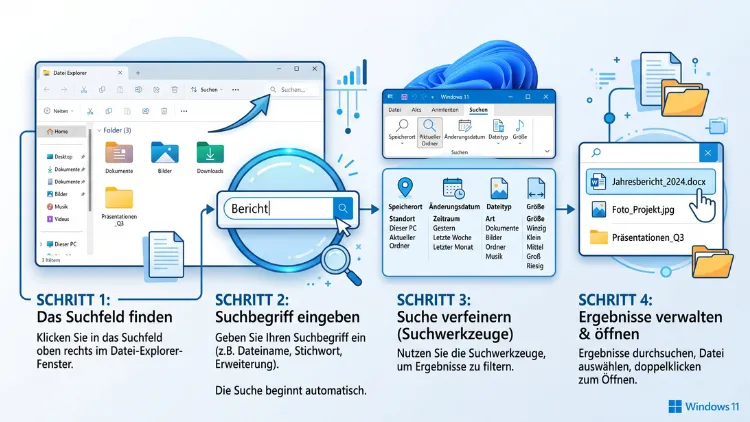
Suchen Sie im Datei-Explorer nach einer bestimmten Datei, nutzen Sie am schnellsten die Suchleiste oben im Fenster. Geben Sie dort den Dateinamen, einen Teil davon oder ein Suchwort ein, und Windows zeigt passende Treffer aus dem aktuellen Ordner sowie dessen Unterordnern an.
Zusätzlich lässt sich die Suche über Filter, Suchbefehle und Indizierungsoptionen deutlich präzisieren.
Die Windows-Suche im Datei-Explorer: Grundlagen
Der Datei-Explorer ist sowohl unter Windows 10 als auch unter Windows 11 das zentrale Werkzeug, um Dateien und Ordner zu finden. Die eingebaute Suchfunktion durchsucht dabei zunächst Dateinamen sowie, je nach Einstellung, auch Dateiinhalte. Grundsätzlich unterscheidet Windows zwischen zwei Suchmethoden:
- Einfache Namenssuche: Windows durchsucht Datei- und Ordnernamen im aktuell geöffneten Verzeichnis.
- Indizierte Volltextsuche: Zusätzlich werden Inhalte von Dokumenten sowie Metadaten wie Autor, Änderungsdatum oder Dateigröße erfasst.
Damit die Suche zuverlässig funktioniert, greift Windows auf den sogenannten Suchindex zurück. Dieser Index wird im Hintergrund kontinuierlich aktualisiert und sorgt dafür, dass Suchanfragen deutlich schneller beantwortet werden, als wenn jedes Mal die gesamte Festplatte durchsucht werden müsste. Allerdings werden standardmäßig nicht alle Ordner erfasst, weshalb Dateien außerhalb der Standardverzeichnisse mitunter nicht gefunden werden.
Schnellsuche im Datei-Explorer durchführen
Die schnellste Methode, eine Datei zu finden, führt über die integrierte Suchleiste. Gehen Sie dazu folgendermaßen vor:
- Öffnen Sie den Datei-Explorer über die Tastenkombination Windows-Taste + E.
- Navigieren Sie zu dem Ordner, in dem Sie suchen möchten, oder wählen Sie Dieser PC, um überall zu suchen.
- Klicken Sie in das Suchfeld oben rechts im Fenster.
- Geben Sie den Dateinamen, ein Stichwort oder einen Teil davon ein.
- Warten Sie, bis die Ergebnisse angezeigt werden.
Windows durchsucht dabei standardmäßig den gewählten Ordner sowie sämtliche Unterordner. Möchten Sie hingegen den gesamten Computer durchsuchen, wählen Sie zunächst Dieser PC und starten die Suche anschließend von dort aus.
Ein praktischer Hinweis: Sowohl unter Windows 10 als auch unter Windows 11 genügt bereits die Eingabe weniger Buchstaben, da Windows automatisch passende Treffer vorschlägt. Zudem werden ähnlich klingende Wörter sowie Teilübereinstimmungen berücksichtigt, sodass ein exakter Dateiname nicht zwingend bekannt sein muss.
Suchfilter im Menüband nutzen
Sobald Sie eine Suche gestartet haben, blendet der Datei-Explorer automatisch die Registerkarte Suchoptionen beziehungsweise unter Windows 11 die entsprechenden Filtersymbole ein. Darüber lässt sich die Suche gezielt eingrenzen. Folgende Filter stehen üblicherweise zur Verfügung:
- Änderungsdatum: Grenzt Ergebnisse auf einen bestimmten Zeitraum ein, beispielsweise „Heute“, „Letzte Woche“ oder „Dieses Jahr“.
- Art: Filtert nach Dateityp, etwa Dokument, Bild, Musik oder Ordner.
- Größe: Zeigt nur Dateien einer bestimmten Größenordnung an, zum Beispiel „Groß (1–128 MB)“.
- Andere Eigenschaften: Ermöglicht zusätzlich die Suche nach Autor, Name oder Markierungen (vor allem unter Windows 10 noch vollständig verfügbar).
Um einen Filter anzuwenden, klicken Sie nach der Sucheingabe auf das jeweilige Filtersymbol und wählen die gewünschte Option aus der Liste aus. Die Filter lassen sich zudem kombinieren, wodurch die Ergebnisse zusätzlich verfeinert werden.
Erweiterte Suchbefehle direkt eingeben
Neben den Menüband-Filtern akzeptiert das Suchfeld auch direkte Texteingaben nach dem Schema Eigenschaft:Wert. Dadurch lässt sich die Suche ohne Umweg über Menüs präzisieren. Windows ergänzt im Eingabefeld die Suchanfrage automatisch, beispielsweise mit „art:document“ für die Suche nach Dokumenten. Nützliche Beispiele für die Praxis:
- Größe>1GB – zeigt ausschließlich Dateien an, die größer als 1 Gigabyte sind.
- Änderungsdatum:>01.01.2026 – findet alle Dateien, die nach dem angegebenen Datum verändert wurden.
- Änderungsdatum:>01.01.2026<31.03.2026 – grenzt die Suche auf einen bestimmten Zeitraum ein.
- Autor:Müller – findet Dokumente, bei denen die angegebene Person als Verfasser hinterlegt ist.
- Art:Ordner – zeigt ausschließlich Ordner statt einzelner Dateien an.
Beachten Sie dabei: die erweiterte Suchsyntax hat Microsoft nur teilweise dokumentiert, zudem sind die Schlüsselwörter je nach Systemsprache unterschiedlich und teils gemischt englisch- und deutschsprachig. Es empfiehlt sich deshalb, verschiedene Schreibweisen auszuprobieren, sofern ein Befehl zunächst keine Treffer liefert.
Suchoptionen und Indizierung anpassen (Windows 10)
Damit die Suche zuverlässig auch Dateiinhalte findet, muss der entsprechende Ordner im Suchindex enthalten sein. Unter Windows 10 passen Sie diesen folgendermaßen an:
- Öffnen Sie die Systemsteuerung über die Suche in der Taskleiste.
- Wählen Sie Indizierungsoptionen.
- Klicken Sie auf Ändern, um weitere Ordner hinzuzufügen.
- Setzen Sie ein Häkchen bei den gewünschten Laufwerken oder Ordnern.
- Bestätigen Sie mit OK und schließen Sie das Fenster mit Schließen.
Anschließend indiziert Windows die neu hinzugefügten Speicherorte automatisch im Hintergrund. Je nach Datenmenge kann dieser Vorgang jedoch einige Zeit in Anspruch nehmen.
Zusätzlich lässt sich unter Erweitert in den Indizierungsoptionen festlegen, ob auch Dateiinhalte durchsucht werden sollen. Aktivieren Sie hierfür die Option Dateieigenschaften und Dateiinhalte durchsuchen. Dadurch werden beispielsweise auch Textstellen innerhalb von Word-Dokumenten oder PDF-Dateien gefunden, sofern die entsprechenden Dateitypen unterstützt werden.
Suchoptionen und Indizierung anpassen (Windows 11)
Unter Windows 11 hat sich die Verwaltung der Suchindizierung verändert. Seit Windows 11 hat die Suche kein eigenes Untermenü in den Einstellungen mehr; die relevanten Optionen finden sich vielmehr unter Datenschutz und Sicherheit. Gehen Sie wie folgt vor:
- Öffnen Sie die Einstellungen über Windows-Taste + I.
- Wählen Sie Datenschutz und Sicherheit.
- Klicken Sie auf Suchberechtigungen, um Datenschutzoptionen wie SafeSearch oder Cloud-Suche anzupassen.
- Klicken Sie zusätzlich auf Windows durchsuchen, um die Indizierung zu konfigurieren.
Im Menü „Windows durchsuchen“ steht im Vordergrund, welche Orte auf dem PC indiziert werden. Dabei stehen Ihnen zwei Modi zur Auswahl:
- Klassischer Modus: Standardmäßig werden hierbei die Ordner Dokumente, Bilder, Musik sowie der Desktop indiziert.
- Erweiterter Modus: Erfasst den gesamten PC einschließlich aller Benutzerordner und Dateien, liefert dadurch umfassendere Ergebnisse, benötigt jedoch mehr Zeit und Systemressourcen.
Zusätzlich lassen sich über die erweiterten Indizierungsoptionen gezielt einzelne Ordner ein- oder ausschließen. Die einfache Indizierung reduziert den Index auf Nutzerdaten in Bibliotheken und ausgewählten Ordnern, während die erweiterte Indizierung den gesamten PC scannt und es erlaubt, spezifische Orte auszuschließen.
Neuerung 2026: Automatische Ordner-Erkennung
Seit Juli 2026 verbessert Microsoft die Windows-Suche zusätzlich durch eine intelligente Erkennung wichtiger Ordner. Unter dem Namen „Automatically find additional relevant locations“ erweitert die Suchfunktion künftig den Indizierungsbereich automatisch, basierend auf Nutzeraktivitäten wie zuletzt verwendeten Dateien und häufig genutzten Speicherorten. Konkret bedeutet dies: Windows erkennt anhand der Aktivitäten, welche Ordner wichtig sind, und macht diese automatisch nach Eigenschaften und Inhalt durchsuchbar. Diese Ordner lassen sich anschließend jederzeit in den erweiterten Indizierungsoptionen einsehen und bei Bedarf wieder entfernen.
Diese Funktion wurde am 2. August 2026 offiziell angekündigt und soll dazu beitragen, dass Dateien in verschachtelten oder ungewöhnlichen Ordnerstrukturen künftig deutlich zuverlässiger gefunden werden. Bislang zählte die native Suche nämlich zu den am häufigsten kritisierten Funktionen von Windows 11, da tief verschachtelte Ordner oft nicht erfasst wurden.
Windows-Suche über die Taskleiste nutzen
Neben dem Datei-Explorer lässt sich eine Datei auch direkt über die Taskleisten-Suche finden. Diese Methode eignet sich besonders, wenn der genaue Speicherort unbekannt ist:
- Klicken Sie auf das Suchsymbol in der Taskleiste oder drücken Sie Windows-Taste + S.
- Geben Sie den Dateinamen oder ein Stichwort ein.
- Wechseln Sie im Ergebnisfenster gegebenenfalls zur Kategorie Dokumente oder Dateien.
- Klicken Sie den gewünschten Treffer an, um die Datei direkt zu öffnen oder den Speicherort im Explorer anzuzeigen.
Diese Suche greift ebenfalls auf den Windows-Suchindex zurück, weshalb dieselben Indizierungseinstellungen wie im Datei-Explorer gelten.
Dateiinhalte statt nur Dateinamen durchsuchen
Möchten Sie nicht nach einem Dateinamen, sondern nach einem bestimmten Textinhalt suchen, muss die entsprechende Option aktiviert sein. Gehen Sie hierzu folgendermaßen vor:
- Öffnen Sie im Datei-Explorer die Indizierungsoptionen (Windows 10) beziehungsweise Erweiterte Indizierungsoptionen (Windows 11).
- Klicken Sie auf Erweitert.
- Aktivieren Sie unter Dateieinstellungen die Option Dateieigenschaften und Dateiinhalte durchsuchen.
- Bestätigen Sie mit OK.
Anschließend baut Windows den Index neu auf, wodurch auch Textpassagen innerhalb von Dokumenten durchsuchbar werden. Beachten Sie jedoch, dass dieser Vorgang je nach Datenmenge mehrere Stunden dauern kann, da sämtliche Dateien erneut analysiert werden müssen.
Wenn die Datei-Explorer-Suche keine Ergebnisse liefert
Findet die Suche trotz korrektem Dateinamen keine Treffer, liegt dies häufig an einem fehlerhaften oder unvollständigen Index. In diesem Fall helfen folgende Maßnahmen:
- Ordner zum Index hinzufügen: Prüfen Sie, ob sich der gesuchte Ordner überhaupt im Indizierungsbereich befindet.
- Suchindex neu erstellen: Öffnen Sie die Indizierungsoptionen, klicken Sie auf Erweitert und anschließend auf Neu erstellen. Dadurch wird der komplette Index gelöscht und neu aufgebaut.
- Windows-Suche über die Problembehandlung prüfen: Öffnen Sie die Einstellungen, gehen Sie zu System, dann zu Problembehandlung und wählen Sie Andere Problembehandlungsprogramme. Führen Sie dort die Problembehandlung für Suche und Indizierung aus.
- Windows-Suche neu starten: Öffnen Sie den Task-Manager, suchen Sie den Dienst Windows Search, klicken Sie ihn mit der rechten Maustaste an und wählen Sie Neu starten.
- System neu starten: Ein einfacher Neustart behebt gelegentlich temporäre Fehler des Suchdienstes.
Bleibt das Problem bestehen, kann zusätzlich geprüft werden, ob der Dienst Windows Search überhaupt aktiviert ist. Öffnen Sie dazu Dienste über die Taskleisten-Suche, suchen Sie den entsprechenden Eintrag und stellen Sie sicher, dass der Starttyp auf Automatisch eingestellt ist.
Grenzen der integrierten Suche und Alternativen
Trotz der genannten Verbesserungen gilt die integrierte Windows-Suche bei umfangreichen Datenmengen weiterhin als vergleichsweise langsam. Tests von Branchenbeobachtern zeigten, dass spezialisierte Programme einen kompletten PC in weniger als neun Sekunden durchsuchen können, während die native Windows-Suche mit erweitertem Index oft deutlich ressourcenhungriger arbeitet. Wer regelmäßig große Datenmengen durchsuchen muss, sollte deshalb ein zusätzliches Tool in Betracht ziehen.
Empfehlenswert ist in diesem Zusammenhang das kostenlose Programm Everything von voidtools. So gehen Sie dabei vor:
- Rufen Sie die offizielle Website von voidtools auf und laden Sie Everything herunter.
- Installieren Sie das Programm mit den Standardeinstellungen.
- Starten Sie Everything; das Tool baut automatisch einen eigenen, sehr schnellen Index auf Basis des NTFS-Dateisystems auf.
- Geben Sie im Suchfeld den gewünschten Dateinamen ein; Ergebnisse erscheinen dabei nahezu verzögerungsfrei.
- Nutzen Sie zusätzlich Operatoren wie ext:pdf oder size:>100mb, um die Ergebnisse einzugrenzen.
Da Everything ausschließlich Dateinamen und keine Inhalte indiziert, ist die Indizierung dabei deutlich schneller als bei der Windows-eigenen Suche. Für die reine Suche nach Dateinamen stellt dies daher eine sinnvolle Ergänzung dar.
Tipps für eine schnellere und genauere Suche
Damit die integrierte Suche zuverlässig funktioniert, lohnen sich zudem folgende Maßnahmen:
- Regelmäßig Ordner aufräumen: Je weniger unnötige Dateien vorhanden sind, desto schneller arbeitet der Index.
- SSD statt HDD verwenden: Eine Solid-State-Disk beschleunigt sowohl die Indizierung als auch die eigentliche Suche erheblich.
- Indizierungsbereich sinnvoll eingrenzen: Wählen Sie gezielt jene Ordner aus, die tatsächlich häufig durchsucht werden, statt pauschal den gesamten Datenträger zu indizieren.
- Suchsyntax nutzen: Konkrete Filterbefehle liefern deutlich präzisere Ergebnisse als eine reine Stichwortsuche.
- Automatische Ordner-Erkennung aktiviert lassen: Diese neue Funktion sorgt dafür, dass häufig genutzte Ordner ohne manuellen Aufwand durchsuchbar bleiben.
Häufige Fragen zur Suche im Datei-Explorer
Warum findet der Datei-Explorer bestimmte Dateien nicht?
Meist liegt dies daran, dass sich der entsprechende Ordner außerhalb des Suchindex befindet. Fügen Sie den Ordner deshalb manuell über die Indizierungsoptionen hinzu, oder bauen Sie den Index neu auf.
Wie durchsuche ich den gesamten PC statt nur einen Ordner?
Öffnen Sie den Datei-Explorer, wählen Sie Dieser PC aus und starten Sie die Suche anschließend von dort. Alternativ aktivieren Sie unter Windows 11 den erweiterten Indizierungsmodus.
Kann ich auch nach Dateiinhalten statt nach Dateinamen suchen?
Ja, sofern die Option Dateieigenschaften und Dateiinhalte durchsuchen in den erweiterten Indizierungsoptionen aktiviert ist. Anschließend werden auch Textstellen innerhalb von Dokumenten gefunden.
Wie lange dauert der Neuaufbau des Suchindex?
Dies hängt stark von der Datenmenge ab. Bei kleineren Datenträgern dauert der Vorgang oft nur wenige Minuten, bei umfangreichen Festplatten kann er hingegen mehrere Stunden in Anspruch nehmen.
Was bedeutet die neue Funktion „Automatically find additional relevant locations“?
Diese seit Juli 2026 verfügbare Funktion erkennt anhand des Nutzerverhaltens automatisch wichtige Ordner und nimmt diese eigenständig in den Suchindex auf, ohne dass eine manuelle Konfiguration nötig ist.
Warum ist die Windows-Suche langsamer als Drittanbieter-Tools?
Die integrierte Suche berücksichtigt zusätzlich Dateiinhalte und Metadaten, was mehr Systemressourcen benötigt. Spezialisierte Tools wie Everything indizieren hingegen ausschließlich Dateinamen und arbeiten dadurch deutlich schneller.
Wie starte ich den Windows-Suchdienst neu?
Öffnen Sie den Task-Manager, suchen Sie den Eintrag Windows Search, klicken Sie ihn mit der rechten Maustaste an und wählen Sie Neu starten. Anschließend wird der Suchdienst neu initialisiert.
Unterscheidet sich die Suchfunktion zwischen Windows 10 und Windows 11?
Ja, unter Windows 11 wurden einige Optionen verändert oder in andere Menüs verschoben. Zudem stehen unter Windows 11 zusätzlich die automatische Ordner-Erkennung sowie ein separater klassischer und erweiterter Indizierungsmodus zur Verfügung.
Wie schließe ich bestimmte Ordner von der Suche aus?
Öffnen Sie die erweiterten Indizierungsoptionen und entfernen Sie das Häkchen bei den entsprechenden Ordnern. Dadurch werden diese künftig weder indiziert noch durchsucht.
Fazit
Die Suche im Datei-Explorer lässt sich mit Filtern, Suchbefehlen und angepasster Indizierung deutlich verbessern. Zudem sorgt die seit 2026 verfügbare automatische Ordner-Erkennung dafür, dass wichtige Speicherorte ohne manuellen Aufwand erfasst werden.
Bleiben Ergebnisse dennoch unvollständig, hilft ein Neuaufbau des Suchindex. Für sehr große Datenmengen bietet sich zusätzlich Everything von voidtools als schnelle Alternative an.
