
Windows 11 und Windows 10: So fügen Sie zugelassene Apps in der Firewall hinzu oder entfernen sie – Schritt-für-Schritt-Anleitung zur Verwaltung von App-Berechtigungen.
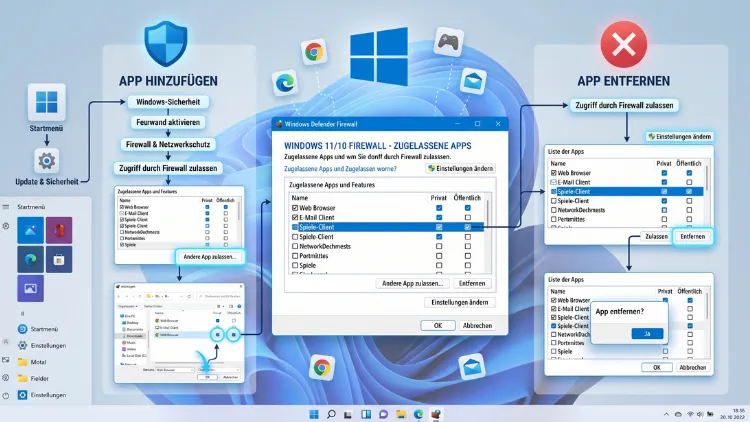
Wenn ein Programm plötzlich keine Internetverbindung mehr aufbaut, liegt die Ursache häufig in der Windows-Firewall. Diese blockiert standardmäßig unbekannte Verbindungen und schützt so den Rechner vor unerwünschten Zugriffen.
Deshalb zeigt Ihnen dieser Artikel Schritt für Schritt, wie Sie Apps in Windows 11 und Windows 10 zur Ausnahmeliste hinzufügen, wieder entfernen oder gezielt über die PowerShell verwalten.
Was ist die Windows-Firewall und wofür wird sie benötigt?
Die Microsoft Defender Firewall ist ein integriertes Sicherheitswerkzeug, das jede ein- und ausgehende Netzwerkverbindung überprüft. Sie funktioniert dabei wie ein Türsteher: Jedes Programm, das mit dem Internet oder einem lokalen Netzwerk kommunizieren möchte, muss zunächst eine Berechtigung vorweisen. Existiert für eine Anwendung keine passende Regel, wird die Verbindung entweder automatisch blockiert oder es erscheint eine Sicherheitsabfrage.
Zusätzlich unterscheidet die Firewall zwischen unterschiedlichen Netzwerkprofilen. Dazu zählen insbesondere:
- Privates Netzwerk: für vertrauenswürdige Umgebungen wie das Heim- oder Firmennetzwerk
- Öffentliches Netzwerk: für unbekannte Orte wie Cafés, Flughäfen oder Hotels
- Domänennetzwerk: für Unternehmensnetzwerke mit zentraler Verwaltung
Diese Unterscheidung ist wichtig, da Sie eine Anwendung gezielt nur für ein bestimmtes Profil freigeben können. Dadurch bleibt der Rechner in unsicheren öffentlichen Netzwerken weiterhin geschützt, während er im Heimnetzwerk uneingeschränkt funktioniert.
Warum blockiert die Firewall bestimmte Apps?
Häufig geschieht die Blockierung völlig automatisch, ohne dass ein Sicherheitsrisiko tatsächlich vorliegt. Zudem betrifft dies nicht ausschließlich neue oder unbekannte Software: Auch etablierte Programme wie Photoshop, Steam oder FileZilla können gelegentlich ausgesperrt werden. Die Gründe dafür sind vielfältig:
- Ein Update hat die ausführbare Datei (.exe) verändert, wodurch die alte Firewall-Regel ungültig wird
- Die Anwendung wurde neu installiert und noch keine Regel dafür erstellt
- Eine dritte Sicherheitssoftware hat eigene, strengere Regeln hinzugefügt
- Der Nutzer hat eine Firewall-Abfrage versehentlich mit „Zugriff verweigern“ bestätigt
In den meisten Fällen lässt sich das Problem jedoch mit wenigen Klicks beheben, sofern Sie wissen, an welcher Stelle die entsprechenden Einstellungen zu finden sind.
Zugelassene Apps über die Windows-Sicherheit hinzufügen
Der einfachste und zugleich sicherste Weg führt über die integrierte Windows-Sicherheit-App. Diese Methode eignet sich für alle Anwendungen, die auf dem System bereits installiert sind, sowie für neue Programme, die manuell hinzugefügt werden sollen.
Schritt-für-Schritt-Anleitung für Windows 11
- Öffnen Sie die Einstellungen über die Tastenkombination Windows-Taste + I.
- Klicken Sie im linken Menü auf Datenschutz und Sicherheit.
- Wählen Sie anschließend Windows-Sicherheit und danach Firewall- und Netzwerkschutz.
- Klicken Sie auf den Link App über die Firewall zulassen (in älteren Builds auch als „Zugriff von App durch Firewall zulassen“ bezeichnet).
- Da diese Einstellung administrative Rechte erfordert, klicken Sie zunächst auf Einstellungen ändern.
- Suchen Sie die gewünschte Anwendung in der Liste. Setzen Sie ein Häkchen bei der App selbst sowie in der entsprechenden Spalte für Privat oder Öffentlich, abhängig davon, in welchem Netzwerktyp die Verbindung erlaubt sein soll.
- Ist die Anwendung nicht aufgeführt, klicken Sie auf Andere App zulassen, navigieren Sie zur ausführbaren Datei (.exe) und bestätigen Sie mit Hinzufügen.
- Schließen Sie den Vorgang mit einem Klick auf OK ab.
Sobald diese Schritte abgeschlossen sind, verfügt die Anwendung über den vollständigen Netzwerkzugriff im gewählten Profil. Übrigens funktioniert dieselbe Vorgehensweise nahezu identisch unter Windows 10, wobei der Zugang über Update und Sicherheit statt über Datenschutz und Sicherheit erfolgt.
Schritt-für-Schritt-Anleitung für Windows 10
- Öffnen Sie die Einstellungen mit Windows-Taste + I.
- Wählen Sie Update und Sicherheit und anschließend Windows-Sicherheit.
- Klicken Sie auf Firewall- und Netzwerkschutz und danach auf App über die Firewall zulassen.
- Betätigen Sie Einstellungen ändern, um die Liste bearbeiten zu können.
- Aktivieren Sie das Kontrollkästchen der betreffenden App sowie das passende Netzwerkprofil.
- Bestätigen Sie mit OK.
Diese Methode ist für die meisten Anwenderinnen und Anwender völlig ausreichend, da sie ohne zusätzliche Werkzeuge auskommt und sich innerhalb weniger Minuten umsetzen lässt.
Zugelassene Apps wieder entfernen oder blockieren
Manchmal soll eine bereits erteilte Berechtigung zurückgenommen werden, etwa weil ein Programm nicht mehr genutzt wird oder aus Sicherheitsgründen keinen Netzwerkzugriff mehr erhalten soll. Auch hierfür ist keine zusätzliche Software erforderlich.
- Öffnen Sie erneut Firewall- und Netzwerkschutz wie oben beschrieben.
- Klicken Sie auf App über die Firewall zulassen und danach auf Einstellungen ändern.
- Entfernen Sie das Häkchen bei der betreffenden App, um den Zugriff für beide Profile zu sperren, oder deaktivieren Sie lediglich eines der beiden Kontrollkästchen (Privat oder Öffentlich).
- Möchten Sie die App vollständig aus der Liste entfernen, markieren Sie den Eintrag und klicken Sie auf Entfernen. Diese Schaltfläche ist ausschließlich für manuell hinzugefügte Anwendungen verfügbar, nicht für vorinstallierte Systemkomponenten.
- Bestätigen Sie die Änderung mit OK.
Danach ist der Netzwerkzugriff für das entsprechende Programm sofort gesperrt. Falls die Anwendung weiterhin versucht, eine Verbindung aufzubauen, erscheint gegebenenfalls erneut eine Sicherheitsabfrage von Windows.
Erweiterte Firewall-Einstellungen nutzen
Für detailliertere Kontrolle bietet Windows zusätzlich die Erweiterte Sicherheit der Windows Defender Firewall. Diese Oberfläche richtet sich vor allem an fortgeschrittene Nutzer, da hier einzelne Regeln für eingehenden und ausgehenden Datenverkehr getrennt konfiguriert werden können.
- Geben Sie im Startmenü wf.msc ein und öffnen Sie das Ergebnis.
- Wählen Sie im linken Bereich Eingehende Regeln oder Ausgehende Regeln, je nachdem, welche Verbindungsrichtung betroffen ist.
- Klicken Sie rechts auf Neue Regel, um eine eigene Ausnahme zu erstellen, oder doppelklicken Sie eine bestehende Regel, um diese anzupassen.
- Wählen Sie als Regeltyp Programm, geben Sie den Pfad zur .exe-Datei an und legen Sie fest, ob die Verbindung zugelassen oder blockiert werden soll.
- Bestimmen Sie abschließend, für welche Profile die Regel gelten soll, und vergeben Sie einen aussagekräftigen Namen.
Diese Methode eignet sich besonders dann, wenn eine Anwendung in der einfachen Liste nicht auftaucht oder wenn spezifische Ports statt ganzer Programme freigegeben werden müssen.
Apps über die PowerShell zur Firewall hinzufügen
Wer wiederkehrende Aufgaben automatisieren möchte, greift auf die PowerShell zurück. Diese Methode ist besonders für IT-Administratoren interessant, die mehrere Rechner gleichzeitig konfigurieren.
- Öffnen Sie das Startmenü, suchen Sie nach PowerShell und wählen Sie Als Administrator ausführen.
- Um eine neue Regel zu erstellen, verwenden Sie folgenden Befehl und passen Sie Namen sowie Pfad entsprechend an:
New-NetFirewallRule -DisplayName "Beispielprogramm" -Direction Inbound -Program "C:\Pfad\zur\Datei.exe" -Action Allow
- Um eine bestehende Regel zu entfernen, genügt der Befehl:
Remove-NetFirewallRule -DisplayName "Beispielprogramm"
- Zur Kontrolle aller vorhandenen Regeln nutzen Sie:
Get-NetFirewallRule | Format-Table -Property DisplayName, Direction, Action
Da diese Befehle direkten Einfluss auf die Systemsicherheit haben, sollten Sie ausschließlich Regeln für vertrauenswürdige Programme anlegen. Zudem empfiehlt es sich, den genauen Namen der Regel zu dokumentieren, damit diese später problemlos wiedergefunden werden kann.
Häufige Probleme bei der Firewall-Konfiguration lösen
Gelegentlich funktioniert das Hinzufügen einer App trotz korrekter Vorgehensweise nicht wie erwartet. In solchen Fällen helfen folgende Lösungsansätze:
- Pfadlänge prüfen: Extrem lange Dateipfade führen mitunter zu Fehlern beim manuellen Hinzufügen. Kopieren Sie die Datei testweise in ein kürzeres Verzeichnis wie C:\Test.
- Administratorrechte sicherstellen: Ohne vollständige Administratorberechtigung lassen sich Änderungen an der Firewall grundsätzlich nicht speichern.
- Drittanbieter-Sicherheitssoftware beachten: Programme wie Norton oder Bitdefender bringen häufig eigene Firewalls mit, welche die Windows-eigenen Einstellungen überschreiben. In diesem Fall müssen Ausnahmen zusätzlich in der jeweiligen Drittanbieter-Software eingetragen werden.
- Dienst neu starten: Funktioniert die Firewall grundsätzlich fehlerhaft, kann ein Neustart des Dienstes Windows Defender Firewall über die Dienste-Verwaltung (services.msc) Abhilfe schaffen.
- Gruppenrichtlinien kontrollieren: In verwalteten Unternehmensumgebungen verhindern zentrale Richtlinien mitunter lokale Änderungen. Wenden Sie sich in diesem Fall an die zuständige IT-Abteilung.
Sollten diese Maßnahmen keine Besserung bringen, deutet dies häufig auf eine tiefere Systemstörung hin, weshalb anschließend eine Systemdateiprüfung mit dem Befehl sfc /scannow empfehlenswert ist.
Sicherheitsaspekte beim Freigeben von Apps
Bevor Sie eine Anwendung dauerhaft freigeben, lohnt sich ein kurzer Blick auf mögliche Risiken. Grundsätzlich sollte ausschließlich Software Zugriff erhalten, deren Herkunft eindeutig geklärt ist. Zudem gilt:
- Geben Sie eine App nach Möglichkeit nur für das private Netzwerk frei, sofern kein öffentlicher Zugriff notwendig ist
- Prüfen Sie regelmäßig die Liste der zugelassenen Anwendungen, um veraltete oder nicht mehr benötigte Einträge zu entfernen
- Vermeiden Sie pauschale Freigaben für gesamte Ordner, sondern beschränken Sie Regeln auf einzelne Programme
- Nutzen Sie bei Unsicherheit eine vollständige Antiviren-Prüfung, bevor Sie einer unbekannten Datei Netzwerkzugriff gewähren
Auf diese Weise bleibt der Schutzmechanismus der Firewall auch nach individuellen Anpassungen wirksam, während gleichzeitig alle benötigten Programme reibungslos funktionieren.
Häufige Fragen zu zugelassenen Firewall-Apps
Warum finde ich mein Programm nicht in der Liste der zugelassenen Apps?
Häufig wurde für die betreffende Anwendung bislang noch keine automatische Regel erstellt. Nutzen Sie in diesem Fall die Schaltfläche Andere App zulassen, um die ausführbare Datei manuell auszuwählen.
Muss ich ein Programm für Privat und Öffentlich gleichzeitig freigeben?
Nein, das ist nicht zwingend erforderlich. Setzen Sie das Häkchen ausschließlich bei dem Profil, in dem die Anwendung tatsächlich benötigt wird, um die Sicherheit in unbekannten Netzwerken nicht unnötig zu verringern.
Wirkt sich das Entfernen einer App-Regel auf die Installation aus?
Nein, das Entfernen einer Firewall-Regel betrifft ausschließlich die Netzwerkkommunikation. Die Anwendung selbst bleibt vollständig installiert und lässt sich weiterhin normal starten.
Kann eine dritte Sicherheitssoftware die Windows-Firewall-Einstellungen überschreiben?
Ja, sobald eine zusätzliche Firewall-Lösung aktiv ist, übernimmt diese in der Regel die vollständige Kontrolle über den Netzwerkverkehr. Ausnahmen müssen dann zusätzlich in der jeweiligen Drittanbieter-Anwendung eingetragen werden.
Was tun, wenn sich die Einstellungen nicht ändern lassen?
Prüfen Sie zunächst, ob Sie tatsächlich mit einem Administratorkonto angemeldet sind. Zudem kann eine aktive Gruppenrichtlinie in Unternehmensnetzwerken lokale Änderungen verhindern.
Ist es sicherer, eine App über die PowerShell statt über die Einstellungen freizugeben?
Beide Methoden führen technisch zum gleichen Ergebnis. Die PowerShell bietet sich lediglich dann an, wenn mehrere Regeln gleichzeitig oder automatisiert erstellt werden sollen.
Wie erkenne ich, ob eine Blockierung tatsächlich von der Windows-Firewall stammt?
Öffnen Sie die Ereignisanzeige und prüfen Sie unter Windows-Protokolle > Sicherheit nach entsprechenden Firewall-Einträgen. Alternativ deaktivieren Sie die Firewall testweise für wenige Minuten, um die Ursache einzugrenzen.
Lassen sich blockierte Apps automatisch wieder erkannt werden?
Nein, eine einmal entfernte oder blockierte Regel wird nicht automatisch wiederhergestellt. Bei einer Neuinstallation der Anwendung erstellt Windows jedoch häufig erneut eine passende Standardregel.
Betrifft die Firewall-Konfiguration auch den Microsoft Store?
Ja, ebenso Apps aus dem Microsoft Store benötigen eine entsprechende Freigabe, sofern sie auf das Internet zugreifen. Diese erscheinen in derselben Liste wie klassische Desktop-Anwendungen.
Fazit
Zusammenfassend lässt sich festhalten, dass sich zugelassene Apps unter Windows 11 sowie Windows 10 sowohl über die Windows-Sicherheit als auch über die PowerShell unkompliziert verwalten lassen. Dadurch behalten Sie stets die Kontrolle darüber, welche Programme kommunizieren dürfen.
Zudem empfiehlt es sich, die Liste regelmäßig zu überprüfen, um veraltete Regeln zu entfernen und die Systemsicherheit dauerhaft aufrechtzuerhalten.
