
So setzen Sie Ihr Android-Smartphone (Samsung, Xiaomi, Pixel & Co.) über die Einstellungen oder den Recovery-Modus auf Werkseinstellungen zurück.
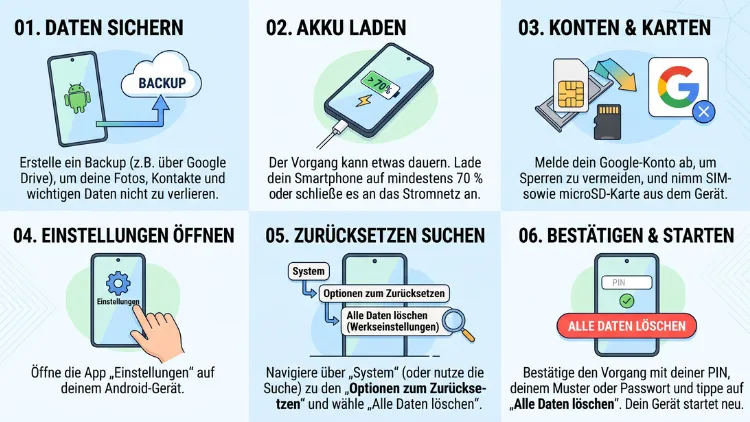
Sie setzen Ihr Android-Smartphone am schnellsten über Einstellungen > System > Optionen zum Zurücksetzen > Alle Daten löschen auf die Werkseinstellungen zurück. Bei Samsung finden Sie die Funktion dagegen unter Allgemeine Verwaltung. Startet das Handy nicht mehr, hilft der Recovery-Modus.
Zudem können Sie ein verlorenes Gerät per Google Find Hub aus der Ferne löschen. Wichtig ist jedoch, vorher ein Backup anzulegen und das Google-Konto zu entfernen.
Das Wichtigste in Kürze
- Google Pixel, Motorola, Sony, Nothing, Fairphone: Einstellungen > System > Optionen zum Zurücksetzen > Alle Daten löschen (auf Werkseinstellungen zurücksetzen)
- Samsung Galaxy: Einstellungen > Allgemeine Verwaltung > Zurücksetzen > Auf Werkseinstellungen zurücksetzen
- Xiaomi, Redmi, POCO: Einstellungen > Über das Telefon > Auf Werkseinstellungen zurücksetzen
- OnePlus, Oppo, Realme: Einstellungen > System (bzw. System und Updates) > Sichern und zurücksetzen > Telefon zurücksetzen
- Huawei und Honor: Einstellungen > System (& Aktualisierungen) > Zurücksetzen > Telefon zurücksetzen
- Handy startet nicht: Hard Reset über den Recovery-Modus mit Tastenkombination
- Handy verloren oder gestohlen: Löschen aus der Ferne über Google Find Hub oder Samsung SmartThings Find
Tipp: Suchen Sie außerdem einfach im Suchfeld der Einstellungen nach „zurücksetzen“. Dadurch finden Sie die Funktion auf fast jedem Android-Gerät in Sekunden.
Was passiert beim Zurücksetzen auf Werkseinstellungen?
Beim Zurücksetzen auf die Werkseinstellungen – auch Factory Reset oder Werksreset genannt – löscht Android die komplette Datenpartition. Das Smartphone befindet sich danach softwareseitig wieder im Auslieferungszustand. Folglich startet es mit dem Einrichtungsassistenten, so wie beim ersten Einschalten.
Diese Daten werden gelöscht
- Installierte Apps und deren Daten
- Fotos, Videos, Musik und Dokumente im internen Speicher
- Kontakte, Nachrichten und Anrufliste, sofern sie nur lokal gespeichert sind
- Verknüpfte Konten wie Google-Konto, Samsung-Konto oder Xiaomi-Konto
- WLAN-Passwörter, Bluetooth-Kopplungen und Systemeinstellungen
- Gespeicherte Passwörter in Apps, sofern sie nicht in der Cloud liegen
Diese Daten bleiben erhalten
- Die Android-Version bleibt bestehen. Laut Samsung wird das Betriebssystem beim Zurücksetzen nicht auf einen älteren Stand gebracht. Ebenso bleiben installierte Sicherheitsupdates erhalten.
- Daten auf einer microSD-Karte bleiben meist erhalten, sofern Sie die Karte nicht ausdrücklich formatieren lassen.
- Cloud-Daten in Google Drive, Google Fotos oder der Samsung Cloud bleiben unberührt.
- Ihre eSIM bleibt zudem auf vielen Geräten erhalten, solange Sie die Option zum Löschen nicht aktivieren.
Soft Reset, Hard Reset und Factory Reset: Die Unterschiede
Viele Begriffe rund um das Zurücksetzen werden oft vermischt. Deshalb lohnt sich ein kurzer Überblick.
- Soft Reset: Ein einfacher Neustart des Geräts. Dabei gehen keine Daten verloren. Zum Beispiel halten Sie dazu die Ein-/Aus-Taste gedrückt und wählen „Neu starten“.
- Erzwungener Neustart: Hängt das Smartphone, halten Sie meist Ein-/Aus-Taste und Leiser-Taste etwa 10 bis 20 Sekunden gedrückt. Auch hierbei bleiben alle Daten erhalten.
- Factory Reset: Das Zurücksetzen über die Einstellungen. Dabei löscht Android alle persönlichen Daten.
- Hard Reset: Das Zurücksetzen über den Recovery-Modus mit Tastenkombination. Im Ergebnis entspricht er dem Factory Reset, funktioniert jedoch auch ohne gestartetes System.
Bevor Sie also alles löschen, sollten Sie zunächst einen einfachen Neustart probieren. Häufig löst bereits das kleinere Probleme.
Wann ist ein Werksreset sinnvoll?
Ein Zurücksetzen auf die Werkseinstellungen ist ein radikaler Schritt. Dennoch gibt es Situationen, in denen er die beste Lösung ist:
- Verkauf oder Weitergabe: Bevor Sie Ihr Handy verkaufen, verschenken oder in Zahlung geben, müssen alle persönlichen Daten verschwinden.
- Hartnäckige Softwarefehler: Stürzen Apps ständig ab oder friert das System ein, hilft oft nur ein Neuanfang.
- Langsames Smartphone: Zudem kann ein Reset ein träges Gerät spürbar beschleunigen, weil Datenreste verschwinden.
- Schadsoftware: Haben Sie den Verdacht auf Malware oder Adware, entfernt ein Werksreset diese in der Regel zuverlässig.
- Akkuprobleme nach Updates: Ebenso kann ein Reset nach großen Android-Updates Akku- und Leistungsprobleme beheben.
- Gerätesperre vergessen: Kennen Sie PIN, Muster oder Passwort nicht mehr, bleibt meist nur der Hard Reset.
- Reparatur: Außerdem sollten Sie Ihr Handy zurücksetzen, bevor Sie es zur Reparatur einschicken, wenn der Hersteller das verlangt.
Vorbereitung: Das sollten Sie vor dem Zurücksetzen erledigen
Ein Werksreset lässt sich nicht rückgängig machen. Deshalb ist eine gründliche Vorbereitung entscheidend. Nehmen Sie sich dafür ruhig 20 bis 30 Minuten Zeit.
Daten mit der Google-Sicherung speichern
Android bietet ein integriertes Backup über Ihr Google-Konto. Damit sichern Sie unter anderem Apps, Anrufliste, Kontakte, Geräteeinstellungen und SMS.
- Öffnen Sie die Einstellungen.
- Tippen Sie auf Google > Alle Dienste > Sicherung. Auf manchen Geräten finden Sie die Funktion stattdessen unter System > Sicherung.
- Aktivieren Sie „Sicherung durch Google One“, falls diese Option noch ausgeschaltet ist.
- Tippen Sie anschließend auf „Jetzt sichern“.
- Warten Sie, bis der Vorgang abgeschlossen ist. Idealerweise sind Sie dabei mit dem WLAN verbunden.
Hinweis: Google stellt kostenlos 15 GB Speicherplatz bereit. Reicht dieser nicht aus, benötigen Sie jedoch ein kostenpflichtiges Google-One-Abo.
Samsung-Geräte zusätzlich mit Smart Switch sichern
Besitzer eines Galaxy-Smartphones haben außerdem eine zweite, sehr gründliche Option: Samsung Smart Switch.
- Installieren Sie das Programm Smart Switch auf Ihrem Windows-PC oder Mac.
- Verbinden Sie das Smartphone per USB-Kabel mit dem Computer.
- Erlauben Sie auf dem Handy den Zugriff.
- Klicken Sie im Programm auf „Sichern“.
Dadurch landet eine vollständige Kopie Ihrer Daten lokal auf dem Computer. Alternativ nutzen Sie die Samsung Cloud unter Einstellungen > Konten und Sicherung.
Fotos und Videos sichern
Fotos sind meist die wertvollsten Daten auf dem Smartphone. Deshalb sollten Sie diese besonders sorgfältig sichern.
- Mit Google Fotos: Öffnen Sie die App, tippen Sie oben rechts auf Ihr Profilbild und aktivieren Sie „Sicherung“. Prüfen Sie danach, ob alle Bilder hochgeladen wurden.
- Per USB am Computer: Verbinden Sie das Smartphone mit dem PC, wählen Sie auf dem Handy „Dateiübertragung“ und kopieren Sie den Ordner DCIM auf die Festplatte.
- Mit OneDrive oder Dropbox: Ebenso eignen sich diese Apps mit aktiviertem Kamera-Upload.
WhatsApp, Signal und Telegram sichern
Chats von Messengern sind nicht automatisch Teil der Google-Sicherung. Daher müssen Sie diese gesondert sichern.
WhatsApp:
- Öffnen Sie WhatsApp und tippen Sie auf die drei Punkte > Einstellungen.
- Wählen Sie Chats > Chat-Backup.
- Tippen Sie auf „Sichern“. Das Backup landet dabei in Google Drive.
Signal: Signal speichert Chats verschlüsselt lokal. Unter Einstellungen > Chats > Chat-Backups erstellen Sie eine Sicherung. Notieren Sie sich zudem unbedingt den 30-stelligen Code, denn ohne ihn lässt sich das Backup nicht wiederherstellen. Neuere Versionen bieten zusätzlich verschlüsselte Cloud-Backups an.
Telegram: Hier liegen Chats ohnehin in der Cloud. Deshalb müssen Sie nichts sichern, sondern sich später nur wieder anmelden.
Zwei-Faktor-Apps und Banking-Apps nicht vergessen
Dieser Punkt wird besonders häufig übersehen. Trotzdem kann er Sie aus wichtigen Konten aussperren.
- Google Authenticator: Melden Sie sich in der App mit Ihrem Google-Konto an. Dadurch werden die Codes in der Cloud synchronisiert. Alternativ nutzen Sie „Konten übertragen“, um die Codes per QR-Code auf ein anderes Gerät zu exportieren.
- Microsoft Authenticator: Aktivieren Sie unter Einstellungen > Cloudsicherung die Sicherung.
- Banking-Apps und pushTAN: Viele Banken binden die App an das konkrete Gerät. Deshalb benötigen Sie nach dem Reset oft einen neuen Aktivierungsbrief oder Code. Klären Sie das am besten vorab mit Ihrer Bank.
Google-Konto entfernen (wichtig beim Verkauf)
Android besitzt einen Diebstahlschutz namens Factory Reset Protection (FRP). Er verlangt nach dem Reset das zuletzt verwendete Google-Konto. Verkaufen Sie das Gerät, sollten Sie das Konto deshalb vorher entfernen.
- Öffnen Sie die Einstellungen.
- Tippen Sie auf Passwörter, Passkeys und Konten (bei Samsung: Konten und Sicherung > Konten verwalten).
- Wählen Sie Ihr Google-Konto aus.
- Tippen Sie auf „Konto entfernen“ und bestätigen Sie.
Entfernen Sie außerdem das Samsung-Konto, Xiaomi-Konto oder Huawei-ID, falls vorhanden. Andernfalls kann zusätzlich eine Herstellersperre greifen.
Weitere Vorbereitungen
- Akku laden: Laden Sie das Handy auf mindestens 50 Prozent oder lassen Sie es am Ladekabel.
- Zugangsdaten bereithalten: Notieren Sie das Passwort Ihres Google-Kontos. Sie brauchen es nämlich bei der Neueinrichtung.
- Smartwatch entkoppeln: Trennen Sie zudem Wear-OS-Uhren oder Fitness-Tracker in der jeweiligen App.
- SIM- und Speicherkarte: Entnehmen Sie beim Verkauf die SIM-Karte und die microSD-Karte.
Android über die Einstellungen zurücksetzen (Standardweg)
Der normale Weg führt über das Einstellungsmenü. Er funktioniert, solange das Smartphone startet und Sie es entsperren können. Auf Geräten mit nahezu unverändertem Android – etwa Google Pixel, Motorola, Sony Xperia, Nothing Phone oder Fairphone – gehen Sie so vor:
- Öffnen Sie die Einstellungen.
- Tippen Sie auf „System“.
- Wählen Sie „Optionen zum Zurücksetzen“.
- Tippen Sie auf „Alle Daten löschen (auf Werkseinstellungen zurücksetzen)“.
- Entscheiden Sie, ob Sie die eSIM löschen möchten. Beim Verkauf sollten Sie diese Option aktivieren.
- Tippen Sie auf „Alle Daten löschen“.
- Geben Sie Ihre PIN, Ihr Muster oder Passwort ein.
- Bestätigen Sie abschließend erneut mit „Alle Daten löschen“.
Danach startet das Smartphone neu. Der Vorgang dauert in der Regel 5 bis 15 Minuten. Schalten Sie das Gerät währenddessen keinesfalls aus.
Hinweis: Unter „Optionen zum Zurücksetzen“ finden Sie außerdem kleinere Varianten, etwa „WLAN, mobile Daten und Bluetooth zurücksetzen“ oder „App-Einstellungen zurücksetzen“. Diese löschen jedoch keine persönlichen Daten.
Anleitungen nach Hersteller
Jeder Hersteller passt Android mit einer eigenen Oberfläche an. Deshalb unterscheiden sich die Menüpfade teilweise deutlich. Je nach Modell und Softwareversion können die Bezeichnungen zudem leicht abweichen.
Google Pixel zurücksetzen
Pixel-Smartphones nutzen reines Android. Daher gilt der Standardweg:
- Einstellungen > System > Optionen zum Zurücksetzen
- „Alle Daten löschen (auf Werkseinstellungen zurücksetzen)“ antippen
- Optional „eSIMs löschen“ aktivieren
- „Alle Daten löschen“ wählen und mit der Displaysperre bestätigen
Samsung Galaxy zurücksetzen
Samsung nutzt die Oberfläche One UI. Folglich liegt die Reset-Funktion nicht unter „System“, sondern an anderer Stelle:
- Öffnen Sie die Einstellungen.
- Tippen Sie auf „Allgemeine Verwaltung“.
- Wählen Sie „Zurücksetzen“.
- Tippen Sie auf „Auf Werkseinstellungen zurücksetzen“.
- Scrollen Sie nach unten und tippen Sie auf „Zurücksetzen“.
- Geben Sie Ihre Entsperrmethode ein.
- Bestätigen Sie mit „Alles löschen“.
- Eventuell fragt das Gerät zusätzlich nach dem Passwort Ihres Samsung-Kontos.
Im selben Menü finden Sie außerdem „Alle Einstellungen zurücksetzen“. Diese Option setzt nur die Einstellungen zurück, Ihre Daten bleiben jedoch erhalten.
Xiaomi, Redmi und POCO zurücksetzen
Xiaomi-Geräte laufen mit HyperOS oder auf älteren Modellen mit MIUI. So setzen Sie diese zurück:
- Öffnen Sie die Einstellungen.
- Tippen Sie auf „Über das Telefon“ (bei älteren Versionen „Mein Gerät“).
- Wählen Sie „Auf Werkseinstellungen zurücksetzen“ (teils nur „Werkseinstellungen“).
- Tippen Sie auf „Alle Daten löschen“.
- Geben Sie Ihre Displaysperre ein.
- Bestätigen Sie die Warnhinweise. Teilweise läuft dabei ein kurzer Countdown ab.
Zusätzlich fragt das Gerät häufig nach dem Passwort Ihres Xiaomi-Kontos. Bei älteren MIUI-Versionen finden Sie die Funktion hingegen unter Zusätzliche Einstellungen > Sichern & Zurücksetzen.
OnePlus, Oppo und Realme zurücksetzen
Diese drei Marken nutzen inzwischen eine sehr ähnliche Software (OxygenOS, ColorOS und Realme UI). Daher ist auch der Weg vergleichbar:
- Öffnen Sie die Einstellungen.
- Tippen Sie auf „System“ bzw. „System und Updates“ (bei Oppo teils „Allgemeine Einstellungen“).
- Wählen Sie „Sichern und zurücksetzen“ bzw. „Telefon zurücksetzen“.
- Tippen Sie auf „Alle Daten löschen“.
- Bestätigen Sie mit Ihrer Displaysperre.
Weichen die Bezeichnungen auf Ihrem Modell ab, nutzen Sie am besten die Suche in den Einstellungen.
Motorola zurücksetzen
Motorola verwendet weitgehend unverändertes Android. Deshalb gilt:
- Einstellungen > System > Optionen zum Zurücksetzen
- „Alle Daten löschen (auf Werkseinstellungen zurücksetzen)“ antippen
- Mit „Alle Daten löschen“ und der Displaysperre bestätigen
Huawei und Honor zurücksetzen
Huawei-Smartphones laufen mit EMUI oder HarmonyOS. Neuere Honor-Modelle nutzen hingegen MagicOS mit Google-Diensten.
Huawei:
- Öffnen Sie die Einstellungen.
- Tippen Sie auf „System & Aktualisierungen“.
- Wählen Sie „Zurücksetzen“.
- Tippen Sie auf „Telefon zurücksetzen“ und anschließend erneut auf „Telefon zurücksetzen“.
- Geben Sie Ihr Passwort sowie gegebenenfalls das Passwort Ihrer Huawei-ID ein.
Honor:
- Einstellungen > System > Zurücksetzen
- „Telefon zurücksetzen“ antippen
- Mit der Displaysperre bestätigen
Sony Xperia, Nothing Phone und Fairphone zurücksetzen
Diese Hersteller verändern Android nur wenig. Deshalb funktioniert hier ebenfalls der Standardweg über Einstellungen > System > Optionen zum Zurücksetzen > Alle Daten löschen.
Hard Reset über den Recovery-Modus
Startet Ihr Smartphone nicht mehr oder haben Sie die PIN vergessen, kommen Sie nicht in die Einstellungen. In diesem Fall hilft jedoch der Recovery-Modus. Dabei handelt es sich um ein separates Mini-System, das Sie per Tastenkombination starten.
Grundsätzlich gilt im Recovery-Modus:
- Mit den Lautstärketasten bewegen Sie sich durch das Menü.
- Mit der Ein-/Aus-Taste bestätigen Sie eine Auswahl.
- Bei manchen Herstellern, etwa Xiaomi, funktioniert zusätzlich der Touchscreen.
Wichtig: Auch nach einem Hard Reset verlangt das Gerät das zuvor verwendete Google-Konto. Ohne dessen Zugangsdaten können Sie das Handy nämlich nicht neu einrichten.
Google Pixel im Recovery-Modus zurücksetzen
- Schalten Sie das Pixel vollständig aus.
- Halten Sie Ein-/Aus-Taste und Leiser-Taste gleichzeitig gedrückt, bis der Fastboot-Modus erscheint.
- Wählen Sie mit den Lautstärketasten „Recovery Mode“ und bestätigen Sie mit der Ein-/Aus-Taste.
- Erscheint der Hinweis „No command“, halten Sie die Ein-/Aus-Taste gedrückt und drücken Sie dabei einmal kurz die Lauter-Taste. Lassen Sie anschließend beide Tasten los.
- Wählen Sie „Wipe data/factory reset“.
- Bestätigen Sie mit „Factory data reset“.
- Wählen Sie zum Schluss „Reboot system now“.
Samsung Galaxy im Recovery-Modus zurücksetzen
- Schalten Sie das Smartphone aus.
- Bei vielen neueren Galaxy-Modellen müssen Sie das Gerät zusätzlich per USB-Kabel mit einem Computer verbinden. Andernfalls startet der Recovery-Modus nicht.
- Halten Sie Lauter-Taste und Seitentaste gleichzeitig gedrückt.
- Lassen Sie beide Tasten los, sobald das Samsung-Logo erscheint.
- Wählen Sie „Wipe data/factory reset“.
- Bestätigen Sie mit „Factory data reset“.
- Wählen Sie danach „Reboot system now“.
Ältere Galaxy-Modelle mit Bixby-Taste benötigen hingegen die Kombination Lauter + Bixby + Ein-/Aus.
Xiaomi, Redmi und POCO im Recovery-Modus zurücksetzen
- Schalten Sie das Gerät aus.
- Halten Sie Ein-/Aus-Taste und Lauter-Taste gedrückt, bis das Logo erscheint.
- Wählen Sie im Menü „Wipe Data“.
- Tippen Sie auf „Wipe All Data“.
- Bestätigen Sie mit „Confirm“.
- Kehren Sie anschließend ins Hauptmenü zurück und wählen Sie „Reboot“.
OnePlus, Oppo und Realme im Recovery-Modus zurücksetzen
- Schalten Sie das Smartphone aus.
- Halten Sie Ein-/Aus-Taste und Leiser-Taste gedrückt.
- Wählen Sie zunächst die Sprache.
- Tippen Sie auf „Daten löschen“ bzw. „Format data“.
- Bestätigen Sie den Vorgang. Gegebenenfalls müssen Sie dafür einen angezeigten Code eingeben.
Motorola im Recovery-Modus zurücksetzen
- Schalten Sie das Gerät aus.
- Halten Sie Ein-/Aus-Taste und Leiser-Taste gedrückt, bis das Bootloader-Menü erscheint.
- Wählen Sie mit den Lautstärketasten „Recovery mode“ und bestätigen Sie.
- Erscheint „No command“, halten Sie die Ein-/Aus-Taste und drücken Sie kurz Lauter.
- Wählen Sie „Wipe data/factory reset“ und bestätigen Sie.
Huawei und Honor im Recovery-Modus zurücksetzen
- Schalten Sie das Smartphone aus.
- Halten Sie Ein-/Aus-Taste und Lauter-Taste gedrückt. Bei einigen Modellen muss das Gerät dabei per USB mit einem Computer oder Ladegerät verbunden sein.
- Wählen Sie „Wipe data/factory reset“.
- Geben Sie zur Bestätigung „yes“ ein.
- Starten Sie das Gerät anschließend mit „Reboot“ neu.
Android aus der Ferne zurücksetzen
Ist Ihr Smartphone verloren gegangen oder wurde es gestohlen? Dann können Sie es dennoch aus der Ferne löschen. Dadurch gelangen Fremde nicht an Ihre persönlichen Daten.
Mit Google Find Hub löschen
Der Dienst heißt inzwischen Find Hub. Früher trug er den Namen „Mein Gerät finden“. Er ist auf praktisch allen Android-Smartphones mit Google-Diensten vorinstalliert.
Voraussetzungen:
- Das Smartphone ist eingeschaltet und mit dem Internet verbunden.
- Es ist mit Ihrem Google-Konto angemeldet.
- Die Funktion „Gerät kann gefunden werden“ ist aktiv.
So gehen Sie vor:
- Öffnen Sie auf einem Computer im Browser die Find-Hub-Webseite von Google. Alternativ nutzen Sie die Find-Hub-App auf einem anderen Android-Gerät.
- Melden Sie sich mit Ihrem Google-Konto an.
- Wählen Sie links das betroffene Smartphone aus.
- Klicken Sie auf „Werkseinstellungen zurücksetzen“ bzw. „Gerät löschen“.
- Bestätigen Sie mit „Weiter“ und melden Sie sich erneut an.
- Klicken Sie abschließend auf „Löschen“.
Ist das Gerät gerade offline, wird der Befehl ausgeführt, sobald es sich das nächste Mal mit dem Internet verbindet.
Wichtig: Nach dem Löschen aus der Ferne können Sie das Gerät nicht mehr orten. Prüfen Sie deshalb vorher, ob Sie es zunächst nur sperren oder klingeln lassen möchten.
Mit Samsung SmartThings Find löschen
Galaxy-Besitzer haben zusätzlich eine eigene Lösung von Samsung: SmartThings Find.
- Öffnen Sie im Browser die Webseite SmartThings Find von Samsung.
- Melden Sie sich mit Ihrem Samsung-Konto an.
- Wählen Sie Ihr Gerät aus.
- Klicken Sie auf „Daten löschen“.
- Bestätigen Sie mit Ihrem Kontopasswort.
Damit das funktioniert, muss jedoch vorher unter Einstellungen > Sicherheit und Datenschutz die Option „Mein Handy suchen“ bzw. „Fernsteuerung“ aktiviert sein.
Hinweis für den Verkauf: Verwenden Sie die Fernlöschung nicht, wenn Sie Ihr Gerät verkaufen oder eintauschen möchten. In diesem Fall bleibt nämlich die Google-Kontosperre aktiv. Setzen Sie es stattdessen über die Einstellungen zurück.
Factory Reset Protection: Die Google-Sperre nach dem Reset
Viele Nutzer erleben nach dem Zurücksetzen eine Überraschung: Das Smartphone verlangt ein Google-Konto. Dahinter steckt der Werksreset-Schutz (Factory Reset Protection, FRP).
So funktioniert der Schutz
- Wurde das Gerät nicht über die Einstellungen, sondern per Recovery-Modus oder Fernlöschung zurückgesetzt, aktiviert sich FRP.
- Bei der Einrichtung müssen Sie sich dann mit dem zuletzt verwendeten Google-Konto anmelden.
- Alternativ können Sie die frühere Displaysperre (PIN, Muster oder Passwort) eingeben, sofern Ihr Gerät das anbietet.
- Folglich ist ein gestohlenes Gerät für Diebe weitgehend wertlos.
Bei aktuellen Android-Versionen wie Android 15 und 16 hat Google diesen Schutz außerdem weiter verschärft. Dadurch lassen sich bekannte Umgehungstricks praktisch nicht mehr nutzen.
Wartezeit nach Passwortänderung
Haben Sie Ihr Google-Passwort kürzlich zurückgesetzt, kann sich das Gerät vorübergehend weigern, die Anmeldung zu akzeptieren. In diesem Fall müssen Sie unter Umständen bis zu 72 Stunden warten. Danach funktioniert die Anmeldung mit dem neuen Passwort.
Google-Passwort vergessen
Kennen Sie die Zugangsdaten nicht mehr, nutzen Sie die Google-Kontowiederherstellung auf einem anderen Gerät. Rufen Sie dazu im Browser die Seite zur Kontowiederherstellung von Google auf. Gelingt das nicht, hilft der Hersteller mit einem Kaufbeleg weiter. Zum Beispiel können Samsung-Servicepartner die Sperre gegen Vorlage der Rechnung entfernen.
Nach dem Zurücksetzen: Smartphone neu einrichten
Nach dem Reset begrüßt Sie der Einrichtungsassistent. Anschließend gehen Sie so vor:
- Wählen Sie die Sprache aus und tippen Sie auf „Starten“.
- Legen Sie die SIM-Karte ein oder richten Sie die eSIM ein.
- Verbinden Sie sich mit dem WLAN.
- Wählen Sie „Apps und Daten kopieren“, wenn Sie ein Backup wiederherstellen möchten. Alternativ richten Sie das Gerät als neu ein.
- Melden Sie sich mit Ihrem Google-Konto an.
- Wählen Sie das passende Backup aus der Liste.
- Legen Sie eine neue Displaysperre und den Fingerabdruck fest.
- Bei Samsung können Sie danach Daten zusätzlich über Smart Switch zurückspielen.
WhatsApp wiederherstellen: Installieren Sie WhatsApp und bestätigen Sie Ihre Telefonnummer. Die App erkennt das Backup in Google Drive dann automatisch. Tippen Sie anschließend auf „Wiederherstellen“.
Tipp: Möchten Sie ein langsames Gerät beschleunigen, richten Sie es besser als neues Gerät ein. Dadurch übernehmen Sie nämlich keine fehlerhaften Einstellungen aus dem alten Backup.
Alternativen zum kompletten Werksreset
Nicht jedes Problem erfordert gleich das Löschen aller Daten. Deshalb lohnt sich ein Blick auf diese sanfteren Optionen:
- Neustart: Häufig behebt ein einfacher Neustart bereits kleinere Fehler.
- Abgesicherter Modus: Halten Sie im Ausschaltmenü die Option „Ausschalten“ gedrückt und bestätigen Sie „Abgesicherter Modus“. Funktioniert das Gerät dort problemlos, verursacht vermutlich eine installierte App den Fehler.
- App-Cache leeren: Unter Einstellungen > Apps > [App] > Speicher und Cache > Cache leeren entfernen Sie temporäre Dateien.
- Netzwerkeinstellungen zurücksetzen: Bei WLAN-, Bluetooth- oder Mobilfunkproblemen hilft oft „WLAN, mobile Daten und Bluetooth zurücksetzen“.
- App-Einstellungen zurücksetzen: Diese Option setzt Standard-Apps und Berechtigungen zurück, ohne Daten zu löschen.
- Alle Einstellungen zurücksetzen (Samsung): Ebenso stellt diese Funktion nur die Systemeinstellungen wieder her.
- Speicher aufräumen: Ist der Speicher fast voll, löschen Sie große Dateien oder ungenutzte Apps. Zum Beispiel hilft dabei die App Files by Google unter dem Menüpunkt „Bereinigen“.
Häufige Probleme beim Zurücksetzen und Lösungen
Das Smartphone hängt beim Zurücksetzen
Bleibt das Gerät länger als 30 Minuten auf dem Android-Logo stehen, erzwingen Sie einen Neustart. Halten Sie dazu Ein-/Aus-Taste und Leiser-Taste etwa 20 Sekunden gedrückt. Anschließend führen Sie den Reset erneut über den Recovery-Modus durch.
Der Recovery-Modus startet nicht
Prüfen Sie zunächst, ob das Gerät wirklich vollständig ausgeschaltet ist. Halten Sie zudem die Tasten länger gedrückt. Bei Samsung muss das Gerät außerdem häufig per USB mit einem Computer verbunden sein.
Die Option zum Zurücksetzen ist ausgegraut
In diesem Fall verwaltet meist eine Firma oder Schule das Gerät über eine Geräteverwaltung. Deshalb kann nur der zuständige Administrator den Reset freigeben. Wenden Sie sich daher an Ihre IT-Abteilung.
Nach dem Reset fehlen Apps
Einige vorinstallierte Apps müssen nach dem Zurücksetzen erneut über den Google Play Store oder den Galaxy Store geladen werden. Öffnen Sie dazu den Store und tippen Sie auf Profilbild > Apps und Gerät verwalten.
Das Backup erscheint nicht
Überprüfen Sie, ob Sie sich mit dem richtigen Google-Konto angemeldet haben. Zudem werden Backups nur angezeigt, wenn die Android-Version des neuen Geräts gleich oder neuer ist.
Häufige Fragen zum Android-Werksreset
Wie lange dauert das Zurücksetzen auf Werkseinstellungen?
Der eigentliche Reset dauert meist 5 bis 15 Minuten. Bei Geräten mit sehr großem Speicher kann er jedoch etwas länger dauern. Die anschließende Einrichtung mit Backup nimmt zusätzlich 15 bis 60 Minuten in Anspruch.
Sind die Daten nach dem Reset wirklich weg?
Ja, auf modernen Smartphones schon. Seit Android 10 ist der Speicher standardmäßig verschlüsselt. Beim Reset wird außerdem der Schlüssel gelöscht. Folglich lassen sich die Daten praktisch nicht wiederherstellen.
Kann ich ein Android-Handy ohne PIN zurücksetzen?
Ja, das geht über den Recovery-Modus. Allerdings benötigen Sie danach die Zugangsdaten des zuvor verwendeten Google-Kontos. Alternativ können Sie das Gerät über Find Hub aus der Ferne löschen.
Wird die Android-Version beim Reset zurückgesetzt?
Nein. Die installierte Android-Version und alle Sicherheitsupdates bleiben erhalten. Es werden lediglich Ihre persönlichen Daten, Apps und Einstellungen gelöscht.
Wird beim Werksreset auch die SD-Karte gelöscht?
Standardmäßig nicht. Daten auf der microSD-Karte bleiben erhalten. Einige Geräte bieten jedoch eine Option zum Formatieren an. Entnehmen Sie die Karte deshalb sicherheitshalber vorher.
Was passiert mit meiner eSIM?
Das hängt von Ihrer Auswahl ab. Viele Geräte fragen beim Reset, ob die eSIM gelöscht werden soll. Behalten Sie das Gerät, lassen Sie die eSIM am besten bestehen. Verkaufen Sie es dagegen, sollten Sie die eSIM löschen.
Muss ich vor dem Verkauf das Google-Konto entfernen?
Ja, unbedingt. Andernfalls greift der Werksreset-Schutz, und der Käufer kann das Gerät nicht einrichten. Entfernen Sie deshalb vorher alle Konten in den Einstellungen.
Hilft ein Werksreset gegen Viren?
In den meisten Fällen ja. Der Reset löscht alle installierten Apps und damit auch Schadsoftware. Stellen Sie danach jedoch keine verdächtigen Apps aus dem Backup wieder her.
Kann ich einen Werksreset rückgängig machen?
Nein, ein Werksreset lässt sich nicht rückgängig machen. Deshalb sind Sie ausschließlich auf Ihr vorheriges Backup angewiesen. Ohne Sicherung sind die Daten dauerhaft verloren.
Fazit
Ein Android-Smartphone setzen Sie meist über System > Optionen zum Zurücksetzen zurück, bei Samsung hingegen über die Allgemeine Verwaltung. Startet das Gerät nicht, hilft zudem der Recovery-Modus.
Entscheidend ist jedoch die Vorbereitung: Sichern Sie Ihre Daten, Chats und Zwei-Faktor-Codes. Beim Verkauf sollten Sie außerdem das Google-Konto entfernen, damit der Käufer keine Sperre erlebt.
