
VirtualBox in einer VirtualBox-VM ausführen: So aktivieren Sie verschachtelte Virtualisierung (Nested VT-x/AMD-V) unter Windows, macOS und Linux.
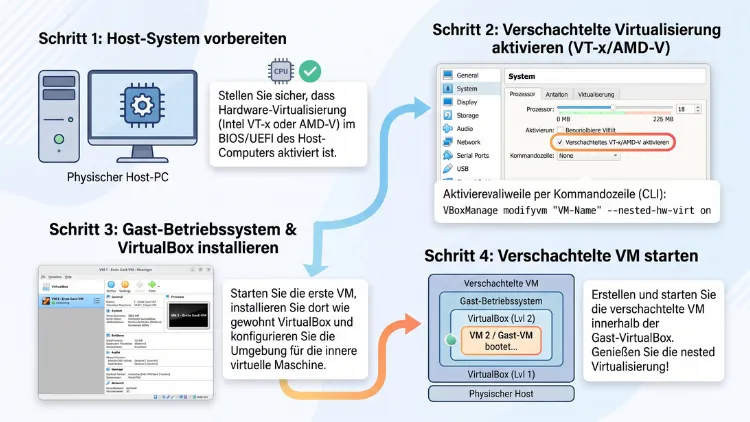
Sie möchten VirtualBox in VirtualBox ausführen? Das gelingt mit verschachtelter Virtualisierung (Nested Virtualization). Dazu aktivieren Sie in der äußeren VM unter „System“ > „Prozessor“ die Option „Nested VT-x/AMD-V aktivieren“. Alternativ nutzen Sie den Befehl VBoxManage modifyvm –nested-hw-virt on. Anschließend installieren Sie VirtualBox im Gastsystem wie gewohnt.
Zusätzlich brauchen Sie eine CPU mit Intel VT-x oder AMD-V. Unter Windows 11/10 sollte außerdem Hyper-V deaktiviert sein.
Was bedeutet „VirtualBox in VirtualBox“?
Normalerweise läuft VirtualBox direkt auf Ihrem Rechner. Dieser Rechner heißt Host. Die virtuelle Maschine darin heißt Gast.
Bei VirtualBox in VirtualBox installieren Sie jedoch eine zweite VirtualBox-Instanz innerhalb dieses Gastes. Dadurch entsteht eine zusätzliche Ebene. Fachleute sprechen deshalb von Nested Virtualization oder verschachtelter Virtualisierung.
Die Ebenen sehen so aus:
- Ebene 0 (L0): Ihr physischer PC oder Mac mit VirtualBox
- Ebene 1 (L1): Die äußere VM, zum Beispiel mit Windows 11 oder Ubuntu, in der ebenfalls VirtualBox läuft
- Ebene 2 (L2): Die innere VM, die in der äußeren VM gestartet wird
Damit die innere VM überhaupt startet, braucht sie Hardware-Virtualisierung. Seit VirtualBox 6.1 gibt es nämlich keine reine Software-Virtualisierung mehr. Folglich muss die äußere VM die Funktionen Intel VT-x oder AMD-V an das Gastsystem durchreichen. Genau das erledigt die Option „Nested VT-x/AMD-V“.
Wofür braucht man VirtualBox in einer VM?
Auf den ersten Blick wirkt eine VM in der VM umständlich. Trotzdem gibt es viele sinnvolle Einsatzzwecke. Zum Beispiel:
- Testumgebungen: Sie testen neue VirtualBox-Versionen, ohne Ihre Hauptinstallation zu gefährden.
- Schulungen und Labore: Lehrkräfte und Trainer stellen eine fertige VM bereit, in der Teilnehmer selbst VMs anlegen.
- Entwicklung: Entwickler testen Tools wie Vagrant, Packer oder Installationsskripte für VirtualBox in einer sauberen Umgebung.
- Sicherheit: Sie isolieren verdächtige Software zusätzlich in einer zweiten Ebene.
- Dokumentation: Sie erstellen Anleitungen und Screenshots, ohne Ihr eigenes System umzubauen.
- Hypervisor-Tests: Sie probieren auch andere Hypervisoren wie KVM, Proxmox oder VMware ESXi in einer VirtualBox-VM aus.
Außerdem lässt sich eine komplette Testumgebung samt innerer VMs bequem per Snapshot sichern. Dadurch setzen Sie alles mit einem Klick zurück.
Voraussetzungen für verschachtelte Virtualisierung
Bevor Sie loslegen, prüfen Sie am besten einige Punkte. Andernfalls scheitert die Einrichtung oft schon am Anfang.
Hardware
- Prozessor mit Virtualisierung: Ihre CPU muss Intel VT-x (mit EPT) oder AMD-V (SVM) unterstützen. Bei Intel klappt das in der Regel ab der 5. Generation Core i. Moderne AMD-Ryzen-Prozessoren unterstützen es ebenfalls.
- Virtualisierung im BIOS/UEFI aktiv: Häufig heißt die Option „Intel Virtualization Technology“, „VT-x“, „SVM Mode“ oder „AMD-V“.
- Genug Arbeitsspeicher: Empfehlenswert sind mindestens 16 GB RAM im Host. Denn die äußere VM braucht selbst ausreichend Speicher für die innere VM.
- Schneller Speicher: Eine SSD oder NVMe-SSD macht einen großen Unterschied. Zwei Ebenen erzeugen nämlich viele Schreibzugriffe.
- Mehrere CPU-Kerne: Mindestens 4 Kerne sollten Sie der äußeren VM zuweisen können.
Software
- Aktuelle VirtualBox-Version: Im Jahr 2026 ist die Reihe VirtualBox 7.2 aktuell. Nested Virtualization gibt es für AMD seit Version 6.0 und für Intel seit Version 6.1. Nutzen Sie trotzdem immer die neueste Version.
- Gleiche oder kompatible Version innen: Idealerweise installieren Sie in der äußeren VM dieselbe Version wie auf dem Host.
- 64-Bit-Gastsystem: Die äußere VM sollte ein 64-Bit-Betriebssystem nutzen, zum Beispiel Windows 11/10 oder Ubuntu 24.04 LTS.
Unterstützte Host-Systeme
Die Einrichtung funktioniert grundsätzlich auf allen gängigen x86-Plattformen:
- Windows 11/10 mit Intel- oder AMD-CPU
- Linux (zum Beispiel Ubuntu, Debian, Fedora, Linux Mint) mit Intel- oder AMD-CPU
- macOS auf Intel-Macs
Allerdings gibt es eine wichtige Einschränkung: Auf Macs mit Apple Silicon (M1, M2, M3, M4) sowie auf Windows-on-Arm-Geräten führt VirtualBox nur Arm-Gastsysteme aus. Verschachtelte Virtualisierung für VirtualBox wird dort nach aktuellem Stand nicht unterstützt. Deshalb funktioniert VirtualBox in VirtualBox auf diesen Geräten nicht.
Schritt 1: Hardware-Virtualisierung auf dem Host prüfen
Zunächst prüfen Sie, ob Ihr Rechner Virtualisierung überhaupt unterstützt und ob sie aktiv ist.
Unter Windows 11/10 prüfen
- Drücken Sie Strg + Umschalt + Esc, um den Task-Manager zu öffnen.
- Wechseln Sie zum Reiter „Leistung“.
- Klicken Sie links auf „CPU“.
- Suchen Sie rechts unten den Eintrag „Virtualisierung“.
- Steht dort „Aktiviert“, ist alles in Ordnung.
Steht dort hingegen „Deaktiviert“, aktivieren Sie die Funktion im BIOS/UEFI.
Unter Linux prüfen
Öffnen Sie ein Terminal und geben Sie Folgendes ein:
grep -E -c 'vmx|svm' /proc/cpuinfo
Ist das Ergebnis größer als 0, unterstützt Ihre CPU Virtualisierung. Zusätzlich hilft der Befehl lscpu. Dort finden Sie die Zeile „Virtualisierung: VT-x“ oder „AMD-V“.
Unter macOS (Intel) prüfen
Öffnen Sie das Terminal und geben Sie ein:
sysctl -a | grep machdep.cpu.features
Taucht in der Ausgabe VMX auf, ist die Virtualisierung verfügbar. Auf Intel-Macs ist sie in der Regel immer aktiv.
Virtualisierung im BIOS/UEFI aktivieren
Falls die Virtualisierung deaktiviert ist, gehen Sie so vor:
- Starten Sie den PC neu.
- Drücken Sie direkt beim Start die BIOS-Taste. Häufig ist das Entf, F2, F10 oder F12.
- Suchen Sie im Bereich „Advanced“, „CPU Configuration“ oder „Security“ nach „Intel Virtualization Technology“ beziehungsweise „SVM Mode“.
- Stellen Sie die Option auf „Enabled“.
- Speichern Sie mit F10 und starten Sie neu.
Unter Windows 11/10 erreichen Sie das UEFI außerdem über „Einstellungen“ > „System“ > „Wiederherstellung“ > „Erweiterter Start“ > „Jetzt neu starten“. Danach wählen Sie „Problembehandlung“ > „Erweiterte Optionen“ > „UEFI-Firmwareeinstellungen“.
Schritt 2: Hyper-V unter Windows 11/10 deaktivieren
Dieser Schritt ist unter Windows besonders wichtig. Denn wenn Hyper-V oder ein anderer Microsoft-Hypervisor läuft, kann VirtualBox nicht direkt auf VT-x/AMD-V zugreifen. Stattdessen nutzt VirtualBox dann die Windows-Hypervisor-Plattform. In diesem Modus ist die Option für Nested Virtualization oft ausgegraut. Zudem laufen VMs spürbar langsamer.
Ein typisches Erkennungszeichen ist eine grüne Schildkröte in der Statusleiste des VM-Fensters. Ein blaues V-Symbol zeigt hingegen den normalen, schnellen Modus.
Windows-Features abschalten
- Drücken Sie Windows-Taste + R.
- Geben Sie optionalfeatures ein und bestätigen Sie mit Enter.
- Entfernen Sie die Haken bei folgenden Einträgen:
- Hyper-V
- VM-Plattform (Virtual Machine Platform)
- Windows-Hypervisor-Plattform
- Windows-Sandbox
- Windows-Subsystem für Linux (nur falls Sie WSL2 nicht brauchen)
- Klicken Sie auf „OK“ und starten Sie den PC neu.
Speicherintegrität (Kernisolierung) ausschalten
Unter Windows 11 ist zusätzlich oft die virtualisierungsbasierte Sicherheit (VBS) aktiv. Auch sie startet im Hintergrund den Microsoft-Hypervisor.
- Öffnen Sie die App „Windows-Sicherheit“.
- Klicken Sie auf „Gerätesicherheit“.
- Wählen Sie unter „Kernisolierung“ den Link „Details zur Kernisolierung“.
- Schalten Sie „Speicherintegrität“ aus.
- Starten Sie den PC neu.
Beachten Sie jedoch: Die Speicherintegrität ist eine Schutzfunktion. Wägen Sie deshalb ab, ob Sie sie dauerhaft abschalten möchten.
Hypervisor per Befehl deaktivieren
Zusätzlich können Sie den Hypervisor-Start direkt abschalten:
- Klicken Sie mit der rechten Maustaste auf Start.
- Wählen Sie „Terminal (Administrator)“ beziehungsweise unter Windows 10 „Windows PowerShell (Administrator)“.
- Geben Sie ein:
bcdedit /set hypervisorlaunchtype off
- Starten Sie den PC neu.
Möchten Sie Hyper-V später wieder nutzen, ersetzen Sie off einfach durch auto.
Prüfen, ob der Hypervisor noch läuft
Geben Sie im Terminal systeminfo ein. Steht ganz unten „Es wurde ein Hypervisor erkannt“, ist Hyper-V noch aktiv. Werden dagegen die einzelnen Hyper-V-Anforderungen aufgelistet, ist der Hypervisor aus.
Linux-Host: KVM beachten
Unter Linux kann ebenfalls ein anderer Hypervisor stören. Läuft parallel KVM, zum Beispiel durch virt-manager, GNOME Boxes oder QEMU, kann VirtualBox je nach Version mit einem Fehler wie VERR_VMX_IN_VMX_ROOT_MODE abbrechen. In diesem Fall entladen Sie die KVM-Module vorübergehend:
sudo modprobe -r kvm_intel
Bei AMD-Prozessoren lautet der Befehl entsprechend:
sudo modprobe -r kvm_amd
Schritt 3: Die äußere VM optimal anlegen
Als Nächstes erstellen Sie die äußere VM. Diese VM muss deutlich großzügiger ausgestattet sein als eine normale VM. Schließlich teilt sie ihre Ressourcen mit der inneren VM.
Empfohlene Einstellungen
- Arbeitsspeicher: mindestens 8 GB, besser 12 bis 16 GB
- Prozessoren: mindestens 4 virtuelle CPUs
- Festplatte: mindestens 80 GB, dynamisch alloziert
- Grafikspeicher: 128 MB
- Grafikcontroller: VBoxSVGA für Windows-Gäste, VMSVGA für Linux-Gäste
- Chipsatz: ICH9 oder PIIX3, beides funktioniert
- I/O-APIC: aktiviert (bei mehreren CPUs ohnehin nötig)
So legen Sie die VM an
- Öffnen Sie VirtualBox auf dem Host.
- Klicken Sie auf „Neu“.
- Geben Sie einen Namen ein, zum Beispiel „Nested-Ubuntu“ oder „Nested-Win11“.
- Wählen Sie die ISO-Datei des Betriebssystems aus.
- Aktivieren Sie bei Bedarf die unbeaufsichtigte Installation.
- Stellen Sie RAM und CPUs wie oben beschrieben ein.
- Legen Sie eine neue virtuelle Festplatte an.
- Klicken Sie auf „Fertigstellen“.
Starten Sie die VM jedoch noch nicht. Zuerst aktivieren Sie nämlich die verschachtelte Virtualisierung.
Schritt 4: Nested VT-x/AMD-V aktivieren
Jetzt folgt der wichtigste Schritt. Dafür gibt es zwei Wege: über die grafische Oberfläche oder über die Kommandozeile.
Methode 1: Über die VirtualBox-Oberfläche
- Stellen Sie sicher, dass die äußere VM ausgeschaltet ist. Ein gespeicherter Zustand reicht nicht.
- Markieren Sie die VM in der Liste.
- Klicken Sie auf „Ändern“.
- Schalten Sie oben im Einstellungsfenster in den Expertenmodus, falls Sie nur die Basisansicht sehen.
- Wechseln Sie zu „System“.
- Öffnen Sie den Reiter „Prozessor“.
- Setzen Sie den Haken bei „Nested VT-x/AMD-V aktivieren“.
- Klicken Sie auf „OK“.
Ist die Option ausgegraut, nutzen Sie stattdessen die zweite Methode. Zusätzlich sollten Sie dann prüfen, ob Hyper-V wirklich aus ist.
Methode 2: Über VBoxManage
Das Werkzeug VBoxManage gehört zu jeder VirtualBox-Installation. Damit schalten Sie die Funktion zuverlässig ein, selbst wenn die Option in der Oberfläche grau bleibt.
Unter Windows 11/10:
- Öffnen Sie die Eingabeaufforderung oder das Terminal.
- Wechseln Sie in den VirtualBox-Ordner:
cd "C:\Program Files\Oracle\VirtualBox"
- Aktivieren Sie die Funktion:
VBoxManage.exe modifyvm "Nested-Win11" --nested-hw-virt on
Unter Linux und macOS:
Öffnen Sie ein Terminal und geben Sie ein:
VBoxManage modifyvm "Nested-Ubuntu" --nested-hw-virt on
Ersetzen Sie den Namen in Anführungszeichen jeweils durch den exakten Namen Ihrer VM. Achten Sie dabei auch auf Groß- und Kleinschreibung.
Eine Liste aller VMs erhalten Sie übrigens mit:
VBoxManage list vms
Einstellung überprüfen
Anschließend kontrollieren Sie, ob die Änderung übernommen wurde.
Unter Windows:
VBoxManage.exe showvminfo "Nested-Win11" | findstr /i nested
Unter Linux und macOS:
VBoxManage showvminfo "Nested-Ubuntu" | grep -i nested
In der Ausgabe sollte „Nested VT-x/AMD-V: enabled“ stehen.
Weitere hilfreiche Einstellungen
Zusätzlich lohnen sich folgende Anpassungen in den Einstellungen der äußeren VM:
- „System“ > „Beschleunigung“ > „Paravirtualisierung“: Wählen Sie „Default“. Bei Linux-Gästen ist auch „KVM“ eine gute Wahl.
- „System“ > „Beschleunigung“: Lassen Sie „Nested Paging aktivieren“ eingeschaltet. Das verbessert die Leistung deutlich.
- „Netzwerk“ > „Adapter 1“ > „Erweitert“ > „Promiscuous-Modus“: Stellen Sie „Erlauben für alle VMs und den Host“ ein, falls die innere VM später eine Netzwerkbrücke nutzen soll.
Schritt 5: Betriebssystem in der äußeren VM installieren
Nun starten Sie die äußere VM und installieren das Betriebssystem. Dabei eignen sich vor allem zwei Varianten.
Variante A: Ubuntu als äußeres System
Ubuntu ist besonders schlank. Deshalb bleibt mehr Leistung für die innere VM übrig. Außerdem lässt sich VirtualBox dort sehr schnell einrichten.
- Starten Sie die VM mit der Ubuntu-ISO, zum Beispiel Ubuntu 24.04 LTS.
- Folgen Sie dem Installationsassistenten.
- Starten Sie nach der Installation neu.
- Installieren Sie anschließend die Gasterweiterungen über „Geräte“ > „Gasterweiterungen einlegen“.
Variante B: Windows 11/10 als äußeres System
Windows 11 benötigt TPM 2.0 und Secure Boot. VirtualBox 7.2 bringt beides mit. Wählen Sie deshalb beim Anlegen als Typ „Windows 11 (64-bit)“. Dann werden EFI, TPM und Secure Boot automatisch eingestellt.
Für Windows 10 genügt hingegen die Standardkonfiguration.
Wichtig: Auch im Windows-Gast müssen Sie Hyper-V, VM-Plattform und die Speicherintegrität deaktivieren. Andernfalls läuft die innere VirtualBox-Instanz ebenfalls im langsamen Hyper-V-Modus oder startet gar nicht. Gehen Sie dafür genauso vor wie in Schritt 2 beschrieben.
Virtualisierung im Gast prüfen
Bevor Sie VirtualBox im Gast installieren, prüfen Sie, ob die Durchreichung funktioniert.
Im Linux-Gast:
grep -E -c 'vmx|svm' /proc/cpuinfo
Ein Wert größer als 0 bedeutet: Die Nested Virtualization ist aktiv.
Im Windows-Gast:
Öffnen Sie den Task-Manager, dann „Leistung“ > „CPU“. Bei „Virtualisierung“ sollte „Aktiviert“ stehen. Alternativ zeigt systeminfo die Zeile „Virtualisierung in Firmware aktiviert: Ja“.
Schritt 6: VirtualBox in der VM installieren
Jetzt installieren Sie VirtualBox innerhalb der äußeren VM. Der Ablauf unterscheidet sich je nach Gastsystem.
VirtualBox im Ubuntu-Gast installieren
Zunächst installieren Sie die nötigen Pakete für den Kernel-Treiber:
sudo apt update
sudo apt install build-essential dkms linux-headers-$(uname -r)
Danach haben Sie zwei Möglichkeiten.
Möglichkeit 1: Aus den Ubuntu-Paketquellen
sudo apt install virtualbox
Das geht schnell. Allerdings ist die Version in den Paketquellen oft nicht die neueste.
Möglichkeit 2: Offizielles Paket von Oracle (empfohlen)
- Öffnen Sie im Gast einen Browser.
- Rufen Sie die offizielle Webseite virtualbox.org auf.
- Wechseln Sie zu „Downloads“ und wählen Sie „Linux distributions“.
- Laden Sie das passende .deb-Paket für Ihre Ubuntu-Version herunter.
- Installieren Sie es im Terminal:
sudo apt install ./virtualbox-7.2_*.deb
- Fügen Sie Ihren Benutzer zur Gruppe vboxusers hinzu:
sudo usermod -aG vboxusers $USER
- Melden Sie sich ab und wieder an.
Anschließend prüfen Sie, ob der Kernel-Treiber läuft:
systemctl status vboxdrv
Steht dort „active“, ist alles bereit.
Hinweis zu Secure Boot: Ist in der äußeren VM Secure Boot aktiv, verweigert Linux unter Umständen das Laden des Treibers vboxdrv. Sie haben dann zwei Optionen:
- Sie deaktivieren in den VM-Einstellungen unter „System“ > „Hauptplatine“ die Option „Secure Boot aktivieren“.
- Oder Sie registrieren den Signaturschlüssel per MOK (Machine Owner Key). Das Installationsprogramm fordert Sie dazu meist selbst auf. Nach dem Neustart bestätigen Sie den Schlüssel im blauen MOK-Manager.
Danach bauen Sie den Treiber neu:
sudo /sbin/vboxconfig
VirtualBox im Fedora- oder Debian-Gast installieren
Bei Debian gehen Sie ähnlich wie bei Ubuntu vor. Laden Sie das passende .deb-Paket herunter und installieren Sie es mit apt.
Bei Fedora installieren Sie zunächst die Kernel-Werkzeuge:
sudo dnf install kernel-devel kernel-headers dkms gcc make
Anschließend laden Sie das passende .rpm-Paket von virtualbox.org und installieren es:
sudo dnf install ./VirtualBox-7.2-*.rpm
VirtualBox im Windows-Gast installieren
- Öffnen Sie im Windows-Gast den Browser.
- Rufen Sie virtualbox.org auf und wählen Sie „Downloads“.
- Laden Sie das Paket „Windows hosts“ herunter.
- Starten Sie die Installationsdatei per Doppelklick.
- Fehlt die Microsoft Visual C++ Redistributable, weist Sie der Installer darauf hin. Installieren Sie sie in diesem Fall zuerst von der Microsoft-Webseite.
- Bestätigen Sie die Warnung zu den Netzwerkschnittstellen. Die Verbindung im Gast bricht dabei kurz ab.
- Erlauben Sie die Installation der Gerätetreiber.
- Klicken Sie auf „Fertigstellen“.
Eine Meldung zu fehlenden Python-Abhängigkeiten können Sie übrigens ignorieren. Diese brauchen Sie nur für die Python-Schnittstelle.
Schritt 7: Die innere VM erstellen und starten
Nun legen Sie in der äußeren VM die innere VM an. Dabei gilt: Je schlanker, desto besser. Denn die innere VM bekommt nur einen Teil der ohnehin schon geteilten Ressourcen.
Empfohlene Einstellungen für die innere VM
- Arbeitsspeicher: 1 bis 4 GB, je nach System
- Prozessoren: 1 bis 2 vCPUs
- Festplatte: 10 bis 25 GB
- Grafik: Standard, ohne 3D-Beschleunigung
Geeignete Betriebssysteme für die innere VM
Besonders gut eignen sich leichte Systeme:
- Alpine Linux: sehr klein und schnell
- Debian (Netinstall): stabil und sparsam
- Ubuntu Server: ohne grafische Oberfläche ressourcenschonend
- Lubuntu oder Xubuntu: mit leichter Oberfläche
- FreeDOS oder ältere Systeme für einfache Tests
Grundsätzlich ist auch Windows 11/10 als innere VM möglich. Allerdings läuft es dort meist recht träge.
So erstellen Sie die innere VM
- Kopieren Sie die gewünschte ISO-Datei in die äußere VM. Das geht zum Beispiel über gemeinsame Ordner, per Drag-and-drop oder per Download im Gast.
- Öffnen Sie VirtualBox in der äußeren VM.
- Klicken Sie auf „Neu“.
- Vergeben Sie einen Namen und wählen Sie die ISO-Datei.
- Stellen Sie RAM und CPU sparsam ein.
- Erstellen Sie eine kleine virtuelle Festplatte.
- Klicken Sie auf „Fertigstellen“ und anschließend auf „Starten“.
Startet die innere VM ohne Fehler, ist die Einrichtung geschafft. Sie führen nun erfolgreich VirtualBox in VirtualBox aus.
Netzwerk für die innere VM
Standardmäßig nutzt die innere VM NAT. Das funktioniert ohne weitere Einstellungen. Die innere VM erreicht dann das Internet über die äußere VM.
Möchten Sie hingegen eine Netzwerkbrücke nutzen, beachten Sie Folgendes:
- Stellen Sie in der äußeren VM den Netzwerkadapter auf „Netzwerkbrücke“.
- Setzen Sie dort den Promiscuous-Modus auf „Erlauben für alle VMs und den Host“.
- Wählen Sie in der inneren VM ebenfalls „Netzwerkbrücke“.
Bei WLAN-Adaptern auf dem Host funktioniert die doppelte Brücke allerdings nicht immer zuverlässig. In diesem Fall bleiben Sie besser bei NAT oder nutzen ein Host-only-Netzwerk.
Leistung verbessern: So läuft die verschachtelte VM schneller
Verschachtelte Virtualisierung kostet grundsätzlich Leistung. Jede Ebene fügt nämlich zusätzlichen Aufwand hinzu. Dennoch holen Sie mit einigen Kniffen deutlich mehr heraus.
- Genug RAM zuweisen: Geben Sie der äußeren VM so viel Speicher wie möglich. Lassen Sie dem Host jedoch mindestens 4 GB übrig.
- CPU-Kerne nicht überbuchen: Weisen Sie der äußeren VM höchstens die Hälfte bis zwei Drittel der physischen Kerne zu.
- SSD nutzen: Legen Sie die virtuellen Festplatten auf eine SSD oder NVMe.
- Host-I/O-Cache aktivieren: Unter „Massenspeicher“ > Controller > „Host-I/O-Cache verwenden“ beschleunigen Sie Zugriffe.
- Unnötige Dienste abschalten: Deaktivieren Sie in der äußeren VM Animationen, Indexdienste und Autostart-Programme.
- Leichtes äußeres System wählen: Ein Linux-Gast verbraucht meist weniger als Windows 11.
- Hyper-V überall deaktivieren: Die grüne Schildkröte bremst stark. Sie sollte daher weder auf dem Host noch im Gast erscheinen.
- Gasterweiterungen installieren: Die Guest Additions verbessern Grafik, Maus und Ordnerfreigaben in beiden Ebenen.
- Keine 3D-Beschleunigung in der inneren VM: Diese Funktion bringt in der zweiten Ebene kaum Vorteile, sorgt aber oft für Probleme.
Rechnen Sie trotz allem mit Einbußen. Eine innere VM läuft in der Regel spürbar langsamer als eine normale VM. Für Tests, Schulungen und Labore reicht die Leistung aber meistens völlig aus.
Häufige Fehler und ihre Lösungen
Trotz sorgfältiger Einrichtung treten gelegentlich Fehler auf. Die folgenden Meldungen sind besonders häufig.
„VT-x is not available (VERR_VMX_NO_VMX)“
Diese Meldung erscheint in der inneren VirtualBox-Instanz. Sie bedeutet: Der Gast sieht keine Hardware-Virtualisierung. Bei AMD lautet der Fehler entsprechend VERR_SVM_NO_SVM.
Lösung:
- Fahren Sie die äußere VM vollständig herunter.
- Aktivieren Sie Nested VT-x/AMD-V per Oberfläche oder per VBoxManage.
- Prüfen Sie mit showvminfo, ob die Option aktiv ist.
- Starten Sie die äußere VM neu.
Option „Nested VT-x/AMD-V“ ist ausgegraut
Dafür gibt es mehrere mögliche Ursachen:
- Hyper-V oder VBS ist auf dem Windows-Host aktiv. Deaktivieren Sie es wie in Schritt 2 beschrieben.
- Die VM läuft noch oder befindet sich im gespeicherten Zustand. Fahren Sie sie komplett herunter.
- Sie nutzen die Basisansicht der Einstellungen. Schalten Sie in den Expertenmodus.
- Die VirtualBox-Version ist veraltet. Aktualisieren Sie auf die aktuelle 7.2-Version.
Außerdem hilft fast immer der Weg über VBoxManage.
„Kernel driver not installed (rc=-1908)“
Diese Meldung erscheint im Linux-Gast. Der Treiber vboxdrv wurde also nicht geladen.
Lösung:
- Installieren Sie die passenden Kernel-Header: sudo apt install linux-headers-$(uname -r)
- Bauen Sie den Treiber neu: sudo /sbin/vboxconfig
- Prüfen Sie, ob Secure Boot den Treiber blockiert. Deaktivieren Sie es gegebenenfalls oder registrieren Sie den MOK-Schlüssel.
„VERR_VMX_IN_VMX_ROOT_MODE“
Ein anderer Hypervisor belegt bereits VT-x. Meist ist das KVM auf einem Linux-Host oder in einem Linux-Gast.
Lösung: Entladen Sie die KVM-Module mit sudo modprobe -r kvm_intel oder sudo modprobe -r kvm_amd. Möchten Sie das dauerhaft, setzen Sie die Module zusätzlich auf eine Blacklist unter /etc/modprobe.d/.
Grüne Schildkröte in der Statusleiste
Die Schildkröte zeigt, dass VirtualBox über die Windows-Hypervisor-Plattform läuft. Folglich ist die Leistung stark eingeschränkt.
Lösung: Deaktivieren Sie Hyper-V, VM-Plattform, Windows-Hypervisor-Plattform und die Speicherintegrität. Führen Sie außerdem bcdedit /set hypervisorlaunchtype off aus und starten Sie neu.
Innere VM startet, bleibt aber hängen
Häufig fehlen schlicht Ressourcen. Prüfen Sie daher:
- Hat die äußere VM genug RAM?
- Hat die innere VM nicht zu viele vCPUs?
- Ist die virtuelle Festplatte der äußeren VM voll?
Zusätzlich hilft es oft, in der inneren VM den Grafikcontroller zu wechseln oder die 3D-Beschleunigung abzuschalten.
Innere VM hat kein Internet
Prüfen Sie zunächst, ob die äußere VM selbst online ist. Danach stellen Sie die innere VM testweise auf NAT um. Funktioniert die Verbindung dann, liegt das Problem meist an der Netzwerkbrücke oder am Promiscuous-Modus.
Alternativen zu VirtualBox in VirtualBox
Je nach Zweck gibt es auch andere Wege zur verschachtelten Virtualisierung. Diese Optionen lohnen sich vor allem, wenn VirtualBox an seine Grenzen stößt.
VMware Workstation Pro
VMware Workstation Pro ist für die private Nutzung kostenlos erhältlich. Die Software unterstützt Nested Virtualization ebenfalls. Dazu aktivieren Sie in den VM-Einstellungen unter „Processors“ die Option „Virtualize Intel VT-x/EPT or AMD-V/RVI“. Anschließend können Sie in dieser VM auch VirtualBox installieren.
Hyper-V unter Windows 11/10 Pro
Nutzen Sie ohnehin Hyper-V, aktivieren Sie die Verschachtelung per PowerShell als Administrator:
Set-VMProcessor -VMName "Name-der-VM" -ExposeVirtualizationExtensions $true
Die VM muss dabei ausgeschaltet sein. Danach läuft in dieser Hyper-V-VM auch VirtualBox.
KVM unter Linux
Unter Linux bietet KVM eine sehr gute Leistung bei verschachtelter Virtualisierung. Ob die Funktion aktiv ist, prüfen Sie so:
cat /sys/module/kvm_intel/parameters/nested
Bei AMD lautet der Pfad /sys/module/kvm_amd/parameters/nested. Steht dort Y oder 1, ist Nested Virtualization eingeschaltet. In einer KVM-VM mit dem CPU-Modus „host-passthrough“ läuft dann ebenfalls VirtualBox.
Gemischte Kombinationen
Außerdem sind gemischte Szenarien möglich. Zum Beispiel:
- VMware ESXi in VirtualBox
- Proxmox VE in VirtualBox
- VirtualBox in Hyper-V
- Docker Desktop in einer VirtualBox-VM (benötigt im Windows-Gast WSL2 und damit Nested Virtualization)
Das Prinzip bleibt dabei immer gleich: Die äußere Ebene muss VT-x oder AMD-V an den Gast weitergeben.
Häufige Fragen zu VirtualBox in VirtualBox
Kann man VirtualBox in einer VirtualBox-VM installieren?
Ja, das funktioniert. Voraussetzung ist jedoch, dass Sie in der äußeren VM Nested VT-x/AMD-V aktivieren. Zusätzlich brauchen Sie eine CPU mit Intel VT-x oder AMD-V. Ohne diese Option lässt sich VirtualBox zwar installieren, die innere VM startet aber nicht.
Ab welcher Version unterstützt VirtualBox Nested Virtualization?
Für AMD-Prozessoren gibt es die Funktion seit VirtualBox 6.0. Für Intel-Prozessoren steht sie seit VirtualBox 6.1 bereit. Dennoch empfiehlt sich im Jahr 2026 die aktuelle Reihe VirtualBox 7.2, da sie zahlreiche Fehlerkorrekturen enthält.
Warum ist „Nested VT-x/AMD-V aktivieren“ ausgegraut?
Meist läuft unter Windows 11/10 noch Hyper-V oder die Speicherintegrität. Außerdem darf die VM nicht laufen oder gespeichert sein. Deaktivieren Sie deshalb den Microsoft-Hypervisor oder aktivieren Sie die Funktion direkt mit VBoxManage modifyvm „Name“ –nested-hw-virt on.
Funktioniert VirtualBox in VirtualBox auf einem Mac?
Auf Intel-Macs funktioniert es grundsätzlich. Auf Macs mit Apple Silicon (M1 bis M4) unterstützt VirtualBox jedoch nach aktuellem Stand keine verschachtelte Virtualisierung. Dort laufen außerdem nur Arm-Gastsysteme. Folglich ist VirtualBox in VirtualBox auf diesen Geräten nicht möglich.
Wie viel Arbeitsspeicher braucht die äußere VM?
Planen Sie für die äußere VM mindestens 8 GB RAM ein. Besser sind jedoch 12 bis 16 GB, vor allem wenn Windows 11 als äußeres System läuft. Der Host sollte entsprechend mindestens 16 GB, idealerweise 32 GB besitzen.
Ist die innere VM deutlich langsamer?
Ja, eine gewisse Einbuße ist normal. Jede Virtualisierungsebene erzeugt zusätzlichen Aufwand. Mit SSD, ausreichend RAM, deaktiviertem Hyper-V und einem leichten Gastsystem bleibt die Leistung für Tests und Schulungen jedoch gut nutzbar.
Kann ich mehr als zwei Ebenen verschachteln?
Theoretisch ist eine dritte Ebene denkbar. In der Praxis wird es jedoch sehr langsam und instabil. Außerdem unterstützt VirtualBox offiziell vor allem eine Verschachtelungsebene. Deshalb sollten Sie sich auf zwei Ebenen beschränken.
Muss ich in der inneren VirtualBox die Gasterweiterungen installieren?
Für die Grundfunktion ist das nicht nötig. Trotzdem verbessern die Gasterweiterungen die Bedienung spürbar. Sie ermöglichen zum Beispiel automatische Bildschirmanpassung, gemeinsame Zwischenablage und gemeinsame Ordner. Installieren Sie sie daher am besten in beiden Ebenen.
Funktioniert WSL2 oder Docker Desktop in einer VirtualBox-VM?
Ja, das klappt ebenfalls mit Nested Virtualization. Aktivieren Sie dazu Nested VT-x/AMD-V in der äußeren VM. Anschließend nutzen WSL2 und Docker Desktop im Windows-Gast den Hyper-V-Unterbau. Allerdings läuft eine zusätzliche VirtualBox-Instanz in diesem Gast dann nur im langsameren Hyper-V-Modus.
Welche Fehlermeldung zeigt, dass Nested Virtualization fehlt?
Typisch ist „VT-x is not available (VERR_VMX_NO_VMX)“ bei Intel. Bei AMD lautet die Meldung „AMD-V is not available (VERR_SVM_NO_SVM)“. In beiden Fällen ist die Option in der äußeren VM nicht aktiv oder wird durch Hyper-V blockiert.
Fazit
VirtualBox in VirtualBox lässt sich mit wenigen Schritten einrichten. Entscheidend ist die Option „Nested VT-x/AMD-V aktivieren“ beziehungsweise der Befehl –nested-hw-virt on. Zudem sollte Hyper-V auf Host und Gast deaktiviert sein.
Planen Sie außerdem ausreichend RAM, CPU-Kerne und eine SSD ein. Dann eignet sich die verschachtelte Lösung hervorragend für Tests, Schulungen und Entwicklungsumgebungen unter Windows, Linux und Intel-macOS.
