
Haben Sie bemerkt, dass Ihre Schrift unter Windows 11/10 unscharf wirkt? Wie können Sie Texte klarer darstellen und das Lesen am Bildschirm erleichtern?
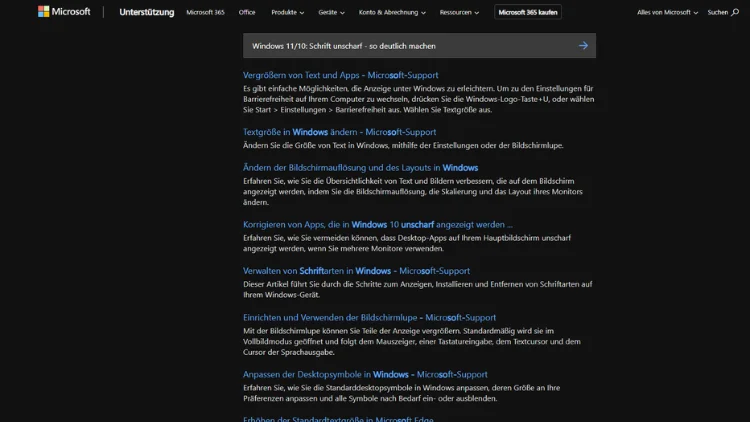
Viele Nutzer von Windows 10 und Windows 11 kennen das Problem: Nach einer Installation, einem Update oder der Nutzung bestimmter Programme wirken Schriftarten auf dem Bildschirm unscharf, verschwommen oder leicht verschwommen. Dieses Problem kann das Arbeiten erheblich erschweren, insbesondere wenn Sie viel lesen oder präzise arbeiten müssen.
Glücklicherweise gibt es in Windows verschiedene Methoden, um die Schrift deutlich zu machen und die Anzeigequalität zu verbessern. In diesem Artikel erfahren Sie Schritt für Schritt, wie Sie unscharfe Schriftarten unter Windows 10 und 11 korrigieren können.
Ursachen für unscharfe Schrift in Windows
Bevor wir uns den Lösungen zuwenden, ist es sinnvoll, die möglichen Ursachen für unscharfe Schrift zu verstehen. Nur so können Sie die passende Methode auswählen. Typische Gründe sind:
- Falsche Bildschirmauflösung
Windows skaliert automatisch die Darstellung von Text und Symbolen. Wenn die eingestellte Auflösung nicht der nativen Auflösung Ihres Monitors entspricht, kann die Schrift unscharf wirken. - Fehlerhafte Skalierungseinstellungen
Besonders bei hochauflösenden Displays (4K, QHD) kann die automatische Skalierung Probleme bereiten. Programme, die nicht für hohe DPI-Werte optimiert sind, zeigen dann verschwommene Schrift an. - ClearType ist nicht aktiviert oder falsch eingestellt
ClearType ist eine Windows-Technologie zur Kantenglättung von Text auf LCD-Bildschirmen. Wenn diese Funktion deaktiviert oder falsch konfiguriert ist, erscheinen Buchstaben unscharf. - Grafiktreiber veraltet oder fehlerhaft
Veraltete oder inkompatible Grafiktreiber können dafür sorgen, dass Schriftarten nicht korrekt gerendert werden. - Probleme mit bestimmten Programmen
Manche Programme übernehmen nicht die Systemeinstellungen und wirken unabhängig von Windows-Einstellungen unscharf. - Hardware-Probleme
Selten kann auch ein defekter Monitor oder ein fehlerhaftes Kabel die Darstellung beeinträchtigen.
Überprüfung der Bildschirmauflösung
Die erste Maßnahme, um unscharfe Schrift zu korrigieren, ist die Überprüfung der Bildschirmauflösung.
Windows 10
- Klicken Sie mit der rechten Maustaste auf den Desktop und wählen Sie Anzeigeeinstellungen.
- Scrollen Sie nach unten zu Skalierung und Anordnung.
- Prüfen Sie unter Auflösung die aktuelle Einstellung. Die optimale Auflösung ist in der Regel mit (empfohlen) markiert.
- Stellen Sie sicher, dass die empfohlene Auflösung eingestellt ist. Bei modernen Monitoren ist das meist die native Auflösung, z. B. 1920×1080 für Full HD oder 3840×2160 für 4K.
Windows 11
- Rechtsklick auf den Desktop → Anzeigeeinstellungen.
- Unter Skalierung & Auflösung überprüfen Sie die Displayauflösung.
- Auch hier sollte die empfohlene Auflösung verwendet werden.
Hinweis: Wenn die Schrift nach Anpassung der Auflösung immer noch unscharf wirkt, kann die Skalierung das Problem sein.
Skalierung korrekt einstellen
Moderne Bildschirme mit hoher Auflösung benötigen oft eine Skalierung über 100 %, um Elemente lesbar zu machen. Falsche Skalierung führt jedoch zu verschwommenem Text.
Windows 10
- Öffnen Sie Anzeigeeinstellungen.
- Unter Skalierung und Anordnung finden Sie Skalierung und Layout.
- Übliche Werte: 100 %, 125 %, 150 %, 175 %.
- Testen Sie den empfohlenen Wert, der oft automatisch vorgeschlagen wird.
- Wenn Text unscharf bleibt, aktivieren Sie Erweiterte Skalierungseinstellungen und setzen Sie Benutzerdefinierte Skalierungsstufe auf einen passenden Wert.
Windows 11
- Anzeigeeinstellungen → Skalierung & Layout.
- Wählen Sie die empfohlene Skalierung.
- Aktivieren Sie bei Bedarf Erweiterte Skalierungseinstellungen → Skalierung für Programme anpassen, um verschwommene Apps zu korrigieren.
ClearType aktivieren und optimieren
ClearType ist entscheidend für die Schärfe von Schrift auf LCD-Displays. Eine falsche Einstellung kann die Schrift unscharf wirken lassen.
Schritt-für-Schritt-Anleitung:
- Drücken Sie Windows-Taste + S, geben Sie „ClearType“ ein und wählen Sie ClearType-Text optimieren.
- Stellen Sie sicher, dass ClearType aktivieren angehakt ist.
- Klicken Sie auf Weiter und folgen Sie dem Assistenten.
- Wählen Sie die Textbeispiele aus, die am schärfsten für Sie aussehen.
- Beenden Sie den Assistenten mit Fertigstellen.
Tipp: Nach der ClearType-Einstellung kann ein Neustart helfen, damit die Änderungen systemweit wirksam werden.
DPI-Einstellungen für einzelne Programme anpassen
Einige Programme ignorieren die globalen Windows-Einstellungen. Für diese können Sie DPI-Einstellungen individuell anpassen:
- Rechtsklick auf die Programmverknüpfung → Eigenschaften.
- Wechseln Sie zum Reiter Kompatibilität.
- Aktivieren Sie Hohe DPI-Einstellungen ändern.
- Wählen Sie Programm überschreibt Skalierungseinstellungen des Systems.
- Testen Sie verschiedene Optionen: System, System (erweitert) oder Programm.
- Starten Sie das Programm neu und prüfen Sie, ob die Schrift nun schärfer ist.
Grafikkartentreiber aktualisieren
Veraltete Grafiktreiber können die Textdarstellung beeinträchtigen. Eine Aktualisierung kann Abhilfe schaffen.
Vorgehensweise:
- Drücken Sie Windows-Taste + X → Gerätemanager.
- Unter Grafikkarten wählen Sie Ihre Karte aus (z. B. NVIDIA, AMD, Intel).
- Rechtsklick → Treiber aktualisieren → Automatisch nach Treibern suchen.
- Alternativ können Sie direkt auf der Herstellerseite die neuesten Treiber herunterladen.
Hinweis: Nach der Treiberinstallation ist ein Neustart erforderlich, um die Änderungen zu aktivieren.
Schriftglättung über die Registrierung anpassen (fortgeschritten)
Manchmal hilft eine Anpassung der Schriftglättung über die Windows-Registry, insbesondere bei hochauflösenden Monitoren:
- Drücken Sie Windows-Taste + R, geben Sie
regeditein. - Navigieren Sie zu:
HKEY_CURRENT_USER\Control Panel\Desktop- Prüfen Sie folgende Einträge:
FontSmoothing→ Wert auf2setzenFontSmoothingType→ Wert auf2setzenFontSmoothingGamma→ Wert auf0x00000578(optional, kann angepasst werden)
- Nach Änderungen Windows neu starten.
Warnung: Änderungen in der Registry sollten nur durchgeführt werden, wenn Sie sich sicher sind. Falsche Werte können die Systemstabilität beeinträchtigen.
Monitor-Einstellungen prüfen
Auch die Hardware spielt eine Rolle:
- Prüfen Sie die nativen Einstellungen Ihres Monitors.
- Schärfe, Helligkeit, Kontrast und Farbmodus können die Textdarstellung beeinflussen.
- Wenn möglich, nutzen Sie das On-Screen-Menü des Monitors, um die Schärfe zu optimieren.
- Achten Sie darauf, dass das Display-Kabel korrekt angeschlossen ist (HDMI, DisplayPort, DVI).
- Minderwertige Kabel oder Adapter können das Bild verschlechtern.
Zusätzliche Tipps bei Windows 11
Windows 11 bringt eine modernisierte Oberfläche, kann aber besonders bei Mischauflösungen (z. B. ein 4K-Monitor und ein Full-HD-Programm) zu unscharfer Schrift führen. Folgende Maßnahmen können helfen:
- Programme im Kompatibilitätsmodus ausführen
Rechtsklick → Eigenschaften → Kompatibilität → „Programm im Kompatibilitätsmodus ausführen für: Windows 10“. - Hardwarebeschleunigung deaktivieren
In manchen Anwendungen, insbesondere Browsern, kann die Hardwarebeschleunigung unscharfe Schrift verursachen. - Monitorprofile überprüfen
Unter Windows 11 können Farb- und DPI-Profile in den erweiterten Anzeigeeinstellungen angepasst werden.
Praktische Beispiele und Tests
Um sicherzugehen, dass Ihre Schrift jetzt scharf ist:
- Öffnen Sie Notepad, Word oder Edge und prüfen Sie die Textdarstellung.
- Testen Sie Websites mit Standardtexten, z. B. Wikipedia.
- Falls Text immer noch unscharf ist, wiederholen Sie ClearType-Optimierung und DPI-Anpassungen.
Hinweis: Besonders ältere Programme, die vor Windows 10 entwickelt wurden, können nie vollständig scharf wirken, da sie nicht für moderne DPI-Werte optimiert sind.
Zusammenfassung
Unscharfe Schrift unter Windows 10 und 11 kann verschiedene Ursachen haben: falsche Auflösung, fehlerhafte Skalierung, deaktiviertes ClearType oder veraltete Treiber. Die Lösung erfordert meist eine Kombination aus mehreren Schritten:
- Auflösung auf die native Monitorauflösung einstellen.
- Skalierung korrekt setzen.
- ClearType aktivieren und optimieren.
- DPI-Einstellungen einzelner Programme anpassen.
- Grafikkartentreiber aktualisieren.
- Optional: Registry-Anpassungen für Schriftglättung.
- Monitor-Einstellungen überprüfen und Kabelqualität sicherstellen.
Mit diesen Maßnahmen sollten Sie die Schrift auf Ihrem Windows-PC deutlich und lesbar darstellen können.
Fazit
Eine scharfe, klare Schrift ist nicht nur angenehm für die Augen, sondern steigert auch die Effizienz bei der Arbeit am Computer. Windows bietet zahlreiche Möglichkeiten, unscharfen Text zu korrigieren. Geduld und systematisches Vorgehen zahlen sich aus.
Oft sind es nur wenige Einstellungen, die bereits eine deutliche Verbesserung bringen. Wenn Sie alle Schritte durchlaufen, können Sie sicher sein, dass Ihre Windows-Anzeige optimal für die Arbeit vorbereitet ist.
Dieser Artikel umfasst praxisnah alle relevanten Schritte, Tipps und Hinweise, um unscharfe Schrift unter Windows 10 und 11 zu beseitigen. Mit diesen Maßnahmen sind Sie bestens gerüstet, um Text klar und deutlich auf Ihrem Bildschirm darzustellen.