
Möchten Sie die Gaming-Performance unter Windows 11/10 spürbar erhöhen, verbessern und steigern, um flüssiger zu spielen & das Maximum aus Ihrem PC herauszuholen?
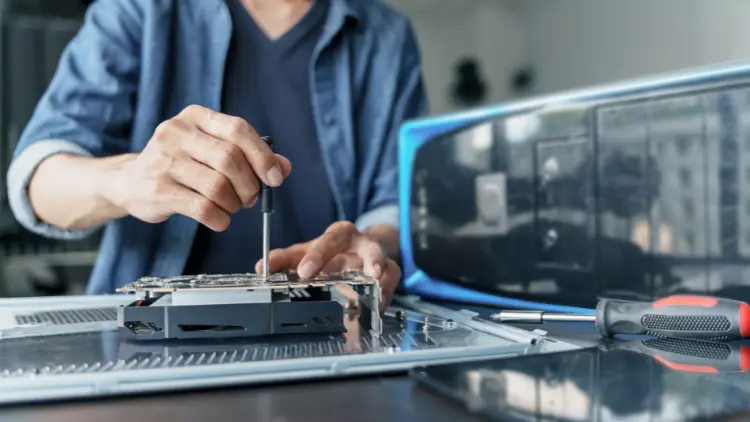
Die Gaming-Welt unter Windows 11 und Windows 10 bietet zahlreiche Möglichkeiten, das Spielerlebnis zu optimieren. Selbst High-End-PCs schöpfen oft nicht ihr volles Potenzial aus, wenn Einstellungen suboptimal konfiguriert sind.
In diesem Artikel zeigen wir Ihnen umfassend, wie Sie die Leistung Ihres Systems verbessern, Frameraten erhöhen und die Ladezeiten verkürzen können. Dabei behandeln wir sowohl Software- als auch Hardware-Optimierungen.
Grundlagen der Gaming-Performance
Bevor wir in die konkreten Optimierungen einsteigen, ist es wichtig, die Faktoren zu verstehen, die die Leistung eines PCs beeinflussen. Die wichtigsten Komponenten sind:
- Prozessor (CPU): Verantwortlich für Berechnungen und Spiel-Logik. Eine schwache CPU kann die Framerate stark limitieren.
- Grafikkarte (GPU): Steuert die Darstellung von Bildern, Texturen und Effekten. Eine leistungsstarke GPU sorgt für höhere FPS (Frames per Second).
- Arbeitsspeicher (RAM): Genug RAM sorgt dafür, dass Spiele flüssig laufen und Daten schnell geladen werden können.
- Festplatte/SSD: Moderne Spiele profitieren von schnellen SSDs, um Ladezeiten zu reduzieren.
- Betriebssystem und Treiber: Auch Software-Einstellungen haben einen erheblichen Einfluss auf die Leistung.
Eine optimale Gaming-Performance entsteht aus dem Zusammenspiel dieser Komponenten und der richtigen Konfiguration.
Windows 11/10 für Gaming optimieren
Aktuelle Updates installieren
Microsoft veröffentlicht regelmäßig Updates für Windows 11 und Windows 10, die nicht nur Sicherheitslücken schließen, sondern auch Leistungsverbesserungen enthalten. Prüfen Sie regelmäßig über Einstellungen → Update & Sicherheit → Windows Update, ob Updates verfügbar sind.
Spielemodus aktivieren
Windows bietet einen integrierten Spielemodus, der Ressourcen gezielt für Spiele freigibt:
- Gehen Sie zu Einstellungen → Spiele → Spielemodus.
- Aktivieren Sie den Spielemodus.
Der Spielemodus sorgt dafür, dass Hintergrundprozesse reduziert werden, wodurch die CPU stärker für das Spiel arbeitet.
Grafikkarten-Treiber aktualisieren
Die Treiber von Nvidia oder AMD sind entscheidend für die Leistung:
- Nvidia: Gehen Sie auf die (https://www.nvidia.de/Download/index.aspx) oder verwenden Sie GeForce Experience.
- AMD: Nutzen Sie die (https://www.amd.com/de/support).
Aktuelle Treiber optimieren die Nutzung neuer Spiele-Engines und verbessern FPS sowie Stabilität.
Leistungssteigerung über Systemeinstellungen
Energieeinstellungen anpassen
Windows verwendet standardmäßig den Energiesparplan „Ausbalanciert“. Für Gaming empfiehlt sich Höchstleistung:
- Öffnen Sie Systemsteuerung → Energieoptionen.
- Wählen Sie Höchstleistung.
Dieser Plan stellt sicher, dass CPU und GPU ihre volle Leistung abrufen können.
Hintergrundprozesse reduzieren
Viele Programme laufen im Hintergrund und beanspruchen RAM sowie CPU. Optimieren Sie dies:
- Öffnen Sie den Task-Manager (Strg + Shift + Esc).
- Unter Autostart deaktivieren Sie unnötige Programme.
- Über Dienste → Dienste verwalten können nicht benötigte Windows-Dienste deaktiviert werden (vorsichtig vorgehen).
Visuelle Effekte anpassen
Windows 11/10 verwendet zahlreiche visuelle Effekte, die Leistung kosten können:
- Öffnen Sie System → Erweiterte Systemeinstellungen → Leistungseinstellungen.
- Wählen Sie Für optimale Leistung anpassen oder deaktivieren Sie einzelne Effekte wie Animationen.
Optimierungen für die Grafikkarte
Nvidia-Einstellungen optimieren
- Rechtsklick auf den Desktop → Nvidia-Systemsteuerung.
- Unter 3D-Einstellungen verwalten können Sie folgende Punkte anpassen:
- Vertikale Synchronisation: Aus für maximal FPS.
- Leistungsmodus bevorzugen: Aktivieren.
- Texturfilterung – Qualität: Auf „Leistung“ stellen.
AMD-Einstellungen optimieren
- Öffnen Sie Radeon Software → Spiele → Globale Grafikeinstellungen.
- Setzen Sie ähnliche Optionen wie bei Nvidia auf Leistung, z. B.:
- Anti-Aliasing reduzieren oder deaktivieren
- Anisotrope Filterung auf Automatisch/Leistung
Auflösung und Bildrate anpassen
Die Spieleinstellungen selbst beeinflussen die FPS erheblich:
- Reduzieren Sie Auflösung oder Grafikdetails.
- Aktivieren Sie FPS-Limit auf Monitorfrequenz oder höher.
- Deaktivieren Sie Effekte wie Motion Blur, Tiefenschärfe oder Schatten, die GPU-intensiv sind.
RAM und Speicher optimieren
RAM erweitern
- Moderne Spiele benötigen mindestens 16 GB RAM.
- Bei hoher Auslastung lohnt sich ein Upgrade auf 32 GB.
Virtuellen Arbeitsspeicher einstellen
- System → Erweiterte Systemeinstellungen → Leistung → Erweiterte Einstellungen → Virtueller Arbeitsspeicher.
- Wählen Sie Benutzerdefiniert und setzen Sie die Größe auf 1,5–2× den RAM.
SSD nutzen
- Installieren Sie Spiele auf einer SSD.
- NVMe-SSDs bieten die schnellsten Ladezeiten.
DirectX, DirectStorage und Game-APIs
- DirectX 12 Ultimate ermöglicht Raytracing und bessere Nutzung der GPU.
- DirectStorage (Windows 11) reduziert Ladezeiten erheblich, erfordert NVMe-SSD.
- Achten Sie darauf, dass Spiele die neuesten APIs unterstützen, um Performance-Vorteile zu nutzen.
Netzwerk-Optimierung für Online-Gaming
Für Multiplayer-Spiele ist ein stabiler Ping entscheidend:
- Verwenden Sie LAN statt WLAN, wenn möglich.
- Reduzieren Sie Hintergrunddownloads (Windows Update, Steam, Browser).
- Prüfen Sie Router-Einstellungen, z. B. QoS (Quality of Service) für Gaming priorisieren.
Overclocking und Hardware-Tuning
CPU übertakten
- Vorsicht: Erhöht Hitze und Stromverbrauch.
- Moderne Mainboards bieten automatische Overclocking-Optionen.
- Nutzen Sie Tools wie Intel XTU oder AMD Ryzen Master.
GPU übertakten
- Programme wie MSI Afterburner ermöglichen moderate Übertaktung.
- Erhöhen Sie Taktfrequenz und Speicher in kleinen Schritten und testen Sie Stabilität.
Kühlung verbessern
- Optimale Temperaturen verhindern Throttling.
- Saubere Lüfter, zusätzliche Gehäuselüfter oder Wasserkühlung können FPS stabilisieren.
Tools zur Leistungsüberwachung
- MSI Afterburner: FPS, GPU- und CPU-Auslastung überwachen.
- HWMonitor: Temperaturen und Spannungen prüfen.
- Windows Task-Manager: Systemressourcen in Echtzeit beobachten.
Tipps für maximale FPS
- Spiel-Modus aktivieren und Hintergrundprogramme schließen.
- Treiber aktuell halten.
- Grafikeinstellungen im Spiel anpassen: Texturen, Schatten, Effekte.
- Auflösung reduzieren, besonders bei älteren GPUs.
- V-Sync deaktivieren für maximal FPS.
- Auf SSD installieren für kurze Ladezeiten.
- RAM erweitern und virtuellen Speicher optimieren.
- Kühlung verbessern und ggf. Übertakten vorsichtig testen.
Fazit
Die Gaming-Performance unter Windows 11 und Windows 10 hängt nicht nur von der Hardware ab, sondern auch von der richtigen Konfiguration des Systems. Mit einer Kombination aus aktuellen Treibern, optimalen Systemeinstellungen, angepassten Grafikeinstellungen und gegebenenfalls moderatem Overclocking können Sie die Framerate deutlich erhöhen und ein flüssigeres Spielerlebnis genießen.
Selbst kleinere Anpassungen, wie das Deaktivieren von Hintergrundprozessen oder das Aktivieren des Spielemodus, können messbare Verbesserungen bringen.
Die konsequente Pflege Ihres Systems, gepaart mit gezielten Hardware-Upgrades, sorgt dafür, dass Sie auch zukünftige Spiele problemlos auf hohen Einstellungen genießen können.