
Möchten Sie in Windows 11 oder 10 die Fotoanzeige wiederherstellen und aktivieren, um Bilder wieder komfortabel zu öffnen & Ihre Fotos problemlos zu betrachten?
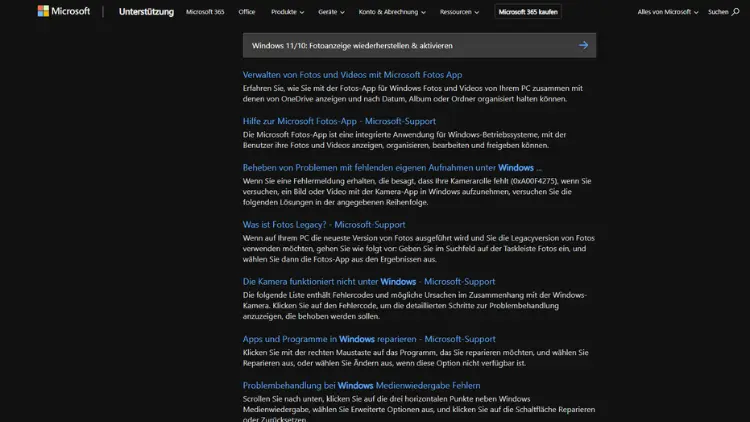
Die standardmäßige Windows-Fotoanzeige war über viele Jahre das bevorzugte Programm für die schnelle und unkomplizierte Betrachtung von Bildern auf Windows-Rechnern. Mit der Einführung von Windows 10 und später Windows 11 wurde sie durch die „Fotos“-App ersetzt, die moderne Funktionen wie automatische Alben, Cloud-Integration und Bildbearbeitung bietet.
Viele Nutzer bevorzugen jedoch die klassische Windows-Fotoanzeige wegen ihrer Geschwindigkeit, Einfachheit und Ressourcenschonung. In diesem Artikel erfahren Sie Schritt für Schritt, wie Sie die Windows-Fotoanzeige unter Windows 10 und Windows 11 wiederherstellen und aktivieren können.
Unterschiede zwischen Windows-Fotoanzeige und Fotos-App
Die Windows-Fotoanzeige ist ein leichtgewichtiges Programm, das hauptsächlich zum Anzeigen von Bildern verwendet wird. Es unterstützt Formate wie JPG, PNG, GIF, BMP und TIFF. Die App startet sehr schnell und eignet sich besonders für Nutzer, die ihre Fotos nur betrachten möchten, ohne umfangreiche Bearbeitungsfunktionen zu benötigen.
Die moderne „Fotos“-App von Windows 10/11 bietet hingegen zusätzliche Funktionen:
- Automatische Organisation von Bildern in Alben
- Integration mit OneDrive
- Grundlegende Bildbearbeitung wie Zuschneiden, Filter, Helligkeit/Kontrast
- Unterstützung für Videos und GIFs
Trotz dieser Vorteile empfinden viele Nutzer die „Fotos“-App als langsamer und ressourcenintensiver. Daher wünschen sich zahlreiche Anwender die Rückkehr der klassischen Fotoanzeige.
Gründe, warum die Windows-Fotoanzeige verschwunden ist
Bei einer frischen Installation von Windows 10 oder 11 wird die Windows-Fotoanzeige nicht standardmäßig aktiviert. Die Gründe dafür sind:
- Standard-App-Änderung: Windows 10/11 setzt die Fotos-App automatisch als Standardprogramm für Bilddateien.
- Registry-Einstellungen: Die Windows-Fotoanzeige ist zwar noch vorhanden, wird aber nicht in den Standardanwendungen angezeigt.
- Systemupdates: Updates oder Neuinstallationen können die Standardeinstellungen zurücksetzen und die klassische Fotoanzeige deaktivieren.
Es handelt sich also nicht um einen Fehler, sondern um eine bewusste Entscheidung von Microsoft. Die Fotoanzeige lässt sich jedoch wieder aktivieren.
Voraussetzungen für die Wiederherstellung
Um die Windows-Fotoanzeige wiederherzustellen, benötigen Sie:
- Administratorrechte auf Ihrem Windows-PC
- Zugriff auf die Windows-Registry (Registrierungs-Editor)
- Grundlegende Kenntnisse im Umgang mit Dateien und Ordnern
Hinweis: Änderungen an der Registry können das System beschädigen, wenn sie falsch durchgeführt werden. Es wird dringend empfohlen, vorher ein Backup der Registry zu erstellen.
Schritt-für-Schritt-Anleitung zur Aktivierung
Überprüfen, ob die Fotoanzeige vorhanden ist
- Drücken Sie die Tastenkombination Windows + R, um den Ausführen-Dialog zu öffnen.
- Geben Sie
%SystemRoot%\System32ein und drücken Sie Enter. - Suchen Sie nach
PhotoViewer.dll. - Wenn die Datei vorhanden ist, können Sie die Fotoanzeige wieder aktivieren.
Falls die Datei fehlt, muss sie von einer funktionierenden Windows-Installation kopiert oder eine Wiederherstellung durchgeführt werden.
Registrierungsdatei vorbereiten
Um die Windows-Fotoanzeige als Standardprogramm verfügbar zu machen, müssen Sie die Registry anpassen:
- Öffnen Sie den Editor (Notepad).
- Fügen Sie den folgenden Code ein:
Windows Registry Editor Version 5.00


".jpg"="PhotoViewer.FileAssoc.Tiff"
".jpeg"="PhotoViewer.FileAssoc.Tiff"
".png"="PhotoViewer.FileAssoc.Tiff"
".bmp"="PhotoViewer.FileAssoc.Tiff"
".gif"="PhotoViewer.FileAssoc.Tiff"
".tiff"="PhotoViewer.FileAssoc.Tiff"
".ico"="PhotoViewer.FileAssoc.Tiff"- Speichern Sie die Datei mit der Endung .reg, zum Beispiel Fotoanzeige_aktivieren.reg.
- Doppelklicken Sie auf die Datei, um sie in die Registry zu importieren. Bestätigen Sie die Sicherheitsabfragen.
Windows-Fotoanzeige als Standardprogramm festlegen
Nach der Registrierung können Sie die Windows-Fotoanzeige als Standardprogramm auswählen:
- Öffnen Sie die Einstellungen (Windows + I).
- Navigieren Sie zu Apps → Standard-Apps.
- Scrollen Sie nach unten zu Standard nach Dateityp auswählen.
- Suchen Sie die Dateiendung (z. B.
.jpg) und klicken Sie darauf. - Wählen Sie Windows-Fotoanzeige aus der Liste aus.
Jetzt wird die Windows-Fotoanzeige automatisch geöffnet, wenn Sie Bilder anklicken.
Alternative Methoden zur Aktivierung
Rechtsklick → Öffnen mit
Sie können die Windows-Fotoanzeige auch ohne Registry-Änderungen temporär öffnen:
- Rechtsklicken Sie auf eine Bilddatei.
- Wählen Sie Öffnen mit → Andere App auswählen.
- Aktivieren Sie das Kontrollkästchen Immer diese App zum Öffnen von .jpg-Dateien verwenden.
- Wenn die Windows-Fotoanzeige nicht angezeigt wird, klicken Sie auf Weitere Apps → Auf diesem PC nach einer anderen App suchen.
- Navigieren Sie zu
C:\Program Files\Windows Photo VieweroderC:\Windows\System32\und wählen SiePhotoViewer.dllaus.
Hinweis: Diese Methode ist weniger komfortabel, da sie für jede Dateiendung separat durchgeführt werden muss.
Nutzung von Drittanbieter-Tools
Es gibt Programme, die die Windows-Fotoanzeige automatisch wiederherstellen und als Standard setzen. Beispiele:
- WinAero Tweaker
- Classic Shell oder Open Shell
Diese Tools vereinfachen den Prozess, indem sie Registry-Anpassungen automatisch vornehmen.
Tipps zur Nutzung der Windows-Fotoanzeige
- Schnelles Durchblättern: Verwenden Sie die Pfeiltasten, um zwischen Bildern zu wechseln.
- Diashow: Starten Sie die Diashow mit F11 für Vollbildansicht.
- Drucken: Über Strg + P können Sie direkt Bilder ausdrucken.
- Zoom: Mit Strg + Mausrad können Sie in das Bild hinein- oder herauszoomen.
Die klassische Fotoanzeige ist besonders effizient für Nutzer, die keine Bildbearbeitung benötigen und Wert auf Geschwindigkeit legen.
Häufige Probleme und Lösungen
Windows-Fotoanzeige erscheint nicht
- Prüfen Sie, ob PhotoViewer.dll vorhanden ist.
- Stellen Sie sicher, dass die Registry korrekt importiert wurde.
- Führen Sie einen Neustart durch, damit Änderungen wirksam werden.
Fehler beim Öffnen von Bildern
- Prüfen Sie die Dateiendung und stellen Sie sicher, dass sie in der Registry eingetragen ist.
- Prüfen Sie, ob die Datei beschädigt ist.
Fotoanzeige nur für Administrator sichtbar
- Ändern Sie die Rechte der Registry-Einträge, damit normale Benutzer Zugriff haben.
Windows 11 Besonderheiten
Windows 11 verändert die Benutzeroberfläche und die Standard-App-Auswahl leicht:
- Einstellungen → Apps → Standard-Apps ist übersichtlicher gestaltet.
- Die Schritte zur Registry-Anpassung bleiben gleich.
- Nach der Aktivierung kann die Windows-Fotoanzeige genauso genutzt werden wie unter Windows 10.
Ein kleiner Vorteil: Unter Windows 11 ist die Fotos-App noch stärker in das System integriert, sodass die klassische Fotoanzeige schneller und ressourcenschonender wirkt.
Fazit
Die Windows-Fotoanzeige ist ein schlankes, schnelles und zuverlässiges Programm, das viele Nutzer der modernen Fotos-App vorziehen. Mit einigen wenigen Schritten lässt sie sich unter Windows 10 und 11 wiederherstellen und als Standardprogramm für Bilddateien aktivieren.
Ob über Registry-Anpassung, Rechtsklick-Optionen oder Drittanbieter-Tools – die klassische Fotoanzeige kann problemlos zurückgebracht werden. So genießen Sie die Geschwindigkeit und Einfachheit der altbewährten Anwendung und behalten gleichzeitig die Möglichkeit, moderne Funktionen der Fotos-App bei Bedarf zu nutzen.
Die Wiederherstellung der Windows-Fotoanzeige ist damit eine einfache, aber effektive Maßnahme, um die Benutzererfahrung zu verbessern und den Zugriff auf Ihre Bilder zu beschleunigen.