
Haben Sie Probleme mit fehlgeschlagenen Windows 11/10 Installationen & suchen Sie nach effektiven Lösungen, um Ihr System schnell wieder zum Laufen zu bringen?
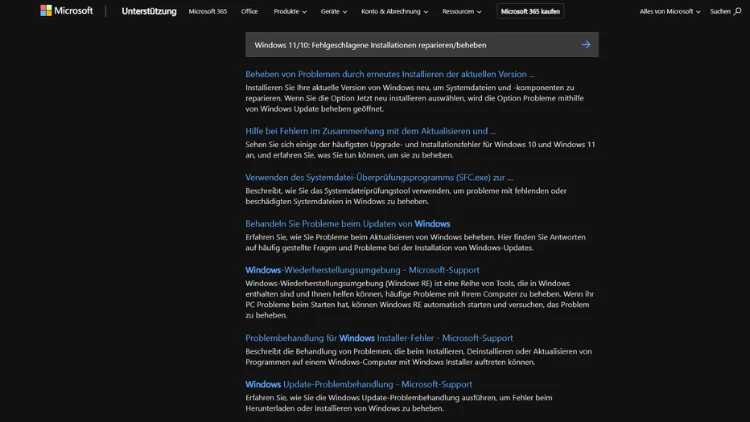
Fehlgeschlagene Installationen von Windows 10 oder Windows 11 können frustrierend sein und den normalen Betrieb Ihres Computers erheblich beeinträchtigen. Ob es sich um ein Update handelt, das nicht installiert wird, oder um ein Upgrade auf eine neue Windows-Version, die Installation kann aus verschiedenen Gründen scheitern.
In diesem Artikel erläutern wir die häufigsten Ursachen, diagnostizieren die Probleme und geben detaillierte Schritt-für-Schritt-Anleitungen, wie Sie diese beheben können.
Ursachen für fehlgeschlagene Windows-Installationen
Fehlgeschlagene Installationen können durch eine Vielzahl von Faktoren verursacht werden. Es ist wichtig, die Ursache zu identifizieren, bevor man versucht, das Problem zu beheben. Zu den häufigsten Ursachen gehören:
Unzureichender Speicherplatz
Windows-Updates und -Upgrades benötigen ausreichend freien Speicherplatz auf Ihrer Festplatte, insbesondere auf der Systempartition (normalerweise C:). Wenn der Speicherplatz knapp ist, schlägt die Installation fehl.
Beschädigte Systemdateien
Beschädigte oder fehlende Systemdateien können verhindern, dass Updates oder Upgrades korrekt installiert werden. Dies kann durch fehlerhafte Anwendungen, Malware oder unsachgemäße Systemänderungen verursacht werden.
Inkompatible Hardware oder Treiber
Ältere oder inkompatible Hardware kann Konflikte verursachen. Ebenso können veraltete oder fehlerhafte Treiber eine Installation verhindern.
Antivirus- oder Sicherheitssoftware
Manchmal blockiert Sicherheitssoftware temporär Systemänderungen. Dies kann dazu führen, dass ein Update fehlschlägt.
Unterbrochene Internetverbindung
Insbesondere bei Online-Updates ist eine stabile Internetverbindung erforderlich. Unterbrechungen können zu unvollständigen Downloads und somit zu Installationsfehlern führen.
Beschädigte Windows Update-Komponenten
Windows Update ist eine komplexe Funktion mit mehreren Diensten. Wenn einer dieser Dienste beschädigt ist, kann dies die Installation verhindern.
Vorbereitende Maßnahmen
Bevor Sie mit Reparaturmaßnahmen beginnen, sollten Sie einige grundlegende Schritte durchführen:
Sicherung Ihrer Daten
Erstellen Sie ein vollständiges Backup Ihrer wichtigen Daten, entweder auf einer externen Festplatte oder in der Cloud. Reparaturen und bestimmte Updates können Daten verändern oder löschen.
Temporäre Dateien löschen
Temporäre Dateien können den Update-Prozess stören. Sie können diese mit der Datenträgerbereinigung entfernen:
- Drücken Sie
Win + R, geben Siecleanmgrein und drücken Sie Enter. - Wählen Sie die Systempartition (C:) aus.
- Aktivieren Sie alle Optionen, insbesondere „Temporäre Dateien“ und „Windows Update-Bereinigung“.
- Klicken Sie auf „OK“, um die Dateien zu löschen.
System auf Malware prüfen
Führen Sie eine vollständige Systemprüfung mit Ihrem Antivirusprogramm oder Windows Defender durch. Malware kann die Installation von Updates verhindern.
Windows Update-Fehler beheben
Die meisten Installationsprobleme treten bei Windows Updates auf. Hier sind die Schritte, um Windows Update-Probleme zu lösen.
Windows Update-Fehlercodes identifizieren
Wenn ein Update fehlschlägt, zeigt Windows einen Fehlercode an (z. B. 0x80070005, 0x800f081f). Notieren Sie sich diesen Code, da er bei der Diagnose hilft.
Windows Update-Problembehandlung verwenden
Windows bietet eine integrierte Problembehandlung:
- Öffnen Sie
Einstellungen→Update und Sicherheit→Problembehandlung→Zusätzliche Problembehandlungen. - Wählen Sie „Windows Update“ und klicken Sie auf „Problembehandlung ausführen“.
- Folgen Sie den Anweisungen auf dem Bildschirm.
Windows Update-Dienste zurücksetzen
Ein häufiger Grund für fehlgeschlagene Updates sind beschädigte Update-Dienste. Sie können diese zurücksetzen:
- Öffnen Sie die Eingabeaufforderung als Administrator (
cmd→ Rechtsklick → „Als Administrator ausführen“). - Führen Sie die folgenden Befehle nacheinander aus:
net stop wuauserv
net stop cryptSvc
net stop bits
net stop msiserver
ren C:\Windows\SoftwareDistribution SoftwareDistribution.old
ren C:\Windows\System32\catroot2 catroot2.old
net start wuauserv
net start cryptSvc
net start bits
net start msiserver
Diese Befehle stoppen die Update-Dienste, benennen die Update-Cache-Ordner um und starten die Dienste neu.
Systemdateien reparieren
Beschädigte Systemdateien können die Installation verhindern. Mit integrierten Tools können Sie diese reparieren:
System File Checker (SFC)
- Öffnen Sie die Eingabeaufforderung als Administrator.
- Geben Sie folgenden Befehl ein und drücken Sie Enter:
sfc /scannowDieser Befehl überprüft alle geschützten Systemdateien und ersetzt beschädigte Dateien.
Deployment Imaging Service and Management Tool (DISM)
Wenn SFC das Problem nicht löst, verwenden Sie DISM:
DISM /Online /Cleanup-Image /RestoreHealthDISM repariert die Windows-Image-Dateien, die für Updates und Upgrades benötigt werden.
Treiberprobleme beheben
Veraltete oder inkompatible Treiber sind eine häufige Ursache für fehlgeschlagene Installationen.
Treiber aktualisieren
- Öffnen Sie den Geräte-Manager (
Win + X→ „Geräte-Manager“). - Prüfen Sie Geräte auf Warnsymbole.
- Rechtsklicken Sie auf das Gerät → „Treiber aktualisieren“.
Treiber deinstallieren
Wenn ein Treiberproblem bekannt ist, kann es hilfreich sein, den Treiber zu deinstallieren und Windows automatisch einen Standardtreiber installieren zu lassen.
Antivirus und Sicherheitssoftware vorübergehend deaktivieren
Einige Sicherheitsprogramme blockieren Updates. Deaktivieren Sie Antivirus oder Firewall vorübergehend, während Sie das Update installieren. Achten Sie darauf, diese nach Abschluss wieder zu aktivieren.
Installation mit dem Windows Update-Assistenten
Wenn automatische Updates scheitern, können Sie den Windows Update-Assistenten verwenden:
- Besuchen Sie die offizielle Microsoft-Webseite und laden Sie den Windows Update-Assistenten herunter.
- Starten Sie das Tool und folgen Sie den Anweisungen.
- Das Tool prüft die Kompatibilität, lädt fehlende Dateien herunter und installiert das Update.
ISO-Installationsmedium verwenden
Bei wiederholten Problemen kann die Installation über ein ISO-Medium eine Lösung sein:
ISO-Datei herunterladen
- Laden Sie das Media Creation Tool von Microsoft herunter.
- Wählen Sie „Installationsmedium für einen anderen PC erstellen“.
- Erstellen Sie ein bootfähiges USB-Laufwerk oder laden Sie die ISO-Datei herunter.
Upgrade oder Neuinstallation durchführen
- Führen Sie das Setup von der ISO-Datei aus, um ein In-Place-Upgrade durchzuführen, ohne persönliche Dateien zu verlieren.
- Alternativ können Sie eine saubere Installation durchführen, achten Sie dabei jedoch darauf, vorher alle wichtigen Daten zu sichern.
Speicherplatzprobleme lösen
Wenn der Speicherplatz knapp ist:
- Löschen Sie nicht benötigte Dateien oder verschieben Sie diese auf ein externes Laufwerk.
- Verwenden Sie die Datenträgerbereinigung oder Tools wie „CCleaner“, um temporäre Dateien zu entfernen.
- Bei kleinen Systempartitionen kann es notwendig sein, die Partition zu vergrößern.
Letzte Optionen bei hartnäckigen Problemen
Wenn alle bisherigen Schritte nicht helfen:
Systemwiederherstellung
Windows bietet die Möglichkeit, das System auf einen funktionierenden Zustand zurückzusetzen:
- Öffnen Sie
Systemsteuerung→System und Sicherheit→Sicherung und Wiederherstellung. - Wählen Sie „Systemwiederherstellung öffnen“ und folgen Sie den Anweisungen.
Zurücksetzen von Windows
- Gehen Sie zu
Einstellungen→Update und Sicherheit→Wiederherstellung. - Wählen Sie „Diesen PC zurücksetzen“ → „Eigene Dateien behalten“.
Diese Option installiert Windows neu, behält jedoch persönliche Daten.
Saubere Neuinstallation
Wenn alles andere fehlschlägt, ist eine saubere Neuinstallation oft die letzte Lösung. Dabei werden alle Daten gelöscht, also unbedingt vorher ein Backup erstellen.
Tipps zur Vermeidung zukünftiger Installationsprobleme
- Halten Sie Treiber regelmäßig auf dem neuesten Stand.
- Stellen Sie sicher, dass genügend Speicherplatz verfügbar ist.
- Führen Sie regelmäßig Systemprüfungen mit SFC und DISM durch.
- Deaktivieren Sie temporär Sicherheitssoftware nur bei Bedarf.
- Installieren Sie Updates regelmäßig, um große kumulative Updates zu vermeiden.
Zusammenfassung
Fehlgeschlagene Installationen in Windows 10 und Windows 11 können viele Ursachen haben: Speicherplatzmangel, beschädigte Systemdateien, inkompatible Treiber oder Probleme mit Windows Update selbst. Mit einer systematischen Vorgehensweise lassen sich die meisten Probleme jedoch beheben:
- Zuerst Vorbereitungen treffen und Daten sichern
- Windows Update-Fehler beheben
- Systemdateien reparieren
- Treiber und Sicherheitssoftware prüfen
- Alternativ Updates manuell installieren oder ISO-Medien verwenden
- Als letzte Option: System zurücksetzen oder sauber neu installieren
Durch diese Vorgehensweise können Sie die meisten Installationsprobleme lösen und den stabilen Betrieb Ihres Systems wiederherstellen.
Der Artikel umfasst alle Schritte von der Diagnose bis zur letzten Rettungsoption und ist auf eine umfassende Hilfestellung für Anwender ausgerichtet.