
Möchten Sie unter Windows 11 oder 10 Ihren Benutzernamen ändern, herausfinden oder anzeigen lassen & suchen eine einfache, Schritt-für-Schritt-Anleitung dafür?
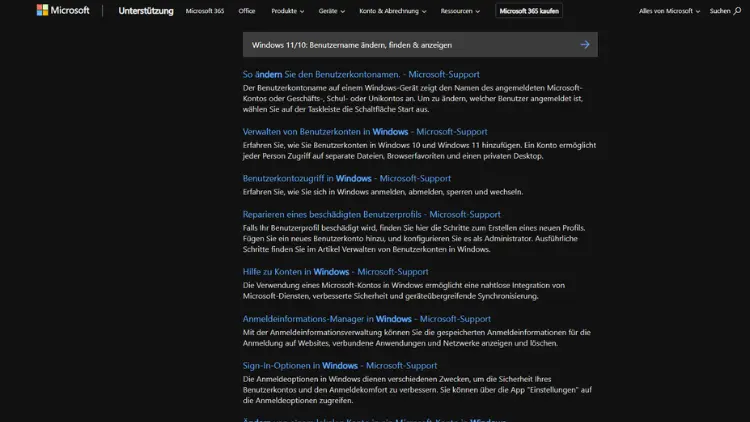
In modernen Windows-Betriebssystemen ist der Benutzername ein entscheidendes Element, das weit über die bloße Identifikation hinausgeht. Er spielt eine zentrale Rolle bei der Anmeldung, bei Berechtigungen, im Dateisystem und bei der Personalisierung Ihres Systems.
In diesem Artikel erfahren Sie Schritt für Schritt, wie Sie Ihren Windows-Benutzernamen ändern, ihn finden und anzeigen können – sowohl in Windows 10 als auch in Windows 11. Außerdem erläutern wir die Unterschiede zwischen lokalen Konten und Microsoft-Konten sowie mögliche Stolperfallen.
Grundlagen: Was ist der Windows-Benutzername?
Der Windows-Benutzername ist der Name, der Ihrem Benutzerkonto zugeordnet ist. Er erscheint:
- beim Anmelden am System,
- im Datei-Explorer unter „Benutzer“,
- bei Berechtigungsprüfungen für Dateien und Ordner,
- in verschiedenen Windows-Diensten und Programmen.
Es ist wichtig, zwischen lokalen Konten und Microsoft-Konten zu unterscheiden:
- Lokales Konto
- Ist unabhängig von Microsoft-Diensten.
- Der Benutzername wird nur auf dem lokalen Computer verwendet.
- Änderungen wirken direkt im System.
- Microsoft-Konto
- Ist ein online verknüpftes Konto.
- Der Benutzername wird auf allen Geräten übernommen, auf denen das Konto genutzt wird.
- Änderungen müssen online im Microsoft-Konto vorgenommen werden.
Den aktuellen Benutzername herausfinden
Bevor Sie Änderungen vornehmen, sollten Sie Ihren aktuellen Benutzernamen kennen. Es gibt mehrere Methoden, um diesen anzuzeigen:
Über die Eingabeaufforderung
- Drücken Sie Windows-Taste + R, um das „Ausführen“-Fenster zu öffnen.
- Geben Sie
cmdein und drücken Sie Enter, um die Eingabeaufforderung zu starten. - Tippen Sie den Befehl ein:
whoamiDieser Befehl zeigt Ihnen den aktuellen Benutzernamen zusammen mit dem Computernamen an, z. B.:
DESKTOP-12345\MaxMustermannDESKTOP-12345ist der Computername.MaxMustermannist der Benutzername.
Über die Systemsteuerung
- Öffnen Sie die Systemsteuerung (Windows-Taste → „Systemsteuerung“ eintippen).
- Gehen Sie zu Benutzerkonten → Benutzerkonten.
- Hier sehen Sie Ihren aktuellen Benutzernamen.
Diese Methode eignet sich besonders für Anwender, die die grafische Oberfläche bevorzugen.
Über die Einstellungen
- Windows 10: Start → Einstellungen → Konten → Ihre Infos
- Windows 11: Start → Einstellungen → Konten → Ihre Informationen
Hier wird der Name des aktuellen Benutzers angezeigt. Bei Microsoft-Konten sehen Sie zudem die verknüpfte E-Mail-Adresse.
Benutzername in Windows 10/11 ändern
Die Vorgehensweise unterscheidet sich je nach Art des Kontos: lokal oder Microsoft-Konto.
Lokales Konto
Über die Systemsteuerung
- Öffnen Sie die Systemsteuerung.
- Gehen Sie zu Benutzerkonten → Benutzerkonten.
- Klicken Sie auf Kontotyp ändern.
- Wählen Sie Ihr Konto aus.
- Klicken Sie auf Kontonamen ändern.
- Geben Sie den neuen Namen ein und bestätigen Sie mit OK.
Über Computerverwaltung
- Drücken Sie Windows-Taste + X und wählen Sie Computerverwaltung.
- Navigieren Sie zu Lokale Benutzer und Gruppen → Benutzer.
- Rechtsklicken Sie auf Ihr Konto und wählen Sie Umbenennen.
- Geben Sie den neuen Namen ein und drücken Sie Enter.
Hinweis: Änderungen über die Computerverwaltung wirken sich sofort auf den Anzeigenamen aus, nicht aber auf den Profilordner unter
C:\Benutzer. Der Profilordner behält den ursprünglichen Namen. Eine Änderung des Profilordners erfordert zusätzliche Schritte, die wir weiter unten erläutern.
Microsoft-Konto
Bei Microsoft-Konten wird der Benutzername online verwaltet. Die Änderung muss über die Microsoft-Webseite erfolgen:
- Öffnen Sie Ihren Webbrowser und gehen Sie zu (https://account.microsoft.com).
- Melden Sie sich mit Ihrem Microsoft-Konto an.
- Gehen Sie zu Ihre Informationen → Name bearbeiten.
- Geben Sie den neuen Namen ein und speichern Sie die Änderungen.
Hinweis: Die Änderung wird auf allen Geräten wirksam, die mit diesem Microsoft-Konto angemeldet sind. Die Synchronisation kann einige Minuten dauern.
Über die Einstellungen (Windows 11)
- Öffnen Sie Einstellungen → Konten → Ihre Infos.
- Unter Kontoname bearbeiten können Sie den Namen bei lokalen Konten direkt ändern.
- Bei Microsoft-Konten erfolgt die Weiterleitung zur Online-Verwaltung.
Benutzerprofil-Ordner umbenennen
Der Benutzername ändert zwar das Anzeigenamen-Feld, nicht aber den Profilordner (C:\Benutzer\BENUTZERNAME). Um den Profilordner zu ändern:
Vorbereitung
- Melden Sie sich mit einem anderen Administrator-Konto an (nicht das Konto, das umbenannt werden soll).
- Öffnen Sie den Datei-Explorer und navigieren Sie zu
C:\Benutzer. - Benennen Sie den alten Benutzerordner um, z. B. von
MaxMustermannzuMaxM.
Registrierung anpassen
- Drücken Sie Windows-Taste + R, tippen Sie
regeditund drücken Sie Enter. - Navigieren Sie zu:
HKEY_LOCAL_MACHINE\SOFTWARE\Microsoft\Windows NT\CurrentVersion\ProfileList- Suchen Sie den Schlüssel, der auf das Profil des alten Benutzers verweist (
ProfileImagePath). - Ändern Sie den Wert von
C:\Benutzer\MaxMustermannzuC:\Benutzer\MaxM. - Starten Sie den Computer neu und melden Sie sich am umbenannten Konto an.
Achtung: Änderungen in der Registry sind kritisch. Falsche Eingriffe können das System unbrauchbar machen. Eine vorherige Sicherung ist dringend zu empfehlen.
Benutzername über die Eingabeaufforderung oder PowerShell ändern
Eingabeaufforderung (lokales Konto)
wmic useraccount where name='AlterName' rename NeuerName- Ersetzt
AlterNamedurch den aktuellen Benutzernamen. - Ersetzt
NeuerNamedurch den gewünschten neuen Namen.
Hinweis: Diese Methode wirkt sich nur auf das Konto aus, nicht auf den Profilordner.
PowerShell
- Starten Sie PowerShell als Administrator.
- Geben Sie ein:
Rename-LocalUser -Name "AlterName" -NewName "NeuerName"AlterNameist der aktuelle Benutzername.NeuerNameist der gewünschte neue Name.
PowerShell bietet den Vorteil, dass der Vorgang auch remote auf mehreren Computern durchgeführt werden kann.
Benutzername anzeigen lassen
Es gibt mehrere Wege, den Benutzernamen in Windows anzuzeigen:
Über die Eingabeaufforderung
echo %username%- Zeigt den aktuellen Benutzernamen ohne Computername an.
Über PowerShell
::UserName- Liefert den aktuellen Anmeldenamen.
Über die Taskleiste
- Drücken Sie Strg + Alt + Entf → „Benutzer wechseln“.
- Der aktuelle Benutzername wird angezeigt.
Über die Benutzerkontensteuerung
- Start → Einstellungen → Konten → Ihre Infos
- Hier wird der Benutzername angezeigt, bei Microsoft-Konten zudem die verknüpfte E-Mail-Adresse.
Tipps und Hinweise
- Sicherheitsberechtigungen prüfen:
Nach dem Ändern des Benutzernamens kann es notwendig sein, Berechtigungen auf Dateien und Ordnern zu überprüfen, insbesondere, wenn der Profilordner umbenannt wurde. - Programmeinstellungen:
Einige Anwendungen speichern Benutzerdaten im Profilordner. Bei einer Umbenennung kann es zu Problemen kommen. Prüfen Sie, ob Software neu konfiguriert werden muss. - Kennwort nicht vergessen:
Bei lokalen Konten wird der Name geändert, das Kennwort bleibt gleich. - Synchronisation bei Microsoft-Konten:
Änderungen können ein paar Minuten dauern, bis sie auf allen Geräten übernommen werden.
Zusammenfassung
- Der Benutzername in Windows 10/11 kann sowohl bei lokalen Konten als auch bei Microsoft-Konten geändert werden.
- Lokale Konten lassen sich direkt über die Systemsteuerung, Computerverwaltung oder PowerShell umbenennen.
- Microsoft-Konten erfordern die Online-Änderung.
- Der Benutzername ist nicht dasselbe wie der Profilordner; eine Umbenennung des Profilordners erfordert zusätzliche Schritte in der Registry.
- Der aktuelle Benutzername kann über Eingabeaufforderung, PowerShell oder die Systemeinstellungen angezeigt werden.
- Nach der Änderung sollte die Berechtigung für Dateien und Ordner überprüft werden, um Zugriffsprobleme zu vermeiden.
Mit diesen Schritten können Sie sicherstellen, dass Ihr Benutzername in Windows korrekt angezeigt wird, und Sie behalten die volle Kontrolle über Ihr Benutzerkonto.