
Möchten Sie unter Windows 11/10 Benutzer ohne Microsoft-Konto hinzufügen und dabei lokale Konten sicher und einfach einrichten? Entdecken Sie, wie es geht!
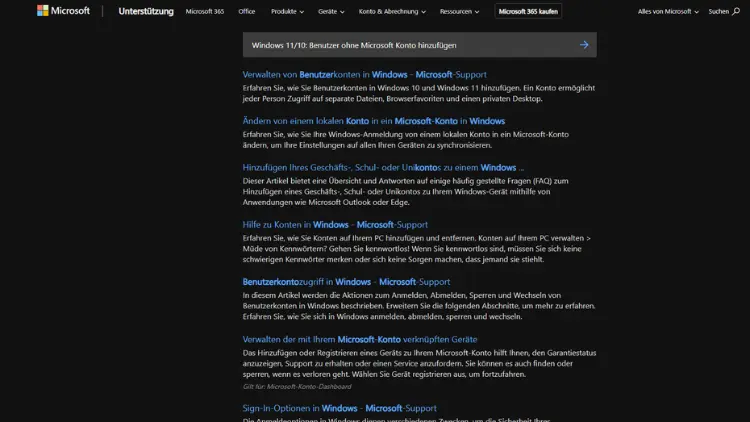
Windows 10 und 11 sind die aktuellen Desktop-Betriebssysteme von Microsoft und bieten Funktionen für Privat- und Geschäftsanwender. Zentral für die Benutzerverwaltung ist das Microsoft-Konto, das Einstellungen, Apps und Dateien geräteübergreifend synchronisiert. Viele Nutzer und Unternehmen erstellen jedoch Konten ohne Microsoft-Konto, etwa aus Datenschutzgründen, für lokale Arbeitsplätze oder offline genutzte Geräte.
In diesem Artikel erklären wir Ihnen umfassend, wie Sie Benutzerkonten ohne Microsoft-Konto in Windows 10 und Windows 11 einrichten können, welche Einschränkungen dies mit sich bringt und welche Best Practices zu beachten sind.
Unterschiede zwischen lokalen Konten und Microsoft-Konten
Bevor wir auf die konkrete Einrichtung eingehen, ist es wichtig, die Unterschiede zwischen den beiden Kontotypen zu verstehen.
Microsoft-Konto
Ein Microsoft-Konto ist ein Online-Konto, das mit der E-Mail-Adresse des Anwenders verknüpft wird. Typischerweise wird es mit einer Outlook.com-, Hotmail- oder anderen E-Mail-Adresse von Microsoft erstellt.
Vorteile:
- Synchronisation von Einstellungen, Kennwörtern und Apps zwischen mehreren Geräten.
- Zugriff auf OneDrive und andere Cloud-Dienste.
- Einfache Wiederherstellung von Passwörtern.
- Nutzung des Microsoft Store.
Lokales Konto
Ein lokales Konto existiert nur auf dem jeweiligen Gerät und ist nicht mit Microsoft-Servern verbunden.
Vorteile:
- Höhere Privatsphäre, da keine Daten an Microsoft übertragen werden.
- Schnellere Einrichtung ohne Internetverbindung.
- Kontrolle über Benutzerrechte und Passwortverwaltung vollständig lokal.
Einschränkungen:
- Keine automatische Synchronisation zwischen Geräten.
- Zugriff auf Cloud-Dienste wie OneDrive ist nur durch separate Anmeldung möglich.
- Einige moderne Apps und Funktionen, die ein Microsoft-Konto voraussetzen, sind eingeschränkt.
Vorbereitung auf die Kontoeinrichtung
Bevor Sie ein lokales Benutzerkonto erstellen, sollten einige Vorbereitungen getroffen werden:
- Administratorrechte prüfen: Um ein neues Benutzerkonto hinzuzufügen, benötigen Sie ein Konto mit Administratorrechten.
- Internetverbindung optional: Für lokale Konten ist keine Internetverbindung erforderlich, aber es wird empfohlen, dass das System bei Bedarf auf Updates zugreifen kann.
- Benutzernamen wählen: Wählen Sie einen klaren, eindeutigen Namen für das Konto.
- Passwort und Sicherheitsfragen: Auch lokale Konten können und sollten mit einem Passwort geschützt werden. Windows bietet zudem die Möglichkeit, Sicherheitsfragen zu definieren, um das Passwort bei Bedarf wiederherzustellen.
Lokales Benutzerkonto in Windows 10 erstellen
Windows 10 bietet mehrere Wege, um ein lokales Konto zu erstellen: über die Einstellungen, die Systemsteuerung oder die Eingabeaufforderung.
Über die Einstellungen
- Öffnen Sie das Startmenü und klicken Sie auf Einstellungen.
- Navigieren Sie zu Konten > Familie und andere Benutzer.
- Klicken Sie auf Andere Benutzer hinzufügen.
- Es erscheint ein Fenster mit der Aufforderung zur Eingabe eines Microsoft-Kontos. Um ein lokales Konto zu erstellen, klicken Sie auf Ich kenne die Anmeldeinformationen für diese Person nicht.
- Im nächsten Fenster wählen Sie Benutzer ohne Microsoft-Konto hinzufügen.
- Geben Sie den gewünschten Benutzernamen ein und legen Sie ein Passwort fest. Sie können auch einen Kennworthinweis hinzufügen, der bei Vergessen des Passworts hilft.
- Klicken Sie auf Weiter, um das Konto zu erstellen. Das neue Konto erscheint nun unter Andere Benutzer.
Über die Systemsteuerung
- Drücken Sie Windows + R, geben Sie
controlein und bestätigen Sie mit Enter, um die Systemsteuerung zu öffnen. - Gehen Sie zu Benutzerkonten > Benutzerkonten verwalten > Neues Konto erstellen.
- Geben Sie einen Benutzernamen ein und wählen Sie den Kontotyp Standardbenutzer oder Administrator, je nach Bedarf.
- Klicken Sie auf Konto erstellen. Das neue Konto ist sofort einsatzbereit.
Über die Eingabeaufforderung (CMD)
- Öffnen Sie die Eingabeaufforderung mit Administratorrechten.
- Geben Sie den folgenden Befehl ein:
net user Benutzername Passwort /addBeispiel:
net user MaxMuster MeinPasswort123 /add- Um das Konto Administratorrechte zu geben, verwenden Sie:
net localgroup Administrators Benutzername /addDieses Verfahren ist besonders nützlich für IT-Administratoren oder für die Massenanlage von Konten.
Lokales Benutzerkonto in Windows 11 erstellen
Windows 11 hat die Benutzeroberfläche modernisiert, behält aber die Kernfunktionen für die Kontoverwaltung bei. Die Einrichtung eines lokalen Kontos ist ähnlich wie bei Windows 10, jedoch mit einigen Anpassungen in den Menüs.
Über die Einstellungen
- Öffnen Sie das Startmenü und wählen Sie Einstellungen.
- Navigieren Sie zu Konten > Familie & andere Benutzer.
- Klicken Sie auf Konto hinzufügen.
- Windows versucht erneut, ein Microsoft-Konto zu verknüpfen. Wählen Sie Ich kenne die Anmeldeinformationen für diese Person nicht.
- Klicken Sie anschließend auf Benutzer ohne Microsoft-Konto hinzufügen.
- Geben Sie Benutzernamen, Passwort und Kennworthinweis ein.
- Bestätigen Sie mit Weiter, um das Konto zu erstellen.
Über die Eingabeaufforderung oder PowerShell
Die Vorgehensweise entspricht der von Windows 10, wobei Sie für PowerShell den folgenden Befehl nutzen können:
New-LocalUser -Name "Benutzername" -Password (Read-Host -AsSecureString "Geben Sie das Passwort ein") -FullName "Vollständiger Name"Für Administratorrechte:
Add-LocalGroupMember -Group "Administrators" -Member "Benutzername"Verwaltung und Anpassung lokaler Benutzerkonten
Nach der Erstellung eines Kontos gibt es verschiedene Möglichkeiten, dieses zu verwalten:
Kontotyp ändern
- Administrator oder Standardbenutzer: In den Einstellungen > Konten > Familie & andere Benutzer können Sie das Kontotyp ändern.
Passwort ändern oder zurücksetzen
- Lokale Konten haben keine zentrale Passwort-Wiederherstellung über Microsoft. Deshalb ist die Wahl eines sicheren Passworts und die Einrichtung von Sicherheitsfragen essenziell.
Benutzerprofil anpassen
- Desktop-Hintergrund, Ordnerstruktur und App-Einstellungen können individuell angepasst werden, ähnlich wie bei Microsoft-Konten, jedoch nur lokal auf dem Gerät verfügbar.
Einschränkungen und Besonderheiten
Obwohl lokale Konten viele Vorteile haben, sollten Sie sich der Einschränkungen bewusst sein:
- Keine Cloud-Synchronisation: Einstellungen und Dateien werden nicht automatisch auf andere Geräte übertragen.
- Eingeschränkter Zugang zum Microsoft Store: Einige Apps erfordern ein Microsoft-Konto.
- Passwort-Wiederherstellung: Wenn das Passwort vergessen wird, ist eine Wiederherstellung komplizierter als bei Microsoft-Konten.
- Updates und Apps: Einige Apps können ohne Microsoft-Konto nur eingeschränkt funktionieren.
Best Practices für lokale Konten
- Starke Passwörter verwenden: Nutzen Sie eine Kombination aus Buchstaben, Zahlen und Sonderzeichen.
- Regelmäßige Backups: Da die Daten nur lokal gespeichert werden, sollten Sie regelmäßig Backups durchführen.
- Administratorrechte sorgfältig vergeben: Nur vertrauenswürdigen Benutzern Administratorrechte geben, um Sicherheitsrisiken zu minimieren.
- Sicherheitsfragen einrichten: Notwendig für Passwortwiederherstellung bei lokalen Konten.
Fazit
Das Hinzufügen von Benutzern ohne Microsoft-Konto in Windows 10 und 11 ist einfach, aber wichtig für Datenschutz und lokale Datenkontrolle. Windows bietet verschiedene Methoden – über Einstellungen, Systemsteuerung oder Kommandozeile – um lokale Konten zu erstellen und zu verwalten.
Lokale Konten gewährleisten maximale Kontrolle und Privatsphäre, schränken jedoch Cloud-Dienste und Synchronisation ein. Für Unternehmen, Bildungseinrichtungen und Privatnutzer, die ein geschlossenes System bevorzugen, sind sie ideal.
Durch Best Practices wie starke Passwörter, Sicherheitsfragen und sorgfältige Verwaltung von Administratorrechten lässt sich die Sicherheit und Effizienz lokaler Konten gewährleisten.