
Suchen Sie nach einer zuverlässigen Methode, um mit Windows File Recovery verlorene Dateien von Ihren Laufwerken schnell und sicher wiederherzustellen den?
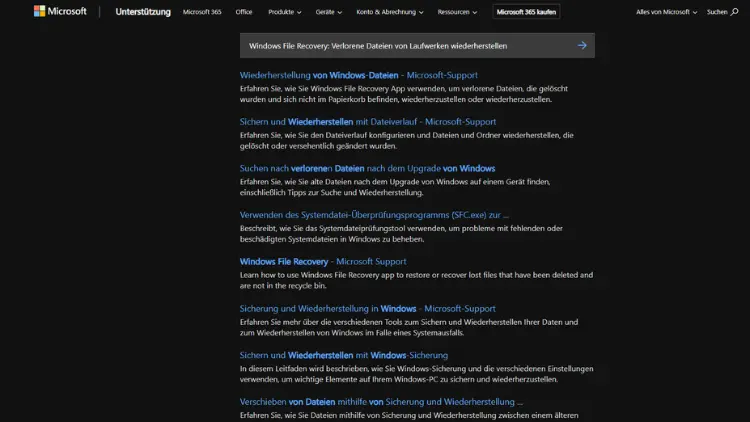
Der Verlust wichtiger Dateien kann schnell passieren – durch versehentliches Löschen, defekte Datenträger, Systemabstürze oder beschädigte Dateisysteme. Umso größer ist der Schreck, wenn wichtige Dokumente, Fotos oder Projekte plötzlich fehlen. Mit Windows File Recovery bietet Microsoft jedoch ein kostenloses, leistungsstarkes Tool, das speziell zur Wiederherstellung gelöschter oder verlorener Dateien unter Windows entwickelt wurde.
In diesem ausführlichen Leitfaden erfahren Sie, wie Windows File Recovery funktioniert, welche Wiederherstellungsmodi es bietet, wie Sie es korrekt einsetzen und was Sie beachten müssen, um Ihre Daten mit der höchsten Erfolgswahrscheinlichkeit zurückzuerlangen.
Was ist Windows File Recovery?
Windows File Recovery ist ein Kommandozeilenprogramm von Microsoft, das seit Windows 10 (Version 2004) verfügbar ist und über den Microsoft Store installiert werden kann. Es wurde entwickelt, um gelöschte oder verloren gegangene Daten von lokalen Laufwerken wiederherzustellen, unter anderem:
- HDDs
- SSDs
- USB-Sticks
- SD-Karten
- Andere Datenträger mit NTFS, FAT, exFAT oder ReFS-Dateisystemen
Das Tool ist besonders nützlich, weil es anders als der Papierkorb auch Dateien restaurieren kann, die bereits endgültig gelöscht wurden – selbst dann, wenn sie nicht mehr sichtbar sind oder wenn der Datenträger formatiert wurde.
Wie funktioniert Windows File Recovery?
Windows File Recovery arbeitet auf niedriger Systemebene und durchsucht das zugrunde liegende Dateisystem nach Fragmenten gelöschter Dateien. Dabei kommt es darauf an, wie stark der Datenträger seit dem Verlust überschrieben wurde und welches Dateisystem verwendet wird.
Je nach Zustand des Datenträgers kommen unterschiedliche Wiederherstellungsmodi zum Einsatz:
a) Der Standard-Modus
Dieser Modus eignet sich für ältere NTFS-Festplatten oder wenn Dateien vor kurzem gelöscht wurden.
Er funktioniert schnell und nutzt die noch vorhandenen Dateizuordnungen (Master File Table – MFT).
b) Der Segment-Modus
Dieser Modus wird verwendet, wenn Teile der MFT fehlen oder beschädigt sind. Er sucht anhand vorhandener Dateisegmente nach rekonstruierbaren Daten.
c) Der Signature-Modus
Ideal für:
- formatierte Datenträger
- RAW-Laufwerke
- USB-Sticks und SD-Karten
- stark beschädigte Dateisysteme
Hier durchsucht das Tool den Datenträger nicht nach Dateizuordnungen, sondern nach Dateisignaturen wie JPEG-, PDF-, DOCX- oder MP4-Kennungen.
Dieser Modus ist zwar langsamer, bietet aber die beste Chance, bei kritischen Datenverlustfällen noch Dateien zu retten.
Installation von Windows File Recovery
Sie installieren das Tool bequem über den Microsoft Store.
Schritte:
- Öffnen Sie den Microsoft Store.
- Suchen Sie nach Windows File Recovery.
- Klicken Sie auf Installieren.
- Starten Sie das Tool anschließend über das Startmenü oder die Eingabeaufforderung.
Grundlegende Bedienung
Windows File Recovery verfügt über keine grafische Oberfläche, sondern wird ausschließlich über die Eingabeaufforderung (CMD) gesteuert.
Die Grundsyntax lautet:
winfr Quelle: Ziel: /Modus /Optionen- Quelle: Das Laufwerk, auf dem sich die verlorenen Dateien befanden
- Ziel: Ein anderes Laufwerk, auf dem die wiederhergestellten Dateien gespeichert werden
(Sie dürfen niemals auf denselben Datenträger zurückschreiben!)
Beispiel:
winfr C: D: /regularDies sucht gelöschte Dateien auf Laufwerk C: und speichert sie auf D:.
Die Wiederherstellungsmodi im Detail
Standardmodus (/regular)
Für folgende Fälle geeignet:
- Dateien wurden vor kurzem gelöscht
- NTFS-Datenträger
- Keine Formatierung oder größere Beschädigung
Beispiel:
winfr C: D: /regularSie können den Modus mit Filtern kombinieren:
winfr C: D: /regular /n *.docxDies sucht nur Word-Dokumente.
Segmentmodus (/segment)
Wird verwendet, wenn:
- Dateien älter sind
- Die MFT beschädigt ist
- Die Datei-Zuordnungstabellen nicht mehr vollständig sind
Beispiel:
winfr C: D: /segment /n *.jpgSie können auch Ordner angeben:
winfr C: D: /segment /n \Benutzer\Max\Bilder\Signaturemodus (/signature)
Ideal, wenn:
- Der Datenträger formatiert wurde
- Das Laufwerk RAW anzeigt
- Es sich um USB-Sticks oder SD-Karten handelt
- Keine NTFS-Struktur mehr erkennbar ist
Beispiel:
winfr E: D: /signature /n *.jpgDer Signaturemodus unterstützt viele Dateitypen:
- Bilder (JPEG, PNG, TIFF)
- Videos (MP4, MOV)
- Dokumente (PDF, DOCX, XLSX)
- Archive (ZIP, RAR)
Praktische Beispiele
Beispiel 1: Wiederherstellung gelöschter Fotos
winfr C: E: /regular /n *.jpgBeispiel 2: Wiederherstellung eines kompletten Ordners
winfr C: D: /segment /n \Projekte\Januar\Beispiel 3: USB-Stick versehentlich formatiert
winfr F: D: /signature /n *.pdfBeispiel 4: Spezielle Dateitypen filtern
winfr C: D: /regular /n *.docx /n *.xlsx /n *.pptxWichtige Hinweise für eine erfolgreiche Datenrettung
Damit Windows File Recovery die besten Ergebnisse liefert, sollten Sie einige Grundregeln beachten.
Stoppen Sie die Nutzung des betroffenen Datenträgers
Denn:
- Jeder Schreibvorgang überschreibt gelöschte Dateien endgültig.
- Besonders SSDs mit TRIM haben hier Einschränkungen.
Daher gilt:
- Kein Speichern, Kopieren oder Installieren auf dem betroffenen Laufwerk.
- Tool auf einem anderen Laufwerk oder PC installieren und ausführen.
Wiederhergestellte Dateien immer auf ein anderes Laufwerk speichern
Sonst:
- Überschreiben Sie die Bereiche, die gerade wiederhergestellt werden sollen.
Beispiel:
- Datenverlust auf C: → Speichern auf D:
- Datenverlust auf USB F: → Speichern auf C:
Geduld bei großen Datenträgern
Die Wiederherstellung kann dauern, insbesondere:
- im Signaturemodus
- auf großen USB-Sticks oder SD-Karten
- bei beschädigten Dateisystemen
Keine Garantie auf 100 % Wiederherstellung
Die Erfolgsquote hängt ab von:
- dem Überschreibungsgrad
- dem Zustand der Datei-Cluster
- dem Dateisystem
- der Art des Datenverlusts
Unterschiede zwischen HDD und SSD
HDD (klassische Festplatten)
- Gute Chancen auf Wiederherstellung
- Gelöschte Dateien bleiben oft lang physisch vorhanden
- Empfehlenswert: Standard- oder Segmentmodus
SSD
- TRIM kann gelöschte Daten sehr schnell endgültig löschen
- Je kürzer der Datenverlust zurückliegt, desto besser
- Signaturemodus kann helfen, ist aber nicht immer erfolgreich
Vor- und Nachteile von Windows File Recovery
Vorteile
- Kostenlos
- Von Microsoft entwickelt
- Leistungsfähig bei NTFS-Datenträgern
- Kann auch formatierte oder beschädigte Laufwerke durchsuchen
- Umfangreiche Filterfunktionen
- Keine Installation von Drittanbieter-Software nötig
Nachteile
- Keine grafische Benutzeroberfläche
- Eher komplex für unerfahrene Anwender
- Nicht alle Dateitypen im Signaturemodus unterstützt
- Eingeschränkte Chancen bei SSDs wegen TRIM
Alternative Tools
Obwohl Windows File Recovery ein sehr mächtiges Werkzeug ist, gibt es Situationen, in denen Drittanbieter-Software besser geeignet ist, z. B.:
- Wenn Sie eine grafische Oberfläche bevorzugen
- Wenn Sie ein Laufwerk klonen wollen
- Wenn tiefere Analysefunktionen benötigt werden
Beispiele:
- Recuva
- EaseUS Data Recovery
- Disk Drill
- R-Studio
Diese Programme bieten Komfortfunktionen, sind jedoch oft kostenpflichtig.
Typische Anwendungsfälle
Gelöschte Fotos Ihrer Kamera-SD-Karte retten
Der Signaturemodus eignet sich hervorragend für JPEG-, RAW- und MP4-Dateien.
Dokumente nach einem Systemabsturz wiederherstellen
Verwenden Sie den Segmentmodus oder Regular-Modus.
Dateien nach versehentlicher Formatierung retten
Hier hilft fast immer der Signaturemodus.
RAW-Laufwerk reparieren
Windows File Recovery kann die Daten extrahieren, bevor Sie das Laufwerk neu formatieren.
Troubleshooting – Häufige Probleme
Problem: „Unbekannter Modus“
Lösung: Unterstützte Modi sind /regular, /segment und /signature.
Problem: Fehler „Zielverzeichnis ungültig“
Speichern Sie niemals auf das Quelllaufwerk zurück.
Problem: Wenige oder keine wiederhergestellten Dateien
- Anderen Modus probieren
- Datenträger nicht weiter verwenden
- Weitere Dateifilter entfernen
Schritt-für-Schritt-Anleitung – Beispielprojekt
Angenommen, Sie haben einen USB-Stick versehentlich formatiert und möchten alle PDF- und JPG-Dateien wiederherstellen.
Schritt 1: Windows File Recovery installieren
Über den Microsoft Store.
Schritt 2: CMD als Administrator öffnen
Schritt 3: Befehl ausführen
winfr F: D: /signature /n *.pdf /n *.jpgSchritt 4: Warten und prüfen
Alle wiederhergestellten Dateien werden in einem neu erstellten Ordner auf D: gespeichert.
Tipps zur Prävention von Datenverlust
- Regelmäßige Backups
- Nutzung von OneDrive oder anderen Cloud-Diensten
- Externe Festplatten regelmäßig sichern
- Vorsicht bei Formatierungen und Löschvorgängen
- Festplatten regelmäßig auf Fehler prüfen
Fazit
Windows File Recovery ist ein äußerst nützliches und leistungsfähiges Werkzeug, um verlorene Dateien unter Windows wiederherzustellen. Auch wenn es keine grafische Oberfläche bietet und etwas technisches Grundwissen erfordert, überzeugt es durch seine Wiederherstellungsmodi, die sowohl bei kürzlich gelöschten Dateien als auch bei formatierten oder beschädigten Datenträgern gute Chancen bieten.
Mit den richtigen Befehlen, der korrekten Vorgehensweise und einem sorgfältigen Umgang mit dem betroffenen Datenträger können Sie häufig eine Vielzahl wichtiger Dateien zurückholen.
Selbst wenn es nicht in allen Fällen eine 100-prozentige Garantie gibt, bietet Windows File Recovery eine professionelle, kostenlose und vertrauenswürdige Möglichkeit der Datenrettung – und sollte in keinem Windows-Werkzeugkasten fehlen.
