
Haben Sie Schwierigkeiten, den Treiber Fehler 207 in Windows 11 zu beheben, weil das Update nicht klappt, und suchen Sie effektive Tipps zur schnellen Lösung?
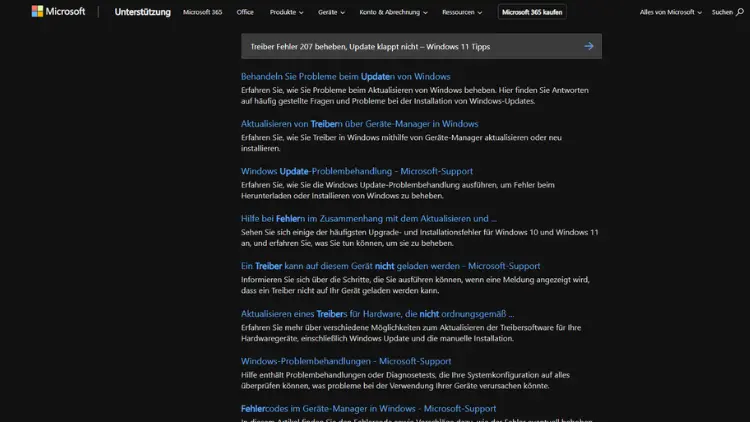
Unter Windows 11 tritt der Fehlercode 207 bei der Treiberinstallation — meist des AMD‑Grafiktreibers — auf, wenn die Installation zwar abgeschlossen, das System danach aber Probleme mit Grafikkarte oder Treiber meldet. Ursachen können Treiber‑ oder Systeminkompatibilität, Windows‑Update‑Konflikte oder Rückstände früherer Treiber sein.
Im folgenden Text erfahren Sie, was genau hinter Fehler 207 steckt, welche Ursachen typisch sind und wie Sie Schritt für Schritt vorgehen können, um das Problem zu beheben und Ihre Grafikkarte wieder zuverlässig ans Laufen zu bringen.
Was bedeutet Fehler 207 genau?
- Laut dem Hersteller AMD lautet die offizielle Beschreibung: „AMD‑Softwareinstallation erfolgreich abgeschlossen, aber Windows hat ein potenzielles Problem mit Ihrem Grafikgerät erkannt.“
- Die Meldung erscheint nach der Setup‑Routine — das Installationsprogramm läuft durch, aber das Betriebssystem erkennt im Nachgang, dass mit der GPU oder deren Treiber etwas nicht stimmt.
- In vielen Berichten äußert sich das Problem dadurch, dass die GPU im Geräte‑Manager entweder gar nicht angezeigt wird oder dort ein gelbes Warnsymbol (z. B. „unbekanntes Gerät“ oder „Gerät kann nicht gestartet werden“) auftaucht.
- Das kann dazu führen, dass der Bildschirm dunkel bleibt, Grafikprogramme nicht starten, Performance stark einbricht oder schlicht kein Bildsignal mehr vorliegt (insbesondere bei Desktop‑PCs mit dedizierter Grafikkarte). Viele Nutzer berichteten, dass ihre Monitore nach dem Update schwarz bleiben.
Kurz: Sie haben zwar scheinbar erfolgreich installiert — doch Windows verweigert aus guten Gründen, den Treiber oder die GPU als funktionstüchtig anzuerkennen.
Typische Ursachen für Fehler 207
Warum tritt Fehler 207 häufig auf? Hier die häufigsten Ursachen:
- Übriggebliebene Reste früherer Treiberinstallationen oder inkompatible Treiberversionen
Wenn zuvor eine andere GPU — oder eine andere Version desselben Treibers — installiert war, können Überreste im System verbleiben und Konflikte auslösen. - Automatische Treiberüberschreibung durch Windows Update
Selbst wenn Sie einen aktuellen AMD‑Treiber installiert haben: Windows Update kann kurz darauf einen generischen oder inkompatiblen Displaytreiber aufspielen — und dadurch die AMD‑Installation kaputt machen. - Fehlende oder beschädigte Metadaten / Signaturprobleme bei Treiberdateien
Für das Betriebssystem fehlende oder fehlerhafte Katalog‑ oder Metadaten (z. B. *.cat-Dateien) können dazu führen, dass der Treiber zwar eingebunden, aber nicht aktiviert wird. Solche Probleme können bei großen Systemupdates oder Upgradeversuchen (z. B. alte Windows‑Version → Windows 11) auftreten. - Kompatibilitätsprobleme mit der Hardware / BIOS / Mainboard
Manche Mainboards oder BIOS-Versionen vertragen bestimmte GPU‑Treiber nicht — besonders bei neueren AMD‑Grafikkarten, die spezielle Anforderungen haben. - Ein Drittanbieter‑Programm oder Hintergrund‑Dienst stört den Installationsprozess
Antiviren‑Tools, Overclocking‑Software, Monitoring‑Tools oder sonstige Hintergrundprogramme können den Installationsprozess behindern oder Treiberdateien modifizieren.
Oft wirkt nicht eine einzelne Ursache, sondern eine Kombination — gerade bei Systemen, die durch Windows‑Updates, verschiedene GPUs oder lange Nutzungszeiten komplex geworden sind.
Schritt‑für‑Schritt: So beheben Sie Fehler 207 unter Windows 11
Hier ein praktischer Leitfaden, mit dem Sie das Problem methodisch angehen können:
Alten Treiber restlos entfernen
- Öffnen Sie in Windows den Geräte‑Manager (z. B. per Rechtsklick auf Start → „Geräte‑Manager“) und erweitern Sie die Kategorie „Grafikkarten“.
- Klicken Sie mit der rechten Maustaste auf Ihre AMD‑GPU und wählen Sie „Gerät deinstallieren“. Aktivieren Sie dabei nach Möglichkeit die Option „Treibersoftware für dieses Gerät löschen“. Dieser Schritt entfernt wenigstens den aktuell geladenen Treiber.
- Öffnen Sie „Einstellungen → Apps & Features“ und deinstallieren Sie sämtliche Komponenten der AMD‑Software (z. B. „AMD Software: Adrenalin Edition“).
- Führen Sie anschließend einen Neustart durch. Damit gewährleisten Sie, dass keine Dateien mehr vom alten Treiber im System aktiv sind.
Mehrere Nutzer berichten, dass genau dieser Schritt das Problem behebt — vor allem wenn Windows zuvor automatisch seine eigenen Treiber übergestülpt hatte.
Automatische Treiberupdates durch Windows deaktivieren
Damit Windows nicht sofort wieder einen eigenen — möglicherweise inkompatiblen — Treiber installiert:
- Öffnen Sie die Einstellungen zu Gerätetreiber‑Updates: Suchen Sie in der Windows-Suche nach „Gruppenrichtlinie“ oder „Erweiterte Systemeinstellungen“ (je nach Ihrer Windows‑Edition); oder ändern Sie in der Systemsteuerung die Geräteinstallationseinstellungen so, dass Windows nicht automatisch Treiber aus dem Internet zieht. Viele Nutzer empfehlen, diese Option vor einer Neuinstallation der AMD‑Treiber manuell abzuschalten.
- Alternativ: Direkt nach einer sauberen Treiberinstallation die automatische Aktualisierung deaktivieren — somit bleibt der einmalige gute Treiber erhalten. Manche berichten, dass sonst Windows bei jedem Update sofort wieder einen alten / schlechten Treiber zurücksetzt.
Neuinstallation des AMD‑Treibers
- Laden Sie von der offiziellen AMD-Webseite die neueste WHQL-zertifizierte Version des Treibers für Ihr Betriebssystem (Windows 11, 64 Bit) herunter.
- Installieren Sie die Treiber — idealerweise mit einer „sauberen Installation“ (oft als Option „Clean Install“ oder „Neuinstallation ohne Restbestände“). Falls angeboten, sollten Sie diese wählen.
- Starten Sie den PC nach der Installation neu und prüfen Sie im Geräte‑Manager, ob die GPU nun korrekt erkannt wird (kein gelbes Warnsymbol, richtige Bezeichnung, aktueller Treiber).
Diese Vorgehensweise behebt in vielen Fällen Fehler 207 — genau dadurch, dass „was Altlastiges“ und automatisch von Windows überschriebenes entfernt wurde und eine saubere, saubere Neuinstallation erfolgt.
BIOS / Firmware und Hardware prüfen
Wenn Treiberbereinigung + Neuinstallation nicht helfen:
- Prüfen Sie, ob ein neues BIOS (Firmware) für Ihr Mainboard verfügbar ist — insbesondere bei neueren AMD‑GPUs kann ein veraltetes BIOS zu Inkompatibilitäten führen.
- Stellen Sie sicher, dass Ihre Grafikkarte korrekt im PCIe‑Slot sitzt und mit ausreichend Strom versorgt wird (je nach GPU-Modell kann das mehrere 6‑/8‑Pin‑Stecker erfordern). Manche Nutzer berichten von Fehler 207 nach Stromunterbrechungen oder bei fehlerhafter Verkabelung.
- Entfernen Sie temporär Zusatzhardware (z. B. zusätzliche GPUs, USB‑Geräte, externe Karten), um Konflikte auszuschließen. Ein „sauberer Systemstart“ (ohne unnötige Peripherie) kann helfen, Störfaktoren zu eliminieren.
Als letzte Maßnahme: Windows‑Update und Treiberinstallation getrennt ausführen
Da automatische Windows‑Updates häufig der Auslöser für Fehler 207 sind, kann es helfen, erst das System vollständig zu aktualisieren, danach manuell und gezielt den AMD‑Treiber zu installieren — und anschließend Windows‑Treiberupdates zu blockieren.
So umgehen Sie automatische, potenziell inkompatible Treiberupdates und geben Ihrer GPU‑Installation eine stabile Basis. Diese Empfehlung ergibt sich sowohl aus offiziellen AMD‑Hinweisen als auch aus Erfahrungsberichten in Foren.
Wann liegt das Problem nicht an Fehler 207 — und was tun Sie dann?
Fehler 207 betrifft primär Grafikkarten‑Treiber, insbesondere AMD‑GPUs. Wenn Ihr Problem anders aussieht — z. B. bei Netzwerk‑ oder anderen Gerätetreibern — kann der Fehlercode oder die Ursache völlig anders sein. Beispielsweise führen Inkonsistenzen im Update‑Cache, beschädigte Windows Update‑Dateien oder fehlende Berechtigungen häufig zu anderen Fehlercodes.
Falls Ihre GPU ausfällt, obwohl Treiberinstallation und BIOS in Ordnung sind — etwa bei Ausfällen, Aussetzern, Artefakten oder Bluescreens — dann könnte die Grafikkarte selbst defekt sein (Hardwareproblem). In solchen Fällen hilft nur ein Austausch oder das Testen mit einer anderen Karte / in einem anderen System. Einige Nutzer haben diesen Schritt als letzte Möglichkeit angegeben.
Praktische Checkliste — Schritt für Schritt
Zum schnellen Abhaken:
- Alte GPU‑Treiber vollständig deinstalliert (Geräte‑Manager + Apps & Features)
- System neu gestartet
- Automatische Treiberupdates durch Windows deaktiviert
- Neueste AMD‑Treiber von offizieller Seite geladen
- Saubere Neuinstallation des Treibers durchgeführt
- Nach Neustart geprüft, ob GPU im Geräte‑Manager korrekt erkannt ist
- BIOS / Stromversorgung / PCIe‑Slot überprüft
- Windows‑Updates und Treiberinstallationen getrennt geplant ausgeführt
Wenn Sie alle Schritte durchgegangen sind und der Fehler weiterhin besteht — insbesondere, wenn die GPU gar nicht erkannt wird oder keine Signale liefert — liegt sehr wahrscheinlich ein Hardwareproblem vor.
Warum tritt Fehler 207 gerade bei Windows 11 oft auf
Der Fehler 207 ist kein generischer Windows-Fehler — er betrifft speziell Grafik‑ oder Displaytreiber (meist von AMD) und resultiert aus der Kombination zwischen neuen Windows‑Updates, automatischen Treiberupdates durch das System und den oft komplexen Hardwarekonfigurationen moderner PCs.
Mit Windows 11 hat sich das Treibermanagement im Hintergrund verändert: Windows neigt dazu, Treiber automatisch zu ersetzen, selbst wenn der vom Hersteller gelieferte Treiber korrekt installiert war. Für Nutzer mit dedizierter GPU (besonders AMD) bedeutet das: selbst eine erfolgreiche Installation kann nivele auf kurz oder lang durch Windows‑Update überschrieben werden — mit dramatischen Folgen für die GPU‑Funktion.
Daher ist bei modernen Systemen besondere Sorgfalt nötig: saubere Deinstallation, manuelle Neuinstallation, automatische Treiberupdates deaktivieren — idealerweise eine einmalige, saubere Installation nach jedem größeren Windows-Update.
Fazit
Fehler 207 unter Windows 11 tritt oft bei AMD‑Grafikkarten auf: Der Treiber installiert scheinbar korrekt, Windows erkennt die GPU danach aber nicht. Ursachen sind meist alte Treiberreste, automatische Windows‑Updates oder inkompatible Treiberversionen.
Die Lösung: alte Treiber vollständig entfernen, automatische Treiberupdates deaktivieren, aktuellen AMD‑Treiber sauber neu installieren und ggf. BIOS bzw. Hardware prüfen. Bei hartnäckigen Problemen kann ein Hardwaredefekt vorliegen, dann ist Austausch oder Test mit einer anderen GPU nötig.
Mit einer Schritt‑für‑Schritt‑Checkliste lässt sich die Grafikkarte meist wieder stabil betreiben. Ich kann auch eine konkrete Anleitung mit Windows‑Bordmitteln und Freeware‑Tools erstellen, die vielen Nutzern bereits geholfen hat.
