
Haben Sie Probleme, Outlook unter Windows 11 oder MS365 zu öffnen? Erfahren Sie hier, wie Sie typische Fehler schnell beheben und Outlook wieder starten können.
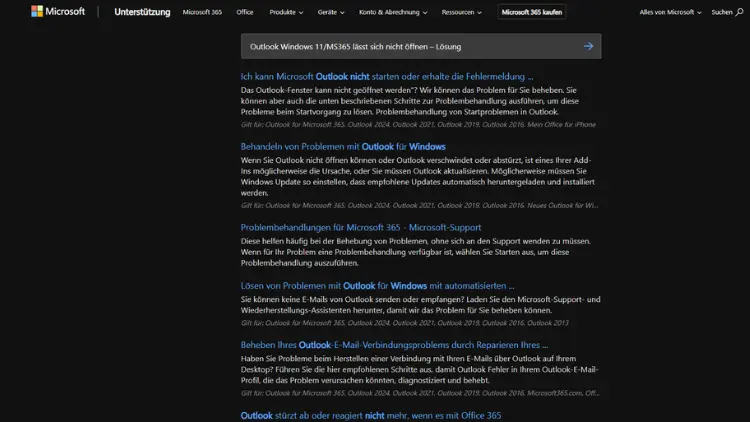
Microsoft Outlook ist eine der meistgenutzten E-Mail-Anwendungen weltweit. Viele Unternehmen und Privatnutzer verlassen sich täglich auf Outlook, um E-Mails zu senden, Termine zu verwalten und Kontakte zu organisieren.
Doch was tun, wenn Outlook plötzlich unter Windows 11 in Verbindung mit Microsoft 365 (MS365) nicht mehr startet? In diesem Artikel erläutern wir die häufigsten Ursachen und bieten umfassende Lösungsansätze, damit Sie Outlook schnell wieder einsatzbereit haben.
Mögliche Ursachen, warum Outlook nicht startet
Bevor Sie mit der Fehlerbehebung beginnen, ist es wichtig, die möglichen Ursachen für das Problem zu kennen. Die Gründe, warum Outlook unter Windows 11 und MS365 nicht öffnet, können vielfältig sein:
Beschädigte Outlook-Dateien
Outlook speichert viele Daten lokal auf Ihrem Rechner, darunter PST- und OST-Dateien. Sind diese Dateien beschädigt, kann Outlook möglicherweise nicht starten.
Konflikte durch Add-Ins
Outlook-Add-Ins sind Erweiterungen, die zusätzliche Funktionen bieten. Ein fehlerhaftes oder inkompatibles Add-In kann jedoch verhindern, dass Outlook startet.
Probleme durch Updates
Sowohl Windows 11 als auch Microsoft 365 erhalten regelmäßig Updates. Nach einem Update kann es zu Inkompatibilitäten kommen, die Outlook beeinträchtigen.
Beschädigtes Benutzerprofil
Outlook speichert Einstellungen in Benutzerprofilen. Ein beschädigtes Profil kann den Start verhindern.
Hintergrundprozesse oder Dienste
Manchmal blockieren laufende Prozesse wie andere Office-Anwendungen oder Hintergrunddienste den Start von Outlook.
Virenscanner oder Sicherheitssoftware
Manche Sicherheitsprogramme verhindern den Start bestimmter Anwendungen oder blockieren den Zugriff auf benötigte Dateien.
Erste Schritte zur Fehlersuche
Bevor Sie tiefere Lösungen anwenden, sollten einige grundlegende Prüfungen durchgeführt werden:
Neustart des Computers
Viele temporäre Probleme lassen sich durch einen einfachen Neustart von Windows 11 lösen.
Prüfen der Internetverbindung
Einige Funktionen von MS365, besonders bei Cloud-basierten Postfächern, benötigen eine stabile Internetverbindung. Prüfen Sie, ob Sie online sind.
Task-Manager überprüfen
Drücken Sie Strg + Shift + Esc, um den Task-Manager zu öffnen. Stellen Sie sicher, dass keine Outlook-Prozesse im Hintergrund laufen. Beenden Sie ggf. alle Prozesse mit dem Namen „OUTLOOK.EXE“.
Outlook im abgesicherten Modus starten
Der abgesicherte Modus von Outlook startet die Anwendung ohne Add-Ins. Dies hilft, zu prüfen, ob ein Add-In den Start verhindert.
So starten Sie Outlook im abgesicherten Modus:
- Drücken Sie Windows-Taste + R, um das Ausführen-Fenster zu öffnen.
- Geben Sie outlook.exe /safe ein und drücken Sie Enter.
- Wenn Outlook startet, liegt der Fehler wahrscheinlich an einem Add-In. Deaktivieren Sie diese unter Datei > Optionen > Add-Ins.
Reparatur von Outlook über Microsoft 365
Microsoft 365 bietet eine integrierte Reparaturfunktion, die viele Startprobleme lösen kann.
Schnellreparatur
- Öffnen Sie Systemsteuerung > Programme > Programme und Features.
- Suchen Sie Microsoft 365 oder Office 365.
- Klicken Sie auf Ändern und wählen Sie Schnellreparatur.
Diese Option dauert nur wenige Minuten und behebt kleinere Probleme.
Online-Reparatur
- Folgen Sie den gleichen Schritten wie oben.
- Wählen Sie Online-Reparatur.
Diese Option dauert länger, überprüft jedoch alle Dateien und ersetzt beschädigte Komponenten.
Überprüfung und Reparatur von PST- und OST-Dateien
Beschädigte Datendateien sind eine häufige Ursache für Startprobleme. Outlook stellt ein Tool namens scanpst.exe zur Verfügung, um PST-Dateien zu reparieren.
So reparieren Sie PST-Dateien
- Suchen Sie auf Ihrem System nach scanpst.exe.
Typischerweise unter:C:\Program Files (x86)\Microsoft Office\root\Office16\(für Office 2016/2019/365) - Starten Sie das Tool und wählen Sie Ihre PST-Datei aus.
Standardpfad:C:\Users\IhrBenutzername\Documents\Outlook-Dateien\ - Klicken Sie auf Start, um den Reparaturvorgang zu beginnen.
OST-Dateien löschen
OST-Dateien werden automatisch neu erstellt. Wenn Sie Outlook nicht starten können, löschen oder benennen Sie die OST-Datei um:
- Navigieren Sie zu:
C:\Users\IhrBenutzername\AppData\Local\Microsoft\Outlook\ - Benennen Sie die OST-Datei um oder verschieben Sie sie.
- Starten Sie Outlook erneut, um die Datei automatisch neu erstellen zu lassen.
Neues Outlook-Profil erstellen
Ein beschädigtes Profil kann verhindern, dass Outlook startet. Ein neues Profil kann das Problem lösen.
Vorgehensweise:
- Öffnen Sie Systemsteuerung > Mail (Microsoft Outlook).
- Klicken Sie auf Profile anzeigen.
- Wählen Sie Hinzufügen, geben Sie einen Namen ein und richten Sie Ihr E-Mail-Konto erneut ein.
- Stellen Sie das neue Profil als Standardprofil ein und starten Sie Outlook.
Add-Ins deaktivieren
Wenn Outlook im abgesicherten Modus funktioniert, liegt das Problem wahrscheinlich bei einem Add-In.
Add-Ins prüfen:
- Öffnen Sie Datei > Optionen > Add-Ins.
- Wählen Sie unten COM-Add-Ins und klicken Sie auf Gehe zu.
- Deaktivieren Sie alle Add-Ins und starten Sie Outlook neu.
- Aktivieren Sie nacheinander die Add-Ins, um den Übeltäter zu identifizieren.
Weitere Lösungsansätze
Windows-Updates prüfen
Stellen Sie sicher, dass Windows 11 auf dem neuesten Stand ist: Einstellungen > Windows Update.
Office-Updates prüfen
- Öffnen Sie Outlook (falls möglich) oder ein anderes Office-Programm.
- Gehen Sie zu Datei > Konto > Updateoptionen > Jetzt aktualisieren.
Antivirus-Software temporär deaktivieren
Manchmal blockiert ein Sicherheitsprogramm Outlook. Deaktivieren Sie den Schutz vorübergehend und testen Sie den Start.
Kompatibilitätsmodus prüfen
- Rechtsklick auf die Outlook-Verknüpfung → Eigenschaften.
- Unter Kompatibilität: Stellen Sie sicher, dass Programm im Kompatibilitätsmodus ausführen deaktiviert ist.
Reparaturinstallation von Windows
Wenn alle Office-bezogenen Maßnahmen nicht helfen, kann eine Windows-Reparaturinstallation nötig sein.
Tipps, um Outlook-Probleme künftig zu vermeiden
- Regelmäßige Updates: Halten Sie Windows und Office stets auf dem neuesten Stand.
- Add-Ins sparsam nutzen: Installieren Sie nur die wirklich notwendigen Erweiterungen.
- Backup Ihrer PST-Dateien: Regelmäßige Sicherungen verhindern Datenverlust.
- Cloud-Synchronisation nutzen: Wenn möglich, speichern Sie E-Mails in der Cloud, um lokale Datenprobleme zu vermeiden.
- Antivirus-Kompatibilität prüfen: Achten Sie auf bekannte Konflikte zwischen Sicherheitssoftware und Outlook.
Zusammenfassung
Outlook, das sich unter Windows 11 oder MS365 nicht öffnen lässt, kann verschiedene Ursachen haben: von beschädigten Dateien über Add-Ins bis hin zu fehlerhaften Benutzerprofilen oder Updates.
Durch die systematische Anwendung der beschriebenen Lösungen – abgesicherter Modus, Reparatur von Office, PST/OST-Reparatur, neues Profil und Add-In-Management – lassen sich die meisten Probleme beheben. Präventive Maßnahmen wie regelmäßige Backups und Updates helfen, zukünftige Startprobleme zu vermeiden.