
Entdecken Sie, wie Sie unter Windows 11/10 problemlos PDF-Dateien von Fremdrechnern anzeigen und öffnen können, ohne zusätzliche Software installieren zu müssen.
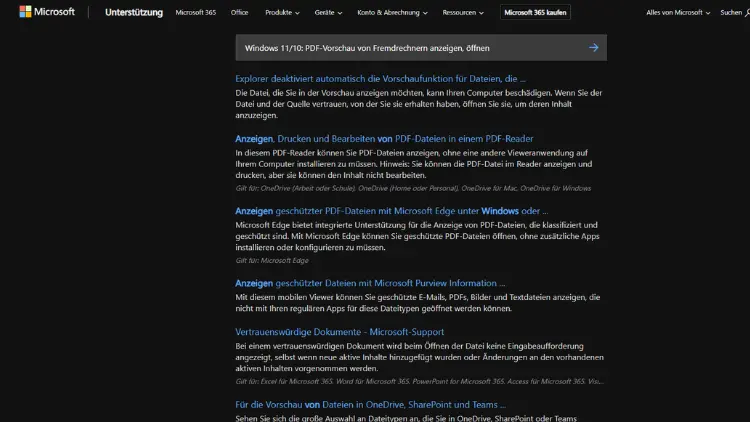
Die Arbeit mit PDF-Dokumenten ist im Alltag vieler Windows-Nutzer unverzichtbar. Ob Rechnungen, Verträge oder wissenschaftliche Arbeiten – PDF-Dateien sind allgegenwärtig. In Unternehmen, Behörden oder beim Homeoffice stellt sich häufig die Situation, dass man auf PDF-Dokumente zugreifen muss, die auf einem fremden Rechner gespeichert sind.
Windows 11 und Windows 10 bieten standardmäßig einige Möglichkeiten, PDF-Dateien zu öffnen, allerdings reicht dies nicht immer aus, wenn eine Vorschau angezeigt oder der Inhalt schnell überprüft werden soll, ohne die Datei vollständig herunterzuladen. In diesem Artikel erfahren Sie Schritt für Schritt, wie Sie PDF-Dateien von fremden Rechnern anzeigen, öffnen und effizient nutzen können.
Grundlagen: PDF-Dateien und Windows
Was ist ein PDF?
PDF steht für Portable Document Format. Dieses Format wurde von Adobe entwickelt und ermöglicht die Darstellung von Dokumenten unabhängig von Hard- und Software. PDFs behalten Layout, Schriftarten, Bilder und Formatierungen unverändert bei, egal auf welchem Gerät sie geöffnet werden.
PDFs sind insbesondere für die sichere Weitergabe von Dokumenten beliebt, da sie nicht ohne spezielle Software bearbeitet werden können. Allerdings kann genau dies beim Zugriff von fremden Rechnern zu einer Herausforderung werden.
Windows 11/10 und PDF-Unterstützung
Windows 10 und Windows 11 verfügen über integrierte Funktionen zur Anzeige von PDF-Dateien:
- Microsoft Edge: Der Browser dient gleichzeitig als PDF-Reader. PDFs lassen sich direkt im Browser öffnen, Inhalte durchsuchen und einfache Anmerkungen machen.
- Windows-Fotoanzeige: Bietet nur eine sehr eingeschränkte Anzeigeoption und ist für PDFs nicht optimal.
- Drittanbieter-Software: Programme wie Adobe Acrobat Reader DC, Foxit Reader oder Sumatra PDF erweitern die Möglichkeiten, z.B. für Kommentierungen, Formulare oder digitale Signaturen.
Zugriff auf PDF-Dateien von fremden Rechnern
Es gibt unterschiedliche Szenarien, in denen Sie auf PDFs von fremden Rechnern zugreifen müssen. Dazu gehören:
- Netzwerkfreigaben im Unternehmensnetzwerk
- Remote Desktop oder Fernwartung
- Cloud-Lösungen
- E-Mail-Anhänge oder Dateifreigaben über Messenger
Jedes Szenario erfordert einen anderen Ansatz, um PDF-Dateien korrekt und sicher zu öffnen.
PDF-Dateien über Netzwerkfreigaben anzeigen
In vielen Unternehmen werden Dokumente auf zentralen Servern oder NAS-Systemen gespeichert. Um darauf zuzugreifen, müssen die folgenden Schritte beachtet werden:
Schritt 1: Netzwerkzugriff prüfen
- Drücken Sie die Windows-Taste + E, um den Datei-Explorer zu öffnen.
- Navigieren Sie zu Netzwerk.
- Prüfen Sie, ob der fremde Rechner sichtbar ist. Falls nicht, müssen Sie ggf. die Netzwerkfreigabe aktivieren oder den Administrator kontaktieren.
Schritt 2: Freigaben verbinden
- Klicken Sie mit der rechten Maustaste auf den fremden Rechner und wählen Sie Netzlaufwerk verbinden.
- Geben Sie den Pfad zur Freigabe ein, z.B.
\\Computername\Freigabename. - Authentifizieren Sie sich mit den entsprechenden Zugangsdaten.
Schritt 3: PDF öffnen oder Vorschau nutzen
- Öffnen Sie den freigegebenen Ordner im Datei-Explorer.
- Aktivieren Sie im Ansichts-Menü die Vorschau. So können Sie PDF-Dateien direkt ansehen, ohne sie vollständig zu öffnen.
- Alternativ können Sie die Datei mit Microsoft Edge oder einem PDF-Reader öffnen.
Zugriff via Remote Desktop (RDP)
Remote Desktop ermöglicht Ihnen, auf den gesamten Desktop eines fremden Rechners zuzugreifen. Das ist besonders nützlich, wenn der Rechner nicht im selben Netzwerk ist.
Schritt 1: Remote Desktop einrichten
- Aktivieren Sie auf dem Zielrechner die Remoteverbindung:
- Windows-Einstellungen → System → Remote Desktop → Remote Desktop aktivieren.
- Notieren Sie den Rechnernamen oder die IP-Adresse.
Schritt 2: Verbindung herstellen
- Öffnen Sie auf Ihrem Rechner die Remote Desktop App.
- Geben Sie die IP-Adresse oder den Rechnernamen ein und melden Sie sich mit den Benutzerdaten an.
- Sobald die Verbindung steht, können Sie den Desktop des fremden Rechners sehen und PDF-Dateien direkt öffnen.
Schritt 3: PDF-Vorschau verwenden
- Innerhalb der Remote-Sitzung können Sie den Datei-Explorer öffnen und die Vorschau aktivieren.
- Vorteil: Sie müssen die Datei nicht herunterladen, sondern sehen die Inhalte live auf dem entfernten System.
Cloud-Lösungen für den PDF-Zugriff
Cloud-Dienste wie OneDrive, Google Drive oder Dropbox bieten einfache Möglichkeiten, PDF-Dateien auf fremden Rechnern zu öffnen, ohne sich direkt im Netzwerk zu befinden.
Schritt 1: Datei hochladen
- Laden Sie die PDF-Datei auf den Cloud-Speicher hoch.
- Stellen Sie sicher, dass die Datei für Ihr Benutzerkonto freigegeben ist.
Schritt 2: PDF in der Vorschau anzeigen
- Die meisten Cloud-Anbieter bieten integrierte PDF-Viewer:
- Google Drive → PDF direkt in der Vorschau öffnen.
- OneDrive → PDF-Viewer in Edge oder im Browser.
- Dropbox → PDF-Viewer in der Weboberfläche.
- Vorteil: Kein lokales Herunterladen notwendig, Zugriff von jedem Rechner möglich.
Zugriff über E-Mail oder Messenger
Eine einfache Methode ist der Empfang der PDF-Datei als E-Mail-Anhang oder über Messaging-Dienste. Auch hier kann die Vorschau genutzt werden:
- In Outlook können PDF-Anhänge direkt im Lesebereich angezeigt werden.
- Web-Mail-Dienste wie Gmail oder Outlook.com bieten ebenfalls integrierte PDF-Viewer.
- Messenger wie Teams oder Slack erlauben das direkte Anzeigen der Datei, ohne dass ein Download erforderlich ist.
PDF-Vorschau in Windows aktivieren
Windows 11 und 10 bieten die Möglichkeit, eine Vorschau im Datei-Explorer einzuschalten:
- Öffnen Sie den Datei-Explorer.
- Wechseln Sie in die Ansicht-Registerkarte.
- Aktivieren Sie Vorschaufenster.
- Wählen Sie eine PDF-Datei aus – der Inhalt wird rechts angezeigt.
Hinweis: Diese Vorschau funktioniert nur, wenn ein PDF-Reader installiert ist, der die Vorschau unterstützt, z. B. Adobe Acrobat Reader.
Sicherheit beim Zugriff auf fremde Rechner
Beim Zugriff auf fremde Rechner ist Sicherheitsbewusstsein besonders wichtig:
- Keine unbekannten PDF-Dateien öffnen, da diese Malware enthalten können.
- Netzwerkfreigaben nur bei vertrauenswürdigen Rechnern verwenden.
- Antivirensoftware aktivieren, um Dateien vor dem Öffnen zu prüfen.
- Remote Desktop-Verbindungen verschlüsseln und starke Passwörter verwenden.
PDF-Dateien effizient bearbeiten
Wenn Sie PDF-Dateien von fremden Rechnern nicht nur ansehen, sondern bearbeiten wollen, gibt es zusätzliche Optionen:
- Adobe Acrobat DC: Ermöglicht Kommentierungen, Hervorhebungen, Textänderungen.
- Foxit Reader: Leichtgewichtiger PDF-Editor, geeignet für Notizen.
- Online-Tools: Dienste wie PDFescape, Smallpdf oder Sejda ermöglichen schnelle Bearbeitung im Browser, ohne dass die Datei heruntergeladen werden muss.
Tipps für eine reibungslose Vorschau
- Aktuelle Software verwenden: Alte Versionen von Windows oder PDF-Readern können Kompatibilitätsprobleme verursachen.
- PDF-Optimierung: Große Dateien lassen sich oft schneller anzeigen, wenn sie komprimiert oder optimiert werden.
- Verbindung prüfen: Bei Netzwerkfreigaben oder Remote Desktop sollte eine stabile Verbindung vorhanden sein, um Verzögerungen beim Laden von PDFs zu vermeiden.
- Temporäre Kopien vermeiden: Wenn möglich, Vorschau direkt auf dem Server oder fremden Rechner nutzen, um redundante Downloads zu verhindern.
Troubleshooting: Häufige Probleme und Lösungen
Vorschau wird nicht angezeigt
- Ursache: PDF-Reader unterstützt die Vorschau nicht.
- Lösung: Installieren Sie Adobe Acrobat Reader und aktivieren Sie die Vorschau im Explorer.
PDF lässt sich nicht öffnen
- Ursache: Netzwerkprobleme oder fehlende Berechtigungen.
- Lösung: Prüfen Sie die Verbindung, Benutzerrechte und Netzwerkeinstellungen.
Remote Desktop zeigt keine PDF-Inhalte
- Ursache: Veraltete RDP-Version oder fehlende Grafikbeschleunigung.
- Lösung: Aktualisieren Sie die Remote Desktop App und aktivieren Sie die Visual Effects im RDP-Client.
Erweiterte Möglichkeiten
PDF-Dateien aus der Ferne suchen
Mit Tools wie Everything oder Windows-Suche können Sie PDFs auf fremden Rechnern schnell finden. In Kombination mit Netzwerkfreigaben oder Remote Desktop sparen Sie wertvolle Zeit.
Automatisiertes Laden und Vorschau
Für Unternehmen oder Anwender mit vielen PDFs können Skripte (z. B. PowerShell) helfen, Dateien automatisiert aufzulisten und eine Vorschau zu erzeugen.
Zusammenarbeit in Echtzeit
Mit Microsoft Teams, SharePoint oder Google Workspace lassen sich PDFs gleichzeitig ansehen, kommentieren und diskutieren, ohne dass physischer Zugriff auf den fremden Rechner notwendig ist.
Fazit
Das Anzeigen und Öffnen von PDF-Dateien auf fremden Rechnern unter Windows 11 und Windows 10 ist mit den richtigen Werkzeugen und Kenntnissen problemlos möglich. Ob über Netzwerkfreigaben, Remote Desktop, Cloud-Lösungen oder E-Mail-Anhänge – jede Methode bietet ihre eigenen Vorteile und Einschränkungen.
Durch die Nutzung der Vorschaufunktion im Datei-Explorer oder direkt in PDF-Readern lässt sich der Zugriff erheblich erleichtern, ohne dass die Dateien lokal gespeichert werden müssen. Dabei spielt Sicherheit eine entscheidende Rolle, insbesondere beim Zugriff auf unbekannte Systeme.
Mit den vorgestellten Methoden können Sie effizient PDF-Dateien prüfen, kommentieren und sogar bearbeiten, unabhängig davon, wo sich die Dateien befinden. So behalten Sie die volle Kontrolle über Ihre Dokumente, sparen Zeit und erhöhen die Sicherheit bei der Arbeit mit fremden Rechnern.
