
Erfahren Sie, wie Sie mit 7-Zip Dateien unter Windows 11 und 10 einfach komprimieren und zippen, Speicher sparen und Archive erstellen.
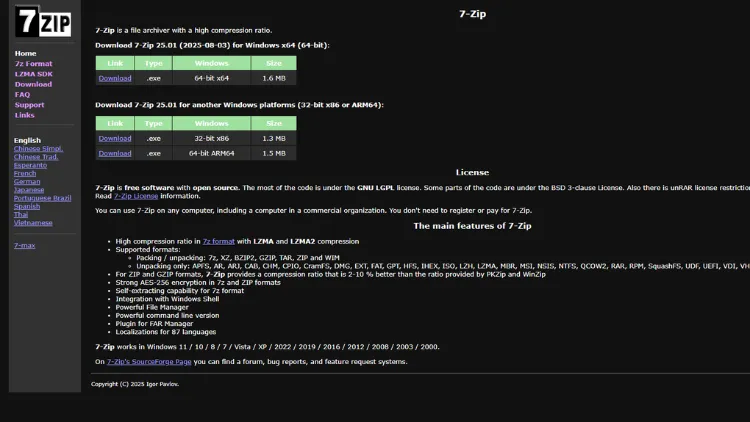
Mit 7-Zip lassen sich Dateien und Ordner unter Windows 11 und Windows 10 schnell, sicher und effizient komprimieren. Das kostenlose Open-Source-Programm unterstützt zahlreiche Archivformate wie ZIP, 7Z oder TAR und bietet eine besonders hohe Kompressionsrate.
In diesem Artikel erfahren Sie Schritt für Schritt, wie Sie mit 7-Zip Dateien zippen, Archive erstellen, Passwörter vergeben und typische Probleme vermeiden. Ideal für Einsteiger und Fortgeschrittene.
Was ist 7-Zip?
7-Zip ist ein kostenloses Archivierungsprogramm für Windows, das seit vielen Jahren zu den beliebtesten Tools zum Komprimieren und Entpacken von Dateien zählt. Entwickelt wurde es von Igor Pavlov und als Open-Source-Software veröffentlicht. Das bedeutet, dass 7-Zip frei nutzbar ist, keine Werbung enthält und regelmäßig weiterentwickelt wird.
Besonders bekannt ist 7-Zip für sein eigenes Archivformat 7Z, das eine sehr hohe Kompressionsrate bietet. Darüber hinaus unterstützt das Programm zahlreiche weitere Formate wie ZIP, RAR, TAR, GZIP, ISO und viele mehr. Unter Windows 11 und Windows 10 integriert sich 7-Zip nahtlos in das Kontextmenü des Explorers und ist dadurch besonders einfach zu bedienen.
Vorteile von 7-Zip gegenüber anderen Programmen
7-Zip bietet eine Reihe von Vorteilen, die es von anderen Packprogrammen abheben:
- Kostenlos und werbefrei
- Sehr hohe Kompressionsrate, besonders im 7Z-Format
- Unterstützung vieler Archivformate
- AES-256-Verschlüsselung für sichere Archive
- Integration in das Windows-Kontextmenü
- Geringe Systemanforderungen
- Verfügbar in deutscher Sprache
Gerade für Anwender von Windows 11 und Windows 10 ist 7-Zip eine leistungsstarke Alternative zu kostenpflichtigen Programmen wie WinRAR oder WinZip.
-Zip unter Windows 11 und Windows 10 installieren
Download von der offiziellen Webseite
Laden Sie 7-Zip ausschließlich von der offiziellen Webseite herunter, um Sicherheitsrisiken zu vermeiden. Wählen Sie dort die passende Version für Ihr System:
- 64-Bit-Version für die meisten modernen PCs
- 32-Bit-Version nur für ältere Systeme
Installation Schritt für Schritt
- Starten Sie die heruntergeladene Installationsdatei
- Bestätigen Sie die Benutzerkontensteuerung
- Wählen Sie den Installationspfad (Standard empfohlen)
- Klicken Sie auf „Installieren“
- Nach wenigen Sekunden ist 7-Zip einsatzbereit
Eine separate Konfiguration ist in der Regel nicht notwendig.
Dateien mit 7-Zip komprimieren – Grundlagen
Das Komprimieren von Dateien bedeutet, dass deren Größe reduziert wird, um Speicherplatz zu sparen oder den Versand per E-Mail zu erleichtern. Mit 7-Zip ist dieser Vorgang besonders einfach.
Einzelne Datei zippen
- Klicken Sie mit der rechten Maustaste auf die gewünschte Datei
- Wählen Sie im Kontextmenü „7-Zip“
- Klicken Sie auf „Zu Archiv hinzufügen…“
- Wählen Sie als Archivformat „ZIP“ oder „7Z“
- Bestätigen Sie mit „OK“
Die komprimierte Datei wird im gleichen Ordner erstellt.
Ordner mit 7-Zip zippen
Auch ganze Ordner lassen sich problemlos komprimieren. Dabei werden alle enthaltenen Dateien in ein einziges Archiv gepackt.
Vorgehensweise
- Rechtsklick auf den Ordner
- „7-Zip“ auswählen
- „Zu Archiv hinzufügen…“ anklicken
- Archivformat auswählen
- Optional: Kompressionsstufe festlegen
- Mit „OK“ bestätigen
Je nach Größe des Ordners kann der Vorgang einige Sekunden bis Minuten dauern.
ZIP oder 7Z – welches Format ist besser?
ZIP-Format
Das ZIP-Format ist weit verbreitet und kann von nahezu jedem Betriebssystem ohne zusätzliche Software geöffnet werden. Es eignet sich besonders für den Austausch von Dateien mit anderen Personen.
Vorteile:
- Hohe Kompatibilität
- Ideal für E-Mail-Anhänge
- Direkt in Windows integrierbar
Nachteile:
- Geringere Kompression als 7Z
Z-Format
Das 7Z-Format bietet eine deutlich bessere Kompression, benötigt aber zum Entpacken ein entsprechendes Programm wie 7-Zip.
Vorteile:
- Sehr hohe Kompressionsrate
- Starke Verschlüsselung
Nachteile:
- Weniger kompatibel
Für maximale Kompatibilität empfiehlt sich ZIP, für maximale Platzersparnis 7Z.
Kompressionsstufe richtig einstellen
7-Zip erlaubt die Auswahl verschiedener Kompressionsstufen:
- Speichern – keine Kompression
- Schnell – geringe Kompression, sehr schnell
- Normal – ausgewogen
- Maximum – hohe Kompression
- Ultra – beste Kompression, langsam
Für den Alltag ist „Normal“ oder „Maximum“ meist die beste Wahl. „Ultra“ lohnt sich nur bei sehr großen Archiven.
Dateien mit Passwort schützen
Ein großer Vorteil von 7-Zip ist die Möglichkeit, Archive mit einem Passwort zu sichern.
Passwort vergeben
- „Zu Archiv hinzufügen…“ öffnen
- Im Bereich „Verschlüsselung“ ein Passwort eingeben
- AES-256 als Verschlüsselungsmethode wählen
- Optional: Dateinamen verschlüsseln
- Mit „OK“ bestätigen
Bewahren Sie das Passwort sicher auf, da ein Verlust nicht rückgängig gemacht werden kann.
Mehrere Dateien gleichzeitig zippen
Sie können auch mehrere Dateien gleichzeitig auswählen:
- Markieren Sie alle gewünschten Dateien mit gedrückter Strg-Taste
- Rechtsklick auf eine der markierten Dateien
- „7-Zip“ → „Zu Archiv hinzufügen…“
- Einstellungen vornehmen und bestätigen
So erstellen Sie schnell ein Sammelarchiv.
Archive entpacken mit 7-Zip
ZIP-Datei entpacken
- Rechtsklick auf das Archiv
- „7-Zip“ auswählen
- „Hier entpacken“ oder „Entpacken nach…“ anklicken
Bei passwortgeschützten Archiven werden Sie zur Eingabe des Kennworts aufgefordert.
-Zip über den Datei-Explorer nutzen
7-Zip integriert sich direkt in den Windows Explorer. Dadurch ist keine separate Programmoberfläche notwendig. Fortgeschrittene Nutzer können jedoch auch den 7-Zip File Manager verwenden, um Archive gezielt zu verwalten, zu testen oder zu reparieren.
Typische Probleme und Lösungen
-Zip erscheint nicht im Kontextmenü
- Installation als Administrator prüfen
- 64-Bit-Version verwenden
- Windows Explorer neu starten
Archiv lässt sich nicht öffnen
- Archiv möglicherweise beschädigt
- Passwort falsch eingegeben
- Anderes Archivformat testen
Kompression bringt kaum Ersparnis
- Bereits komprimierte Dateien wie MP4 oder JPG lassen sich kaum weiter verkleinern
-Zip für große Dateien nutzen
Gerade bei großen Dateien oder Backups spielt 7-Zip seine Stärken aus. Sie können Archive auch in mehrere Teile aufsplitten, zum Beispiel für den Upload oder die Speicherung auf mehreren Datenträgern.
Archiv in Teile aufteilen
- „Zu Archiv hinzufügen…“
- Feld „Archiv aufteilen“ ausfüllen, z. B. 700M
- Archiv erstellen
So entstehen mehrere Teilarchive, die später wieder zusammengefügt werden können.
Sicherheit und Datenschutz
7-Zip gilt als sehr sicher, insbesondere bei Verwendung der AES-256-Verschlüsselung. Achten Sie darauf, das Programm stets aktuell zu halten, um mögliche Sicherheitslücken zu vermeiden. Nutzen Sie starke Passwörter mit Buchstaben, Zahlen und Sonderzeichen.
-Zip unter Windows 11 – Besonderheiten
Unter Windows 11 ist das Kontextmenü standardmäßig reduziert. Der 7-Zip-Eintrag befindet sich oft unter „Weitere Optionen anzeigen“. Dies ist kein Fehler, sondern eine Designentscheidung von Microsoft. Alternativ können Sie die klassische Ansicht dauerhaft aktivieren.
Fazit
7-Zip ist unter Windows 11 und Windows 10 eines der besten Werkzeuge zum Komprimieren und Zippen von Dateien.
Das Programm ist kostenlos, leistungsstark und einfach zu bedienen. Egal ob einzelne Dateien, ganze Ordner, große Archive oder passwortgeschützte ZIP-Dateien – mit 7-Zip sind Sie bestens ausgestattet.
Durch die hohe Kompressionsrate, die breite Formatunterstützung und die gute Integration in Windows eignet sich 7-Zip sowohl für private als auch für professionelle Anwender.