
Erfahren Sie, wie Scanoptionen die vollständige Überprüfung unter Windows 11 und 10 optimieren und Ihr System zuverlässig vor Bedrohungen schützen.
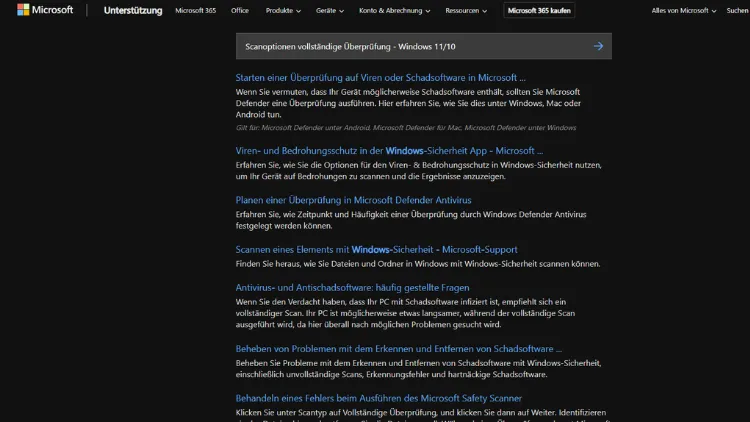
Die vollständige Überprüfung unter Windows 11 und Windows 10 ist eine der wichtigsten Scanoptionen zum Schutz Ihres Computers vor Viren, Trojanern, Ransomware und anderer Schadsoftware. Mit dem integrierten Microsoft Defender bietet Windows ein leistungsfähiges Sicherheitstool, das ohne zusätzliche Kosten eine gründliche Systemanalyse ermöglicht.
Eine vollständige Überprüfung durchsucht alle Laufwerke, Dateien und laufenden Prozesse und eignet sich besonders bei Verdacht auf Malware oder nach ungewöhnlichem Systemverhalten. In diesem Artikel erfahren Sie detailliert, wie die vollständige Überprüfung funktioniert, wann sie sinnvoll ist, wie Sie sie starten und worauf Sie achten sollten, um Ihr System dauerhaft sicher zu halten.
Was bedeutet „vollständige Überprüfung“ unter Windows?
Die vollständige Überprüfung ist eine umfassende Scanoption des Microsoft Defenders, der standardmäßig in Windows 10 und Windows 11 integriert ist. Im Gegensatz zu einer Schnellüberprüfung, die sich auf häufig genutzte Speicherorte konzentriert, untersucht die vollständige Überprüfung das gesamte System.
Dabei werden unter anderem geprüft:
- Alle lokalen Festplatten und Partitionen
- Systemdateien und Windows-Verzeichnisse
- Installierte Programme
- Benutzerordner wie Dokumente, Bilder und Downloads
- Laufende Prozesse und Dienste
- Temporäre Dateien und Zwischenspeicher
Ziel ist es, auch tief versteckte oder inaktive Schadsoftware zu erkennen, die bei kürzeren Scans unentdeckt bleiben könnte.
Unterschiede zwischen Schnellüberprüfung, vollständiger Überprüfung und benutzerdefinierter Überprüfung
Schnellüberprüfung
Die Schnellüberprüfung ist auf Geschwindigkeit ausgelegt. Sie scannt nur die Bereiche, in denen Schadsoftware am häufigsten vorkommt, etwa den Autostart, den Arbeitsspeicher und wichtige Systemordner. Diese Option eignet sich für regelmäßige Kontrollen im Alltag.
Vollständige Überprüfung
Die vollständige Überprüfung ist deutlich gründlicher und benötigt entsprechend mehr Zeit. Je nach Größe der Festplatten und Anzahl der Dateien kann der Scan mehrere Stunden dauern. Sie ist ideal, wenn:
- Sie vermuten, dass Ihr System infiziert ist
- Ihr PC ungewöhnlich langsam ist
- Programme abstürzen oder sich selbstständig starten
- Sie externe Datenträger verwendet haben
- Sie lange keinen vollständigen Scan durchgeführt haben
Benutzerdefinierte Überprüfung
Mit der benutzerdefinierten Überprüfung können Sie gezielt bestimmte Ordner oder Laufwerke scannen. Diese Option ist sinnvoll, wenn Sie beispielsweise einen USB-Stick oder einen Download überprüfen möchten.
Vorteile der vollständigen Überprüfung
Die vollständige Überprüfung bietet mehrere entscheidende Vorteile:
- Maximale Erkennungsrate: Auch selten genutzte oder versteckte Dateien werden geprüft
- Kein Zusatzprogramm nötig: Microsoft Defender ist bereits integriert
- Automatische Quarantäne: Gefundene Bedrohungen werden isoliert
- Regelmäßige Updates: Die Virendefinitionen werden automatisch aktualisiert
- Gute Systemintegration: Kaum Konflikte mit Windows-Funktionen
Gerade für Privatanwender ist die vollständige Überprüfung eine zuverlässige Methode, um das System gründlich zu überprüfen, ohne auf kostenpflichtige Drittanbieter-Software angewiesen zu sein.
So starten Sie die vollständige Überprüfung unter Windows 11
- Öffnen Sie das Startmenü
- Klicken Sie auf Einstellungen
- Wählen Sie Datenschutz & Sicherheit
- Klicken Sie auf Windows-Sicherheit
- Öffnen Sie Viren- & Bedrohungsschutz
- Klicken Sie auf Scanoptionen
- Wählen Sie Vollständige Überprüfung
- Klicken Sie auf Jetzt scannen
Der Scan startet sofort und läuft im Hintergrund. Sie können den Computer währenddessen weiter nutzen, allerdings kann die Systemleistung eingeschränkt sein.
So starten Sie die vollständige Überprüfung unter Windows 10
- Öffnen Sie das Startmenü
- Gehen Sie zu Einstellungen
- Klicken Sie auf Update und Sicherheit
- Wählen Sie Windows-Sicherheit
- Öffnen Sie Viren- & Bedrohungsschutz
- Klicken Sie auf Scanoptionen
- Aktivieren Sie Vollständige Überprüfung
- Starten Sie den Scan mit Jetzt scannen
Der Ablauf ist nahezu identisch zu Windows 11, lediglich die Menübezeichnungen unterscheiden sich geringfügig.
Wie lange dauert eine vollständige Überprüfung?
Die Dauer einer vollständigen Überprüfung hängt von mehreren Faktoren ab:
- Größe der Festplatten
- Anzahl der Dateien
- Geschwindigkeit des Prozessors
- Art des Speichermediums (HDD oder SSD)
- Aktuelle Systemauslastung
In der Praxis kann eine vollständige Überprüfung zwischen 30 Minuten und mehreren Stunden dauern. Auf älteren Systemen mit klassischen Festplatten sind auch Laufzeiten von vier bis sechs Stunden möglich.
Systemleistung während der vollständigen Überprüfung
Während der vollständigen Überprüfung nutzt Microsoft Defender Rechenleistung und Datenträgerzugriffe. Das kann sich bemerkbar machen durch:
- Langsamere Programmstarts
- Verzögerungen beim Öffnen von Dateien
- Höhere CPU- oder Festplattenauslastung
Windows priorisiert dennoch aktive Benutzerprozesse, sodass grundlegendes Arbeiten möglich bleibt. Für maximale Effizienz empfiehlt es sich jedoch, die vollständige Überprüfung zu Zeiten durchzuführen, in denen der Computer nicht intensiv genutzt wird.
Was passiert, wenn Bedrohungen gefunden werden?
Findet Microsoft Defender während der vollständigen Überprüfung Schadsoftware, werden Sie automatisch benachrichtigt. Abhängig von der Art der Bedrohung führt Windows folgende Aktionen aus:
- Quarantäne: Die Datei wird isoliert und kann keinen Schaden mehr anrichten
- Entfernung: Schadsoftware wird vollständig gelöscht
- Blockierung: Der Zugriff auf die Datei wird verhindert
Sie können im Bereich Schutzverlauf genau nachvollziehen, welche Bedrohungen erkannt wurden und welche Maßnahmen ergriffen wurden.
Schutzverlauf prüfen und verstehen
Der Schutzverlauf ist ein wichtiger Bestandteil des Windows-Sicherheitscenters. Dort finden Sie:
- Datum und Uhrzeit der Erkennung
- Art der Bedrohung
- Betroffene Datei oder Speicherort
- Getroffene Maßnahme
Es empfiehlt sich, den Schutzverlauf nach einer vollständigen Überprüfung zu kontrollieren, um sicherzustellen, dass alle Bedrohungen erfolgreich entfernt wurden.
Offlineüberprüfung als Ergänzung
Neben der vollständigen Überprüfung bietet Windows auch die Microsoft Defender Offlineüberprüfung. Diese scannt das System vor dem Start von Windows und ist besonders effektiv gegen hartnäckige Malware.
Die Offlineüberprüfung eignet sich, wenn:
- Schadsoftware aktiv Windows-Prozesse manipuliert
- Der normale Scan nicht alle Bedrohungen entfernen kann
- Der PC sich ungewöhnlich verhält
Diese Scanoption ergänzt die vollständige Überprüfung, ersetzt sie aber nicht vollständig.
Automatisierung und geplante Scans
Microsoft Defender führt standardmäßig regelmäßige Scans im Hintergrund aus. Eine vollständige Überprüfung wird jedoch meist nicht automatisch durchgeführt, da sie sehr ressourcenintensiv ist.
Sie können dennoch über die Aufgabenplanung oder Gruppenrichtlinien festlegen, wann vollständige Überprüfungen ausgeführt werden sollen. Für Privatanwender reicht es in der Regel aus, die vollständige Überprüfung manuell alle paar Wochen oder bei Bedarf zu starten.
Häufige Probleme bei der vollständigen Überprüfung
Scan dauert extrem lange
Das ist meist normal, besonders bei großen Datenmengen. Externe Laufwerke und Archive verlängern die Dauer zusätzlich.
Scan bricht ab
In seltenen Fällen kann ein Systemfehler oder ein Konflikt mit anderer Sicherheitssoftware auftreten. Deinstallieren Sie gegebenenfalls zusätzliche Virenscanner.
Hohe CPU-Auslastung
Kurzzeitig hohe Auslastung ist normal. Sollte das System dauerhaft stark belastet sein, empfiehlt sich ein Neustart nach dem Scan.
Tipps für eine effektive vollständige Überprüfung
- Aktualisieren Sie Windows vor dem Scan
- Stellen Sie sicher, dass die Virendefinitionen aktuell sind
- Schließen Sie unnötige Programme
- Trennen Sie nicht benötigte externe Geräte
- Führen Sie den Scan regelmäßig durch
Diese Maßnahmen sorgen für ein zuverlässiges und möglichst schnelles Scanergebnis.
Reicht die vollständige Überprüfung als Schutz aus?
Für die meisten Privatanwender bietet Microsoft Defender mit vollständiger Überprüfung einen sehr guten Basisschutz. In unabhängigen Tests erzielt der integrierte Virenschutz regelmäßig hohe Erkennungsraten.
Zusätzliche Sicherheitsmaßnahmen können dennoch sinnvoll sein:
- Regelmäßige Backups
- Vorsicht bei E-Mail-Anhängen
- Aktuelle Browser und Plugins
- Starke Benutzerkonten und Passwörter
Die vollständige Überprüfung ist ein wichtiger Bestandteil eines ganzheitlichen Sicherheitskonzepts, sollte aber nicht die einzige Schutzmaßnahme sein.
Fazit
Die vollständige Überprüfung unter Windows 11 und Windows 10 ist ein leistungsstarkes Werkzeug, um Ihr System gründlich auf Schadsoftware zu überprüfen.
Sie bietet maximale Sicherheit, erkennt auch versteckte Bedrohungen und ist ohne zusätzliche Kosten verfügbar. Obwohl sie mehr Zeit und Ressourcen benötigt als andere Scanoptionen, ist sie besonders bei Verdacht auf Infektionen unverzichtbar.
Wer die vollständige Überprüfung regelmäßig nutzt und mit weiteren Sicherheitsmaßnahmen kombiniert, schafft eine solide Grundlage für einen sicheren und stabilen Windows-PC.