
Ihr Drucker wurde wegen Papierstau angehalten? Erfahren Sie, wie Sie unter Windows 11 und 10 den Papierstau sicher entfernen.
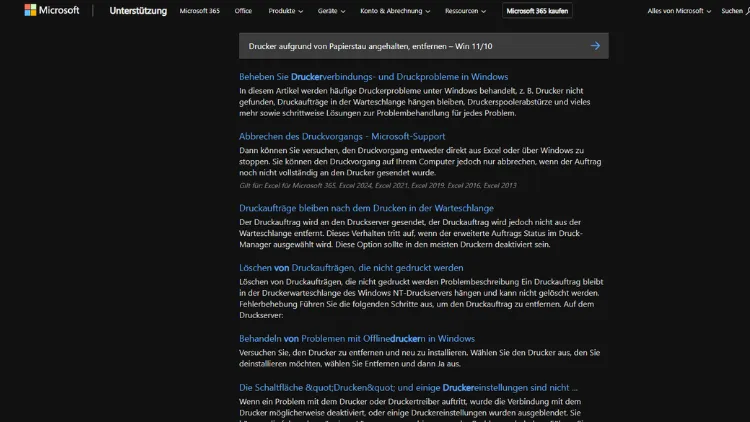
Die Meldung „Drucker aufgrund von Papierstau angehalten“ unter Windows 11 oder Windows 10 gehört zu den häufigsten Druckerproblemen im Alltag. Selbst wenn kein sichtbares Papier mehr im Gerät steckt, verweigert der Drucker oft seinen Dienst.
Dieser Artikel zeigt Ihnen Schritt für Schritt, wie Sie einen Papierstau vollständig beseitigen, typische Ursachen erkennen und den Drucker unter Windows 11 und 10 wieder zuverlässig zum Laufen bringen.
Was bedeutet die Meldung „Drucker aufgrund von Papierstau angehalten“?
Windows zeigt diese Meldung an, wenn der Drucker intern einen Papierstau meldet oder davon ausgeht, dass sich noch Papier im Transportweg befindet. Dabei spielt es keine Rolle, ob tatsächlich Papier sichtbar feststeckt oder nicht. Schon ein kleiner Papierreste, ein blockierter Sensor oder ein Softwarefehler reichen aus, um den Druckvorgang zu stoppen.
Die Meldung kann sowohl bei Tintenstrahl- als auch bei Laserdruckern auftreten und ist unabhängig vom Hersteller. Besonders häufig sind Geräte von HP, Canon, Brother und Epson betroffen.
Häufige Ursachen für einen Papierstau
Ein Papierstau entsteht nicht immer durch falsch eingelegtes Papier. Die Ursachen sind vielfältig:
Falsch eingelegtes oder ungeeignetes Papier
Zu dickes, zu dünnes oder beschädigtes Papier kann den Einzug blockieren. Auch geknickte Ecken oder zusammengeklebte Seiten führen schnell zu Problemen.
Papierstaub und Fremdkörper
Mit der Zeit sammelt sich Papierstaub im Drucker. Kleine Reste oder Büroklammern können Sensoren blockieren und einen Papierstau simulieren.
Abgenutzte Einzugsrollen
Gummiwalzen verlieren mit den Jahren ihre Haftung. Das Papier wird schief oder ungleichmäßig eingezogen und bleibt stecken.
Veraltete oder fehlerhafte Treiber
Windows kann einen Papierstau melden, obwohl mechanisch alles in Ordnung ist. Ursache sind oft beschädigte oder inkompatible Druckertreiber.
Fehlerhafte Druckaufträge
Hängengebliebene Druckaufträge in der Warteschlange können dazu führen, dass Windows den Drucker dauerhaft als angehalten markiert.
Papierstau richtig entfernen – Schritt-für-Schritt-Anleitung
Schritt 1: Drucker ausschalten und vom Strom trennen
Schalten Sie den Drucker vollständig aus und ziehen Sie das Stromkabel. Dadurch verhindern Sie Schäden an Mechanik und Elektronik.
Schritt 2: Alle Klappen und Abdeckungen öffnen
Öffnen Sie:
- Papierzufuhr
- Ausgabefach
- Wartungsklappen
- Rückseitige Abdeckung (falls vorhanden)
Nutzen Sie eine Taschenlampe, um den Innenraum gründlich zu kontrollieren.
Schritt 3: Papier vorsichtig entfernen
Ziehen Sie feststeckendes Papier immer langsam und gerade heraus. Reißen Sie es nicht ab. Falls ein Blatt zerreißt, müssen auch kleinste Reste entfernt werden.
Schritt 4: Druckkopf und Toner prüfen
Bei Tintenstrahldruckern bewegen Sie den Druckkopf vorsichtig in die Mitte, falls möglich. Bei Laserdruckern entnehmen Sie die Tonerkartusche und prüfen den Bereich darunter.
Schritt 5: Sensoren und Rollen reinigen
Reinigen Sie Einzugsrollen vorsichtig mit einem fusselfreien Tuch und etwas Isopropylalkohol. Entfernen Sie Papierstaub und Rückstände.
Drucker meldet weiterhin Papierstau – was tun?
Wenn die Meldung trotz gründlicher Kontrolle bestehen bleibt, liegt meist ein Software- oder Sensorproblem vor.
Druckwarteschlange unter Windows 11 und Windows 10 leeren
Schritt-für-Schritt-Anleitung
- Öffnen Sie Einstellungen
- Navigieren Sie zu Bluetooth & Geräte > Drucker & Scanner
- Wählen Sie Ihren Drucker aus
- Klicken Sie auf Druckwarteschlange öffnen
- Löschen Sie alle vorhandenen Druckaufträge
Starten Sie danach den Drucker und den PC neu.
Druckerstatus von „Angehalten“ auf „Bereit“ setzen
Manchmal bleibt der Drucker manuell angehalten.
- Öffnen Sie die Druckwarteschlange
- Klicken Sie auf Drucker
- Entfernen Sie das Häkchen bei Drucker anhalten
- Aktivieren Sie Als Standarddrucker festlegen
Druckertreiber unter Windows 11/10 neu installieren
Ein beschädigter Treiber kann falsche Statusmeldungen verursachen.
Alten Treiber entfernen
- Öffnen Sie Systemsteuerung
- Gehen Sie zu Geräte und Drucker
- Rechtsklick auf den Drucker → Gerät entfernen
Treiber neu installieren
- Laden Sie den aktuellen Treiber direkt von der Herstellerseite
- Installieren Sie ihn manuell
- Starten Sie Windows anschließend neu
Windows-Druckproblembehandlung verwenden
Windows bietet ein integriertes Tool zur Fehlerdiagnose.
- Öffnen Sie Einstellungen
- Wählen Sie System > Problembehandlung
- Klicken Sie auf Andere Problembehandlungen
- Starten Sie die Drucker-Problembehandlung
Das Tool erkennt häufig blockierte Warteschlangen, Treiberprobleme und Kommunikationsfehler.
Druckdienst „Spooler“ neu starten
Der Druckspooler verwaltet alle Druckaufträge. Ein Neustart kann viele Probleme beheben.
So starten Sie den Spooler neu
- Drücken Sie Windows + R
- Geben Sie
services.mscein - Suchen Sie Druckwarteschlange
- Klicken Sie auf Neu starten
Papierformat und Druckereinstellungen prüfen
Unterschiedliche Papierformate zwischen Drucker und Windows führen oft zu Fehlermeldungen.
- Kontrollieren Sie das eingelegte Papierformat
- Öffnen Sie die Druckereigenschaften
- Stellen Sie sicher, dass Papierformat und -typ korrekt eingestellt sind
Häufige Besonderheiten bei Windows 11
Windows 11 verwaltet Drucker stärker über moderne Systemeinstellungen. Manche klassischen Optionen sind tiefer verschachtelt. Nutzen Sie bei Problemen zusätzlich die klassische Systemsteuerung, da dort oft mehr Optionen verfügbar sind.
Typische Fehler bei Laserdruckern
- Papierstau in der Fixiereinheit
- Toner blockiert Sensoren
- Überhitzung führt zu Fehlmeldungen
Bei anhaltenden Problemen sollte ein Fachservice die Fixiereinheit prüfen.
Typische Fehler bei Tintenstrahldruckern
- Druckkopf blockiert den Papierweg
- Getrocknete Tinte behindert Sensoren
- Fehlerhafte Parkposition des Druckkopfs
Eine gründliche Reinigung und ein Neustart beheben diese Probleme häufig.
Vorbeugung: Papierstau dauerhaft vermeiden
Verwenden Sie geeignetes Papier
- Empfohlenes Papiergewicht laut Hersteller
- Keine beschädigten oder feuchten Blätter
- Papier regelmäßig auffächern
Drucker regelmäßig reinigen
- Innenraum alle paar Monate säubern
- Rollen und Sensoren staubfrei halten
Software aktuell halten
- Windows-Updates installieren
- Druckertreiber regelmäßig aktualisieren
Wann lohnt sich eine Reparatur?
Wenn der Drucker dauerhaft Papierstaus meldet, obwohl:
- kein Papier vorhanden ist
- Treiber neu installiert wurden
- Windows korrekt konfiguriert ist
kann ein defekter Sensor oder eine beschädigte Mechanik vorliegen. Bei älteren Geräten ist ein Austausch oft wirtschaftlicher als eine Reparatur.
Zusammenfassung
Die Meldung „Drucker aufgrund von Papierstau angehalten“ unter Windows 11 und Windows 10 ist zwar lästig, lässt sich aber in den meisten Fällen schnell beheben.
Neben dem sorgfältigen Entfernen von Papier sind die Druckwarteschlange, der Treiber und der Druckdienst entscheidende Faktoren.
Mit den beschriebenen Schritten bringen Sie Ihren Drucker zuverlässig wieder in Betrieb und vermeiden zukünftige Papierstaus effektiv.
