
Erfahren Sie, wie Sie in der Fotos-Legacy-App unter Windows 11 und 10 die Gesichtsgruppierung in den Einstellungen aktivieren oder deaktivieren.
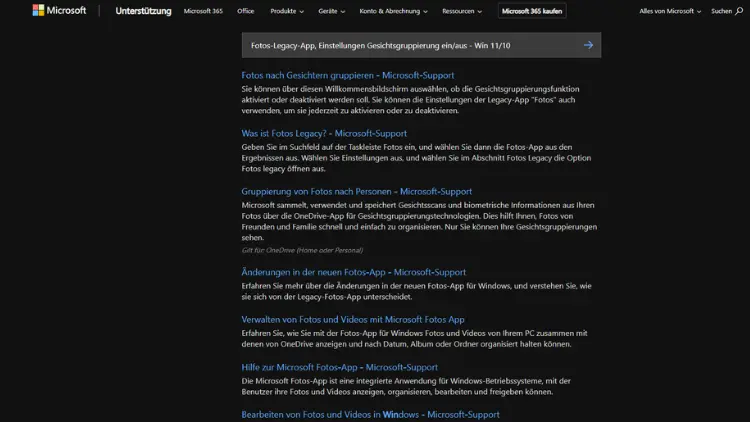
Die Fotos-Legacy-App in Windows 11 und Windows 10 bietet eine praktische Möglichkeit, Bilder lokal zu verwalten und nach Personen zu sortieren. Besonders die Funktion zur Gesichtsgruppierung hilft dabei, Fotos schneller zu finden und übersichtlich zu organisieren.
Viele Nutzer möchten jedoch selbst entscheiden, ob diese automatische Analyse aktiv sein soll. In diesem Artikel erfahren Sie, wie Sie die Gesichtsgruppierung in der Fotos-Legacy-App ein- oder ausschalten, welche Vorteile sie bietet und worauf Sie beim Datenschutz achten sollten.
Was ist die Fotos-Legacy-App unter Windows?
Die Fotos-Legacy-App ist die klassische Fotoanwendung von Microsoft, die weiterhin als Alternative zur neuen Fotos-App verfügbar ist. Sie richtet sich an Nutzer, die eine schlanke Oberfläche bevorzugen und ihre Bilder lokal auf dem PC verwalten möchten. Besonders unter Windows 11 wurde sie wieder stärker in den Fokus gerückt, da viele Anwender die frühere Bedienung vermissen.
Die App ermöglicht das Anzeigen, Bearbeiten und Organisieren von Fotos sowie das Erstellen einfacher Alben. Eine der nützlichsten Funktionen ist die automatische Erkennung von Gesichtern, mit der Bilder bestimmten Personen zugeordnet werden können.
Was bedeutet Gesichtsgruppierung?
Bei der Gesichtsgruppierung analysiert die App Ihre Fotos und erkennt darauf abgebildete Gesichter. Ähnliche Gesichter werden automatisch zu Gruppen zusammengefasst. Sie können diese Gruppen anschließend benennen, etwa mit dem Namen einer Person, um Fotos später schneller wiederzufinden.
Diese Funktion arbeitet lokal auf Ihrem Computer und nutzt Algorithmen zur Mustererkennung. Ziel ist es, Ordnung in große Fotosammlungen zu bringen, ohne dass Sie jedes Bild manuell sortieren müssen.
Vorteile der Gesichtsgruppierung
Die Gesichtsgruppierung bietet mehrere praktische Vorteile:
- Schnelles Finden von Personen: Fotos von Familie, Freunden oder Kollegen lassen sich mit wenigen Klicks anzeigen.
- Automatische Organisation: Die App übernimmt die Sortierung ohne manuellen Aufwand.
- Zeitersparnis: Besonders bei großen Bildsammlungen ist die Funktion eine enorme Hilfe.
- Übersichtlichkeit: Alben nach Personen sorgen für mehr Struktur.
Gerade Nutzer, die viele Urlaubs- oder Familienfotos speichern, profitieren von dieser Funktion.
Mögliche Nachteile und Datenschutzaspekte
So praktisch die Gesichtsgruppierung auch ist, sie wirft bei manchen Anwendern Fragen zum Datenschutz auf:
- Analyse persönlicher Bilder: Auch wenn die Verarbeitung lokal erfolgt, fühlen sich manche Nutzer unwohl.
- Ressourcenverbrauch: Die Analyse kann kurzfristig mehr Rechenleistung beanspruchen.
- Fehlerkennungen: Nicht jedes Gesicht wird korrekt erkannt oder zugeordnet.
Aus diesen Gründen möchten viele Anwender die Funktion deaktivieren oder nur zeitweise nutzen.
Fotos-Legacy-App unter Windows 10 und Windows 11 installieren
In vielen Systemen ist die Fotos-Legacy-App nicht standardmäßig vorinstalliert. Sie können sie jedoch einfach aus dem Microsoft Store beziehen:
- Öffnen Sie den Microsoft Store.
- Suchen Sie nach „Microsoft Fotos Legacy“.
- Klicken Sie auf Installieren.
- Starten Sie die App nach der Installation.
Nach dem Start können Sie die App als Standardanwendung für Bilder festlegen, wenn Sie möchten.
Gesichtsgruppierung in der Fotos-Legacy-App aktivieren
Wenn Sie die Gesichtsgruppierung nutzen möchten, gehen Sie wie folgt vor:
- Öffnen Sie die Fotos-Legacy-App.
- Klicken Sie oben rechts auf die drei Punkte für das Menü.
- Wählen Sie Einstellungen.
- Suchen Sie den Bereich Personen oder Gesichtsgruppierung.
- Aktivieren Sie den Schalter bei Gesichter gruppieren.
- Bestätigen Sie Ihre Auswahl.
Die App beginnt nun damit, Ihre Fotos im Hintergrund zu analysieren. Je nach Umfang Ihrer Sammlung kann dies einige Zeit dauern.
Gesichtsgruppierung deaktivieren: Schritt-für-Schritt
Wenn Sie die Funktion nicht nutzen möchten, können Sie sie jederzeit wieder ausschalten:
- Starten Sie die Fotos-Legacy-App.
- Öffnen Sie das Menü über die drei Punkte.
- Klicken Sie auf Einstellungen.
- Deaktivieren Sie den Schalter bei Gesichter gruppieren.
- Schließen Sie die Einstellungen.
Nach dem Deaktivieren werden keine neuen Gesichter mehr erkannt. Bereits erstellte Gruppierungen können je nach Version erhalten bleiben oder gelöscht werden.
Bereits erkannte Gesichter löschen
Möchten Sie alle bisher erkannten Gesichter entfernen, gehen Sie so vor:
- Öffnen Sie die Einstellungen der App.
- Suchen Sie den Punkt Personendaten löschen oder Gesichtsdaten zurücksetzen.
- Bestätigen Sie den Vorgang.
Damit werden alle gespeicherten Gesichtsinformationen entfernt, und die App startet mit einer leeren Datenbasis.
Unterschiede zwischen Windows 10 und Windows 11
Die Fotos-Legacy-App verhält sich unter Windows 10 und Windows 11 weitgehend identisch. Dennoch gibt es kleine Unterschiede:
- Windows 11: Häufig ist die neue Fotos-App vorinstalliert, die Legacy-Version muss manuell installiert werden.
- Windows 10: Die Legacy-App ist öfter noch Standard oder einfacher zugänglich.
- Design: Unter Windows 11 wirkt die Oberfläche moderner, die Funktionen bleiben gleich.
- Integration: In Windows 11 ist die Verknüpfung mit OneDrive stärker, sofern aktiviert.
Die Einstellung zur Gesichtsgruppierung finden Sie jedoch in beiden Systemen an derselben Stelle.
Tipps für eine bessere Erkennung
Damit die Gesichtsgruppierung möglichst zuverlässig arbeitet, können Sie einige Dinge beachten:
- Nutzen Sie gut ausgeleuchtete Fotos.
- Vermeiden Sie stark verschwommene Bilder.
- Benennen Sie erkannte Personen korrekt, damit die App dazulernt.
- Löschen Sie falsche Zuordnungen regelmäßig.
So verbessern Sie langfristig die Genauigkeit der Gruppierung.
Leistung und Systemressourcen
Die Analyse Ihrer Fotos benötigt Rechenleistung und kann auf älteren PCs kurzfristig zu einer höheren CPU-Auslastung führen. In der Regel passiert dies nur beim ersten Durchlauf oder wenn viele neue Bilder hinzugefügt werden.
Wenn Sie bemerken, dass Ihr System langsamer reagiert, können Sie die Analyse pausieren, indem Sie die Gesichtsgruppierung vorübergehend deaktivieren.
Gesichtsgruppierung und OneDrive
Wenn Sie Fotos aus OneDrive in der Fotos-Legacy-App anzeigen lassen, kann die App auch diese Bilder in die Analyse einbeziehen. Beachten Sie dabei:
- Die Gesichtserkennung erfolgt weiterhin lokal.
- Änderungen an Gruppen wirken sich nicht automatisch auf OneDrive-Alben aus.
- Bei sehr großen Cloud-Bibliotheken kann die Analyse länger dauern.
Falls Sie OneDrive nicht nutzen möchten, können Sie die Synchronisation in den App-Einstellungen abschalten.
Häufige Probleme und Lösungen
Gesichtsgruppierung wird nicht angezeigt
Stellen Sie sicher, dass Sie die aktuelle Version der Fotos-Legacy-App installiert haben. Ein Update über den Microsoft Store kann helfen.
Keine Gesichter werden erkannt
Überprüfen Sie, ob die Funktion aktiviert ist und ob Ihre Fotos lokal verfügbar sind. Starten Sie die App gegebenenfalls neu.
Falsche Zuordnungen
Entfernen Sie die falschen Gesichter aus der Gruppe oder benennen Sie die Person neu. Mit der Zeit verbessert sich die Erkennung.
App reagiert langsam
Deaktivieren Sie die Gesichtsgruppierung vorübergehend oder lassen Sie die Analyse im Hintergrund abschließen.
Sicherheit und Datenschutz in der Fotos-Legacy-App
Microsoft gibt an, dass die Gesichtserkennung in der Legacy-App lokal auf dem Gerät durchgeführt wird. Es werden keine Gesichtsdaten automatisch an Server übertragen. Dennoch gilt:
- Aktivieren Sie die Funktion nur, wenn Sie sich damit wohlfühlen.
- Nutzen Sie die Option zum Löschen der Daten, wenn Sie die App nicht mehr verwenden.
- Halten Sie Windows und die App stets aktuell.
So behalten Sie die Kontrolle über Ihre persönlichen Bilder.
Alternativen zur Fotos-Legacy-App
Wenn Sie die Gesichtsgruppierung nicht nutzen möchten oder andere Funktionen bevorzugen, gibt es Alternativen:
- Neue Microsoft Fotos-App: Moderner, aber teils weniger übersichtlich.
- Drittanbieter-Software: Programme wie IrfanView, XnView oder Lightroom bieten unterschiedliche Organisationsmöglichkeiten.
- Manuelle Ordnerstruktur: Klassisch, aber ohne automatische Erkennung.
Welche Lösung für Sie die beste ist, hängt von Ihren Anforderungen ab.
Für wen lohnt sich die Gesichtsgruppierung?
Die Funktion ist besonders sinnvoll für:
- Nutzer mit großen Fotosammlungen.
- Familien, die viele Bilder verschiedener Personen speichern.
- Anwender, die schnell bestimmte Personen finden möchten.
Weniger geeignet ist sie für Nutzer, die nur wenige Bilder verwalten oder großen Wert auf minimale Datenanalyse legen.
Zusammenfassung
Die Gesichtsgruppierung in der Fotos-Legacy-App von Windows 11 und Windows 10 ist ein leistungsstarkes Werkzeug zur Organisation Ihrer Bilder. Sie können die Funktion jederzeit in den Einstellungen ein- oder ausschalten und behalten so die volle Kontrolle über Ihre Fotos und Daten.
Ob Sie die automatische Erkennung nutzen oder lieber darauf verzichten, hängt von Ihren persönlichen Vorlieben ab. Dank der flexiblen Einstellungen lässt sich die App optimal an Ihre Bedürfnisse anpassen. So bleibt Ihre Fotosammlung übersichtlich, sicher und genau so organisiert, wie Sie es wünschen.