
Entdecken Sie, wie Sie mit der Kamera-App unter Windows 11/10 den Aufnahmeort in Fotos einbinden und Ihre Bilder übersichtlich organisieren.
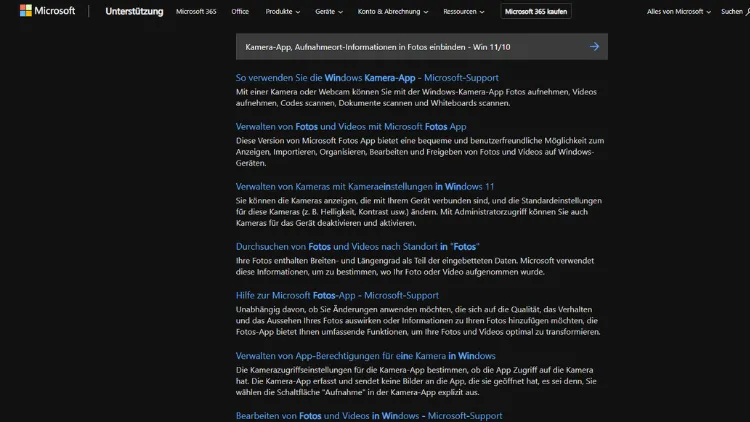
Die Kamera-App in Windows 11 und Windows 10 ermöglicht es, Fotos direkt am PC oder Tablet aufzunehmen und dabei auf Wunsch den Aufnahmeort in den Bilddaten zu speichern. Diese Standortinformationen, auch Geotags genannt, sind besonders nützlich, um Fotos später leichter zu organisieren, Reisen zu dokumentieren oder Erinnerungen geografisch einzuordnen.
In diesem Artikel erfahren Sie Schritt für Schritt, wie Sie die Funktion aktivieren, welche Voraussetzungen nötig sind und wie Sie mit den gespeicherten Daten sicher umgehen.
Grundlagen: Was sind Aufnahmeort-Informationen?
Aufnahmeort-Informationen werden in den sogenannten EXIF-Daten eines Fotos gespeichert. EXIF steht für „Exchangeable Image File Format“ und enthält neben Datum, Uhrzeit oder Kameraeinstellungen auch GPS-Koordinaten. Diese Koordinaten geben an, wo das Foto aufgenommen wurde.
Programme wie die Windows Fotos-App, Karten-Tools oder Bildverwaltungen können diese Daten auslesen und auf einer Karte darstellen. So entsteht eine visuelle Zuordnung Ihrer Bilder zu realen Orten.
Voraussetzungen für Standortdaten in der Kamera-App
Damit die Kamera-App unter Windows Standortinformationen speichern kann, müssen einige Bedingungen erfüllt sein:
- Ein Gerät mit integriertem GPS-Modul oder unterstützter Standortbestimmung über WLAN/IP
- Aktivierte Standortdienste in Windows
- Erlaubnis für die Kamera-App, auf den Standort zuzugreifen
- Eine aktuelle Version von Windows 10 oder Windows 11
Geräte wie Tablets oder Laptops mit Mobilfunkmodul sind meist genauer, aber auch normale PCs können den Standort über Netzwerke ermitteln.
Standortdienste in Windows aktivieren
Bevor Sie in der Kamera-App Geotags nutzen können, müssen die Standortdienste systemweit eingeschaltet sein.
Standortdienste in Windows 11 aktivieren
- Öffnen Sie die Einstellungen mit Windows + I.
- Gehen Sie zu Datenschutz & Sicherheit.
- Klicken Sie auf Standort.
- Aktivieren Sie den Schalter bei Standortdienste.
- Stellen Sie sicher, dass Apps auf Ihren Standort zugreifen lassen eingeschaltet ist.
Standortdienste in Windows 10 aktivieren
- Öffnen Sie die Einstellungen.
- Wählen Sie Datenschutz.
- Klicken Sie links auf Standort.
- Aktivieren Sie Zugriff auf den Standort für dieses Gerät.
- Schalten Sie darunter den Zugriff für Apps ein.
Damit erlauben Sie Windows generell, Standortdaten bereitzustellen.
Zugriff für die Kamera-App erlauben
Nun müssen Sie sicherstellen, dass die Kamera-App selbst den Standort nutzen darf.
Unter Windows 11
- In den Standort-Einstellungen nach unten scrollen.
- Unter Apps dürfen auf Ihren Standort zugreifen die Kamera-App suchen.
- Den Schalter aktivieren.
Unter Windows 10
- Ebenfalls in den Standort-Einstellungen nach unten gehen.
- In der Liste der Apps die Kamera aktivieren.
Ohne diese Berechtigung speichert die App keine Geodaten.
Aufnahmeort in der Kamera-App aktivieren
Nach der Freigabe im System können Sie die Funktion direkt in der Kamera-App nutzen.
- Öffnen Sie die Kamera-App über das Startmenü.
- Klicken Sie oben auf das Zahnrad-Symbol für die Einstellungen.
- Suchen Sie nach der Option Standortinformationen speichern oder Geotagging.
- Aktivieren Sie diese Einstellung.
Ab sofort werden bei neuen Fotos automatisch GPS-Daten gespeichert, sofern der Standort ermittelt werden kann.
So funktioniert die Standortbestimmung
Windows nutzt verschiedene Methoden, um Ihren Standort zu bestimmen:
- GPS-Sensoren in kompatiblen Geräten
- WLAN-Netzwerke in der Umgebung
- IP-Adresse der Internetverbindung
Die Genauigkeit kann variieren. In Innenräumen oder bei schwachem Signal kann der Ort ungenauer sein. Trotzdem reicht die Information meist aus, um Fotos korrekt einer Stadt oder Region zuzuordnen.
Standortdaten in Fotos anzeigen
Nach der Aufnahme können Sie prüfen, ob der Aufnahmeort gespeichert wurde.
In der Fotos-App
- Öffnen Sie das Foto in der Fotos-App.
- Klicken Sie auf die Info-Schaltfläche oder drücken Sie I.
- Im rechten Bereich sehen Sie Details wie Datum, Uhrzeit und den Ort.
- Oft wird eine kleine Karte angezeigt.
Über den Datei-Explorer
- Rechtsklick auf das Bild.
- Eigenschaften wählen.
- Zum Tab Details wechseln.
- Unter GPS finden Sie Breiten- und Längengrad.
So können Sie schnell überprüfen, ob die Daten korrekt gespeichert wurden.
Datenschutz und Sicherheit
Standortdaten sind sensible Informationen. Sie können Rückschlüsse auf Wohnort, Arbeitsstelle oder Reisegewohnheiten zulassen. Daher sollten Sie bewusst entscheiden, wann Sie diese Funktion nutzen.
Wichtige Hinweise:
- Teilen Sie Fotos mit Geodaten nur, wenn Sie dem Empfänger vertrauen.
- In sozialen Netzwerken werden EXIF-Daten oft entfernt, aber nicht immer.
- Bei beruflichen oder öffentlichen Bildern empfiehlt es sich, die Daten vorher zu löschen.
Windows bietet Ihnen volle Kontrolle, ob und wann Standortinformationen gespeichert werden.
Standortdaten nachträglich entfernen
Wenn Sie Fotos ohne Ortsangaben weitergeben möchten, können Sie die GPS-Daten löschen.
In Windows
- Markieren Sie das Bild im Explorer.
- Rechtsklick → Eigenschaften.
- Tab Details öffnen.
- Unten auf Eigenschaften und persönliche Informationen entfernen klicken.
- Option wählen, um alle möglichen Informationen zu entfernen.
Alternativ können Sie einzelne Felder manuell löschen.
Standortdaten nachträglich hinzufügen
Falls ein Foto ohne Geotag aufgenommen wurde, können Sie den Ort später ergänzen. Windows selbst bietet dafür keine direkte Bearbeitung an, aber es gibt Drittprogramme und Bildverwaltungen, die GPS-Daten in EXIF-Feldern speichern können.
Beliebte Möglichkeiten sind:
- Fotoverwaltungssoftware mit Kartenfunktion
- Online-Tools zur EXIF-Bearbeitung
- Geotagging-Programme mit Kartenansicht
So lassen sich auch ältere Fotos nachträglich korrekt verorten.
Typische Einsatzbereiche für Geotags
Die Speicherung von Aufnahmeorten bietet viele Vorteile:
- Reisedokumentation: Fotos automatisch nach Orten sortieren
- Archivierung: Schnelles Wiederfinden bestimmter Aufnahmen
- Beruf: Dokumentation von Baustellen, Projekten oder Terminen
- Privat: Erinnerungen mit Orten verknüpfen
- Kartenansicht: Fotos direkt auf einer Weltkarte anzeigen
Gerade bei großen Sammlungen sparen Geodaten viel Zeit.
Häufige Probleme und Lösungen
Standort wird nicht gespeichert
Prüfen Sie:
- Sind die Standortdienste aktiv?
- Hat die Kamera-App Zugriff?
- Ist die Option in der Kamera-App eingeschaltet?
- Besteht eine Internetverbindung?
Starten Sie die App oder den PC neu, wenn Änderungen nicht greifen.
Ungenaue Ortsangaben
- Nutzen Sie WLAN oder GPS mit guter Signalstärke.
- Bewegen Sie sich näher an ein Fenster.
- Warten Sie einige Sekunden, bevor Sie das Foto aufnehmen.
Kamera-App zeigt keine Standortoption
- Aktualisieren Sie Windows über Windows Update.
- Prüfen Sie, ob die Kamera-App auf dem neuesten Stand ist.
- Setzen Sie die App in den Einstellungen zurück, falls nötig.
Unterschiede zwischen Windows 10 und Windows 11
Grundsätzlich ist die Funktion in beiden Systemen ähnlich. Unterschiede liegen vor allem im Design der Einstellungen:
- Windows 11 bündelt Datenschutz unter Datenschutz & Sicherheit.
- Windows 10 nutzt den Bereich Datenschutz.
- Die Kamera-App wurde in Windows 11 moderner gestaltet, bietet aber vergleichbare Optionen.
Die Bedienung ist in beiden Versionen einfach und schnell erledigt.
Tipps für den praktischen Einsatz
- Aktivieren Sie Geotags nur bei Bedarf, um Ihre Privatsphäre zu schützen.
- Nutzen Sie Ordner oder Alben nach Orten sortiert.
- Sichern Sie Ihre Fotos regelmäßig, inklusive EXIF-Daten.
- Prüfen Sie vor dem Teilen, ob Standortinfos enthalten sind.
- Kombinieren Sie Geodaten mit Datum für eine perfekte Chronologie.
So holen Sie das Maximum aus der Funktion heraus.
Häufige Fragen
Werden Standortdaten auch bei Videos gespeichert?
Ja, sofern die Kamera-App dies unterstützt und der Zugriff erlaubt ist, können auch Videos GPS-Daten enthalten.
Funktioniert das ohne GPS-Hardware?
Ja, Windows kann den Standort auch über WLAN und IP-Adresse bestimmen. Die Genauigkeit ist dann jedoch geringer.
Kann ich die Daten später in Karten anzeigen?
Viele Programme, darunter die Windows Fotos-App und externe Tools, zeigen Fotos mit Geotags auf einer Karte an.
Werden alte Fotos automatisch ergänzt?
Nein, nur neue Aufnahmen erhalten Geodaten. Alte Bilder müssen manuell bearbeitet werden.
Fazit
Die Kamera-App in Windows 11 und Windows 10 bietet eine einfache Möglichkeit, Aufnahmeort-Informationen direkt in Fotos einzubinden.
Mit aktivierten Standortdiensten und den richtigen App-Berechtigungen werden Geotags automatisch gespeichert und erleichtern die Organisation Ihrer Bildersammlung erheblich. Gleichzeitig behalten Sie die volle Kontrolle über Ihre Daten und können sie jederzeit entfernen oder den Zugriff deaktivieren.
Wer seine Fotos übersichtlich verwalten und Erinnerungen mit Orten verknüpfen möchte, findet in dieser Funktion ein praktisches Werkzeug für den Alltag.