
Erfahren Sie, wie Sie Standard-App-Einstellungen in Windows 11 und 10 ändern, öffnen und zurücksetzen, um Programme festzulegen und Fehler zu beheben.
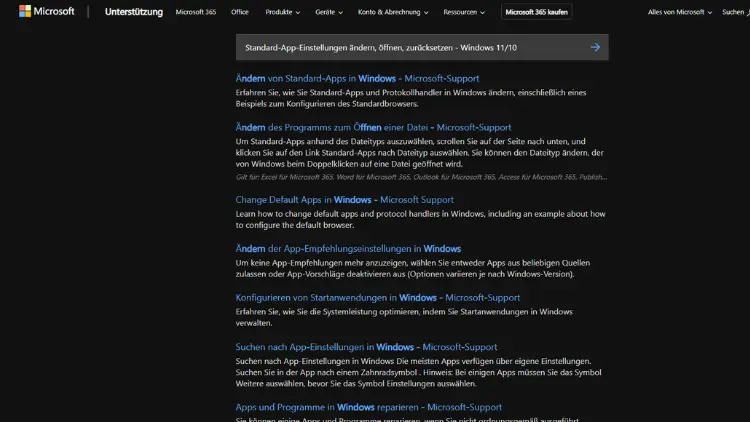
Standard-Apps in Windows bestimmen, mit welchen Programmen Dateien, Links und Protokolle automatisch geöffnet werden. Ob Browser, E-Mail-Client oder Mediaplayer – die richtigen Einstellungen sparen Zeit und sorgen für einen reibungslosen Workflow.
In dieser Anleitung erfahren Sie, wie Sie unter Windows 11 und Windows 10 Standard-Apps öffnen, ändern und bei Bedarf zurücksetzen. Schritt für Schritt erklären wir alle Optionen und geben praktische Tipps zur Fehlerbehebung.
Was sind Standard-Apps in Windows?
Standard-Apps sind Programme, die Windows automatisch verwendet, wenn Sie eine bestimmte Datei öffnen oder auf einen Link klicken. Beispiele:
- Weblinks → Browser
- PDF-Dateien → PDF-Reader
- Musikdateien → Mediaplayer
- E-Mails → E-Mail-Programm
Windows weist diese Zuordnungen entweder bei der Installation oder auf Ihre Auswahl hin zu. Sie können diese jederzeit anpassen.
Warum sollte man Standard-Apps ändern?
Es gibt viele Gründe, die Standardprogramme anzupassen:
- Sie bevorzugen einen anderen Browser oder Player.
- Ein neues Programm bietet mehr Funktionen.
- Alte Programme wurden deinstalliert.
- Dateitypen öffnen sich mit der falschen App.
- Nach Updates wurden Einstellungen verändert.
Die richtige Konfiguration steigert Produktivität und Komfort.
Standard-App-Einstellungen unter Windows öffnen
Standard-Apps in Windows 11 öffnen
- Öffnen Sie die Einstellungen mit Windows + I.
- Klicken Sie auf Apps.
- Wählen Sie Standard-Apps.
Hier finden Sie alle Optionen zur Verwaltung der Zuordnungen.
Standard-Apps in Windows 10 öffnen
- Öffnen Sie die Einstellungen mit Windows + I.
- Klicken Sie auf Apps.
- Wählen Sie Standard-Apps im linken Menü.
Auch hier sehen Sie die wichtigsten Kategorien und erweiterten Einstellungen.
Standard-Apps in Windows 11 ändern
Windows 11 bietet eine detaillierte Verwaltung nach Dateitypen und Protokollen.
Standard-App nach App festlegen
- Öffnen Sie Einstellungen > Apps > Standard-Apps.
- Suchen Sie die gewünschte App, z. B. einen Browser.
- Klicken Sie auf die App.
- Legen Sie für jeden Dateityp oder jedes Protokoll die App fest.
Beispiel: Für .html, .htm und HTTP denselben Browser auswählen.
Standard-App nach Dateityp ändern
- In den Standard-Apps scrollen Sie nach unten.
- Geben Sie im Suchfeld die Dateiendung ein, z. B.
.pdf. - Klicken Sie auf die aktuell zugewiesene App.
- Wählen Sie das gewünschte Programm aus.
Standard-App nach Protokoll festlegen
Protokolle wie HTTP, MAILTO oder FTP lassen sich ebenfalls zuordnen:
- Suchen Sie nach dem Protokoll.
- Klicken Sie auf die App.
- Wählen Sie die gewünschte Anwendung.
Über „Öffnen mit“ ändern
- Rechtsklick auf eine Datei.
- Öffnen mit > Andere App auswählen.
- App wählen und Immer diese App verwenden aktivieren.
- Mit OK bestätigen.
Diese Methode eignet sich für schnelle Anpassungen.
Standard-Apps in Windows 10 ändern
Windows 10 bietet eine übersichtlichere Oberfläche.
Standard-Apps nach Kategorie festlegen
- Öffnen Sie Einstellungen > Apps > Standard-Apps.
- Wählen Sie eine Kategorie, z. B. Webbrowser.
- Klicken Sie auf die aktuelle App.
- Wählen Sie ein anderes Programm aus.
Mögliche Kategorien:
- Karten
- Musikplayer
- Fotoanzeige
- Videoplayer
- Webbrowser
Standard-Apps nach Dateityp ändern
- Scrollen Sie nach unten.
- Klicken Sie auf Standard-Apps nach Dateityp auswählen.
- Suchen Sie die gewünschte Endung.
- Wählen Sie die passende App.
Standard-Apps nach Protokoll ändern
- Klicken Sie auf Standard-Apps nach Protokoll auswählen.
- Suchen Sie z. B.
MAILTO. - Legen Sie das gewünschte Programm fest.
Standard-App nach App festlegen
- Klicken Sie auf Standardeinstellungen nach App festlegen.
- Wählen Sie eine App aus der Liste.
- Klicken Sie auf Verwalten.
- Legen Sie die gewünschten Dateitypen fest.
Standard-Apps zurücksetzen
Manchmal ist es sinnvoll, alle Zuordnungen auf die Windows-Standards zurückzusetzen.
In Windows 11 zurücksetzen
- Öffnen Sie Einstellungen > Apps > Standard-Apps.
- Scrollen Sie nach unten.
- Klicken Sie auf Zurücksetzen bei „Auf die von Microsoft empfohlenen Standardwerte zurücksetzen“.
- Bestätigen Sie die Aktion.
In Windows 10 zurücksetzen
- Öffnen Sie Einstellungen > Apps > Standard-Apps.
- Scrollen Sie nach unten.
- Klicken Sie auf Zurücksetzen.
Alle Standard-Apps werden wieder auf Microsoft-Programme gesetzt.
Häufige Probleme und Lösungen
Änderungen werden nicht gespeichert
- Stellen Sie sicher, dass Sie als Administrator angemeldet sind.
- Starten Sie den PC neu.
- Prüfen Sie, ob die gewünschte App korrekt installiert ist.
Windows setzt Apps automatisch zurück
Nach Updates kann Windows Standard-Apps ändern.
Lösung:
Überprüfen Sie die Einstellungen erneut und setzen Sie die gewünschten Programme wieder als Standard.
Gewünschte App erscheint nicht in der Liste
- Starten Sie die App mindestens einmal.
- Installieren Sie sie neu.
- Nutzen Sie „Weitere Apps“ oder suchen Sie im Microsoft Store.
Dateitypen öffnen sich gar nicht
- Prüfen Sie, ob eine Standard-App zugewiesen ist.
- Nutzen Sie Öffnen mit und wählen Sie eine App aus.
Tipps für den Umgang mit Standard-Apps
- Legen Sie bevorzugte Apps direkt nach der Installation fest.
- Überprüfen Sie die Einstellungen nach größeren Windows-Updates.
- Nutzen Sie bekannte Programme für Sicherheit und Stabilität.
- Halten Sie Ihre Standard-Apps aktuell.
- Verwenden Sie nach Möglichkeit nur eine App pro Kategorie, um Konflikte zu vermeiden.
Standard-Apps per Gruppenrichtlinie und Registry
Für fortgeschrittene Anwender und Administratoren:
Gruppenrichtlinien
In Unternehmensumgebungen lassen sich Standard-Apps über Gruppenrichtlinien festlegen und sperren. Dies erfordert die Pro- oder Enterprise-Version von Windows.
Registry
Über die Windows-Registry können Zuordnungen ebenfalls beeinflusst werden. Davon ist ohne Erfahrung abzuraten, da falsche Änderungen das System beeinträchtigen können.
Unterschiede zwischen Windows 11 und Windows 10
| Funktion | Windows 10 | Windows 11 |
|---|---|---|
| Standard nach Kategorie | Ja | Eingeschränkt |
| Standard nach Dateityp | Ja | Ja |
| Standard nach Protokoll | Ja | Ja |
| App-zentrierte Ansicht | Nein | Ja |
| Ein-Klick-Browserwechsel | Ja | Nein |
Windows 11 erfordert oft die Zuordnung pro Dateityp, was mehr Kontrolle bietet, aber auch mehr Aufwand bedeutet.
Häufig gestellte Fragen
Kann ich mehrere Standard-Apps für denselben Dateityp festlegen?
Nein. Windows erlaubt immer nur eine Standard-App pro Dateityp oder Protokoll.
Was passiert, wenn ich eine Standard-App deinstalliere?
Windows fordert Sie beim nächsten Öffnen auf, eine neue App auszuwählen oder setzt eine andere Standard-App.
Lassen sich Standard-Apps exportieren?
In professionellen Umgebungen ist dies per PowerShell möglich. Für Privatanwender gibt es keine integrierte Funktion.
Beeinflussen Standard-Apps die Leistung?
Direkt nicht. Indirekt können schnellere oder schlankere Programme den Arbeitsablauf verbessern.
Best Practices für einen reibungslosen Workflow
- Nutzen Sie für PDFs einen leistungsfähigen Reader.
- Wählen Sie einen sicheren Browser mit regelmäßigen Updates.
- Verwenden Sie für Medienformate vielseitige Player.
- Halten Sie Ihre Standard-Programme stets aktuell.
- Prüfen Sie die Zuordnungen nach Neuinstallationen.
Fazit
Das Ändern, Öffnen und Zurücksetzen der Standard-App-Einstellungen in Windows 11 und Windows 10 ist einfach, wenn Sie die richtigen Schritte kennen.
Ob über die Einstellungen, per Dateityp oder mit „Öffnen mit“ – Sie behalten jederzeit die Kontrolle darüber, welche Programme Ihr System verwendet.
Regelmäßige Überprüfung der Standard-Apps sorgt für Komfort, Sicherheit und einen optimalen Arbeitsablauf. Mit dieser Anleitung sind Sie bestens gerüstet, um Ihre Windows-Umgebung individuell und effizient einzurichten.