
Erfahren Sie, warum Programme in Windows 11/10 langsam starten, hohe CPU-Last verursachen und wie Sie die Systemleistung effektiv verbessern.
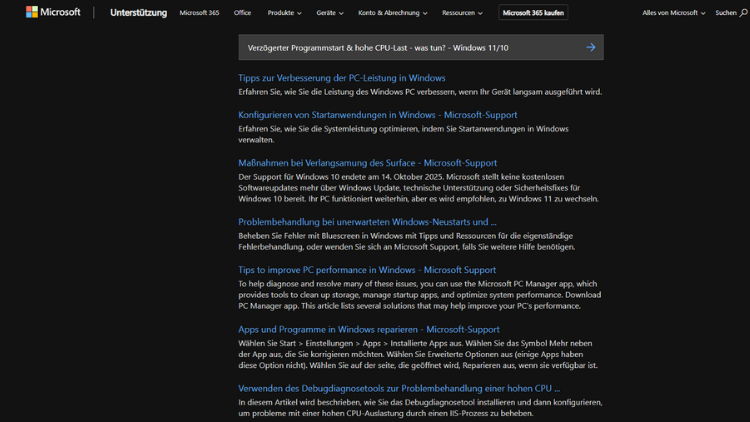
Ein verzögerter Programmstart und eine dauerhaft hohe CPU-Auslastung unter Windows 11 oder Windows 10 sind häufige Probleme, die den Arbeitsfluss stören und die Leistung des PCs deutlich mindern.
Ob langsame Programme, ein träges System oder laute Lüfter – die Ursachen reichen von Autostart-Programmen über veraltete Treiber bis hin zu Malware. In diesem Ratgeber erfahren Sie, wie Sie die Gründe erkennen und Ihr Windows-System Schritt für Schritt wieder schneller machen.
Was bedeutet hohe CPU-Last und warum ist sie problematisch?
Die CPU ist das Herzstück Ihres Computers. Sie verarbeitet nahezu alle Befehle, die Programme und das Betriebssystem ausführen. Eine hohe CPU-Auslastung bedeutet, dass der Prozessor dauerhaft stark beansprucht wird.
Typische Folgen sind:
- Verzögerter Start von Programmen
- Ruckelnde Bedienung
- Lange Ladezeiten
- Erhöhte Wärmeentwicklung und Lüftergeräusche
- Höherer Stromverbrauch
Kurzzeitig ist eine hohe Auslastung normal, etwa beim Start eines Programms oder beim Rendern von Videos. Problematisch wird es, wenn die CPU über längere Zeit nahe 100 % läuft.
Häufige Ursachen für langsame Programmstarts und hohe CPU-Auslastung
Autostart-Programme
Viele Anwendungen starten automatisch mit Windows und belasten die CPU bereits beim Hochfahren.
Hintergrundprozesse
Cloud-Dienste, Updater oder Systemtools laufen ständig im Hintergrund.
Malware und Viren
Schädliche Software nutzt oft unbemerkt Rechenleistung.
Veraltete oder fehlerhafte Treiber
Besonders Grafik-, Netzwerk- oder Chipsatztreiber können Probleme verursachen.
Windows-Updates
Während oder nach Updates kann die CPU stark ausgelastet sein.
Defekte oder langsame Datenträger
HDDs mit Fehlern oder eine fast volle SSD bremsen den Systemstart.
Zu wenig Arbeitsspeicher
Reicht der RAM nicht aus, wird ausgelagert, was die CPU zusätzlich belastet.
Überhitzung
Hohe Temperaturen führen zu Drosselung und Leistungseinbrüchen.
Erste Diagnose: Task-Manager nutzen
Der Task-Manager ist das wichtigste Werkzeug zur Analyse.
- Drücken Sie Strg + Umschalt + Esc.
- Wechseln Sie zum Reiter Prozesse.
- Sortieren Sie nach CPU, um die größten Verursacher zu sehen.
Achten Sie auf:
- Prozesse mit dauerhaft hoher CPU-Nutzung
- Unbekannte oder verdächtige Einträge
- Programme, die Sie nicht aktiv nutzen
Notieren Sie sich die Namen der Prozesse.
Autostart bereinigen
Viele Programme starten unnötig mit Windows.
- Öffnen Sie den Task-Manager.
- Wechseln Sie zu Autostart.
- Deaktivieren Sie alles, was nicht zwingend benötigt wird.
Typische Kandidaten:
- Updater von Programmen
- Messenger
- Spiele-Launcher
- Drucker-Tools
Wichtige Systemprozesse sollten aktiviert bleiben.
Malware-Scan durchführen
Schädliche Software ist eine der häufigsten Ursachen für hohe CPU-Last.
Vorgehen:
- Starten Sie Windows-Sicherheit.
- Wählen Sie Viren- & Bedrohungsschutz.
- Führen Sie einen vollständigen Scan aus.
Zusätzlich empfiehlt sich ein Scan mit einem vertrauenswürdigen Zweit-Tool. Entfernen Sie gefundene Bedrohungen und starten Sie den PC neu.
Windows und Programme aktualisieren
Veraltete Software kann Fehler enthalten, die Ressourcen verschwenden.
Windows Update:
- Öffnen Sie Einstellungen.
- Gehen Sie zu Windows Update.
- Installieren Sie alle verfügbaren Updates.
Programme:
Aktualisieren Sie häufig genutzte Anwendungen direkt über deren Update-Funktion.
Treiber überprüfen und erneuern
Treiberprobleme führen oft zu hoher Auslastung.
Besonders wichtig:
- Grafikkartentreiber
- Chipsatztreiber
- Netzwerkadapter
Laden Sie aktuelle Versionen direkt von der Herstellerseite Ihres Geräts oder der jeweiligen Hardware.
Hintergrunddienste analysieren
Windows startet zahlreiche Dienste, die nicht immer nötig sind.
- Drücken Sie Windows + R.
- Geben Sie
services.mscein. - Prüfen Sie laufende Dienste.
Deaktivieren Sie nur Dienste, deren Funktion Sie genau kennen. Im Zweifel lieber recherchieren.
Indexierung und Suche optimieren
Der Windows-Suchindex kann die CPU stark belasten.
So passen Sie ihn an:
- Öffnen Sie Systemsteuerung → Indizierungsoptionen.
- Klicken Sie auf Ändern.
- Entfernen Sie unnötige Ordner.
Alternativ können Sie den Dienst testweise stoppen, um zu prüfen, ob sich die Last reduziert.
Datenträger prüfen und optimieren
Festplattenüberprüfung:
- Öffnen Sie Dieser PC.
- Rechtsklick auf das Laufwerk → Eigenschaften.
- Unter Tools auf Prüfen klicken.
SSD optimieren:
- Stellen Sie sicher, dass TRIM aktiv ist.
- Halten Sie mindestens 15 % freien Speicher.
Eine defekte oder überlastete Festplatte verzögert Programmstarts erheblich.
Arbeitsspeicher überprüfen
Zu wenig RAM zwingt Windows zum Auslagern auf die Festplatte.
Hinweise:
- Häufige Auslastung über 80 %
- Ständiges Nachladen von Daten
- Hohe Festplattenaktivität
Empfehlung:
- Mindestens 8 GB für einfache Nutzung
- 16 GB oder mehr für anspruchsvolle Aufgaben
Temperaturen und Kühlung kontrollieren
Überhitzung führt zu Leistungsdrosselung.
Symptome:
- Laute Lüfter
- Plötzliche Leistungseinbrüche
- CPU-Last hoch, aber geringe Leistung
Maßnahmen:
- Staub aus Lüftern entfernen
- Für gute Belüftung sorgen
- Wärmeleitpaste erneuern
- Notebook auf feste Unterlage stellen
Energieoptionen richtig einstellen
Der Energiesparmodus kann Programme ausbremsen.
- Öffnen Sie Systemsteuerung → Energieoptionen.
- Wählen Sie Höchstleistung oder Ausbalanciert.
Unter Windows 11 finden Sie die Optionen in den Einstellungen unter System → Netzbetrieb & Akku.
Sauberen Neustart durchführen
Ein Clean Boot hilft, Störenfriede zu identifizieren.
- Drücken Sie Windows + R, geben Sie
msconfigein. - Unter Dienste aktivieren Sie Alle Microsoft-Dienste ausblenden.
- Deaktivieren Sie die restlichen Dienste.
- Im Autostart alle Programme deaktivieren.
- Neustart durchführen.
Wenn das Problem verschwindet, aktivieren Sie schrittweise wieder alles, bis der Verursacher gefunden ist.
Systemdateien prüfen und reparieren
Beschädigte Windows-Dateien können die CPU belasten.
Eingabeaufforderung als Administrator öffnen und eingeben:
sfc /scannowAnschließend:
DISM /Online /Cleanup-Image /RestoreHealthNach Abschluss den PC neu starten.
Problematische Programme neu installieren oder ersetzen
Wenn ein bestimmtes Programm auffällt:
- Aktualisieren Sie es.
- Installieren Sie es neu.
- Suchen Sie nach Alternativen, die ressourcenschonender sind.
Besonders häufig betroffen sind:
- Browser mit vielen Erweiterungen
- Virenscanner von Drittanbietern
- Alte Office- oder Grafikprogramme
Windows-Apps und Hintergrundaktivität begrenzen
Unter Windows 11/10 dürfen Apps im Hintergrund laufen.
- Öffnen Sie Einstellungen → Apps.
- Wählen Sie eine App → Erweiterte Optionen.
- Deaktivieren Sie Im Hintergrund ausführen, wenn nicht nötig.
Letzter Ausweg: System zurücksetzen oder neu installieren
Wenn alle Maßnahmen scheitern:
- Systemwiederherstellung nutzen, falls ein Wiederherstellungspunkt existiert.
- PC zurücksetzen unter Einstellungen → System → Wiederherstellung.
Sichern Sie vorher unbedingt Ihre Daten.
Vorbeugende Tipps für ein dauerhaft schnelles Windows
- Autostart regelmäßig prüfen
- Updates zeitnah installieren
- Nur notwendige Programme installieren
- Regelmäßige Malware-Scans durchführen
- Datenträger sauber halten
- Für ausreichende Kühlung sorgen
- Backups anlegen
Ein gepflegtes System bleibt stabil und schnell.
Häufige Fragen (FAQ)
Warum ist die CPU nach dem Start besonders hoch ausgelastet?
Beim Hochfahren starten viele Dienste und Programme gleichzeitig. Nach einigen Minuten sollte sich die Last normalisieren.
Ist eine CPU-Auslastung von 100 % gefährlich?
Kurzzeitig nicht, dauerhaft kann es jedoch zu Überhitzung und Leistungseinbußen kommen.
Kann ein Virenscanner selbst die CPU belasten?
Ja, besonders bei Echtzeit-Scans oder geplanten Prüfungen.
Hilft mehr RAM gegen hohe CPU-Last?
Indirekt ja, da weniger ausgelagert wird und Prozesse effizienter laufen.
Sollte man Systemprozesse beenden?
Nein, das kann Windows instabil machen. Beenden Sie nur bekannte Programme.
Fazit
Ein verzögerter Programmstart und hohe CPU-Last unter Windows 11 oder Windows 10 sind ärgerlich, lassen sich aber in den meisten Fällen mit systematischer Analyse beheben.
Häufig sind Autostart-Programme, Hintergrunddienste, Malware oder veraltete Treiber die Ursache. Mit dem Task-Manager, gezielten Optimierungen und regelmäßiger Wartung bringen Sie Ihr System wieder auf Touren.
Bleiben die Probleme bestehen, hilft oft ein sauberer Neustart oder im Extremfall eine Neuinstallation. Mit den richtigen Maßnahmen genießen Sie wieder ein schnelles, stabiles und leises Windows.
