
Erfahren Sie, wie Sie die MS-Family-Gruppe unter Windows 11/10 verlassen, entfernen oder löschen und Ihr Familienkonto sicher verwalten.
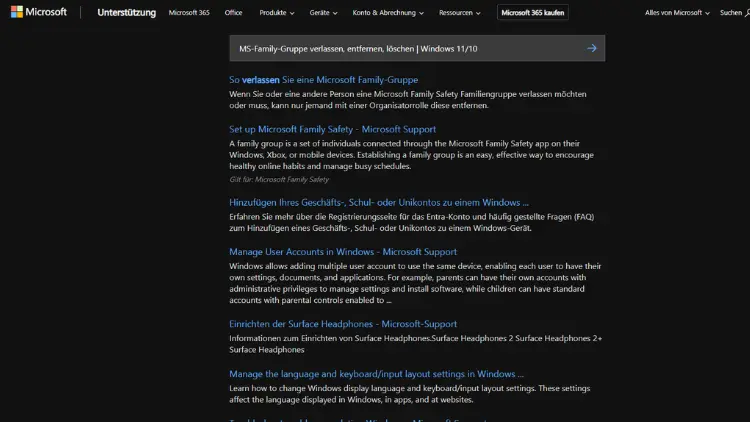
Die Microsoft-Family-Gruppe hilft, Geräte und Konten unter Windows 11 und Windows 10 zentral zu verwalten, Bildschirmzeiten festzulegen und Inhalte zu filtern. Doch nicht immer ist diese Funktion gewünscht. In diesem Artikel erfahren Sie, wie Sie eine MS-Family-Gruppe verlassen, Mitglieder entfernen oder die gesamte Familiengruppe löschen können.
Schritt für Schritt zeigen wir Ihnen alle Möglichkeiten, typische Probleme und wichtige Hinweise, damit Sie die Familienverwaltung sicher und dauerhaft beenden.
Was ist die Microsoft-Family-Gruppe?
Die Microsoft-Family-Gruppe ist Teil von Microsoft Family Safety. Sie ermöglicht es, mehrere Microsoft-Konten in einer Gruppe zusammenzufassen, meist für Familien. Ein erwachsenes Konto verwaltet dabei Kinderkonten und kann:
- Bildschirmzeiten festlegen
- Apps und Spiele einschränken
- Webfilter aktivieren
- Käufe im Microsoft Store kontrollieren
- Standorte anzeigen
Die Verwaltung erfolgt über die Website family.microsoft.com oder über das Microsoft-Konto im Browser.
Wann sollten Sie die MS-Family-Gruppe verlassen oder löschen?
Es gibt viele Gründe, warum Sie die Familiengruppe nicht mehr benötigen:
- Das Kind ist volljährig und benötigt keine Einschränkungen mehr
- Das Gerät wird verkauft oder weitergegeben
- Die Familie nutzt andere Kontrolllösungen
- Die Gruppe wurde nur testweise eingerichtet
- Technische Probleme durch Family Safety
In all diesen Fällen ist es sinnvoll, die Gruppe zu verlassen oder vollständig zu löschen.
Unterschied: Verlassen, Entfernen und Löschen
Bevor Sie beginnen, sollten Sie die Begriffe kennen:
- Verlassen: Sie treten selbst aus der Familiengruppe aus.
- Entfernen: Ein Organisator entfernt ein anderes Mitglied.
- Löschen: Die komplette Familiengruppe wird aufgelöst.
Welche Option möglich ist, hängt davon ab, ob Sie als Erwachsener oder Kind eingetragen sind und ob Sie Organisator der Gruppe sind.
Voraussetzungen und wichtige Hinweise
Beachten Sie vorab:
- Sie benötigen Zugriff auf das Microsoft-Konto.
- Änderungen sind nur online möglich, nicht direkt in Windows.
- Mindestens ein Erwachsener muss Organisator bleiben, bis die Gruppe aufgelöst wird.
- Kinderkonten können sich nicht selbst entfernen, nur Organisatoren.
- Nach dem Entfernen gelten keine Einschränkungen mehr.
Melden Sie sich immer mit dem Konto an, das geändert werden soll.
MS-Family-Gruppe über den Browser verwalten
Alle Schritte erfolgen über:
(https://family.microsoft.com)
Melden Sie sich dort mit Ihrem Microsoft-Konto an. Danach sehen Sie die Übersicht Ihrer Familiengruppe.
Als Erwachsener die MS-Family-Gruppe verlassen
Wenn Sie als Erwachsener Mitglied sind und die Gruppe verlassen möchten:
- Öffnen Sie family.microsoft.com
- Melden Sie sich mit Ihrem Microsoft-Konto an
- Klicken Sie auf Ihr Profil in der Familienübersicht
- Wählen Sie Aus der Familiengruppe entfernen
- Bestätigen Sie die Aktion
Sind Sie der einzige Organisator, müssen Sie zuerst einen weiteren Erwachsenen zum Organisator machen, bevor Sie gehen können.
Als Kind die MS-Family-Gruppe verlassen
Kinder können die Gruppe nicht selbst verlassen. Nur ein Erwachsener oder Organisator kann dies durchführen:
- Melden Sie sich als Erwachsener bei family.microsoft.com an
- Klicken Sie auf das Profil des Kindes
- Wählen Sie Aus der Familiengruppe entfernen
- Bestätigen Sie die Entfernung
Nach dem Entfernen wird das Kinderkonto zu einem normalen Microsoft-Konto ohne Einschränkungen.
Mitglied aus der Familiengruppe entfernen
Wenn Sie Organisator sind und ein anderes Mitglied entfernen möchten:
- Öffnen Sie die Familienübersicht
- Wählen Sie das gewünschte Mitglied aus
- Klicken Sie auf Aus Familie entfernen
- Bestätigen Sie den Vorgang
Dies gilt für Erwachsene und Kinder, sofern Sie die nötigen Rechte besitzen.
MS-Family-Gruppe vollständig löschen
Eine komplette Löschung ist nur möglich, wenn:
- Alle Kinder entfernt wurden
- Nur noch ein Erwachsener übrig ist, der dann die Gruppe verlässt
Gehen Sie so vor:
- Entfernen Sie zuerst alle Kinderkonten
- Entfernen Sie weitere Erwachsene
- Verlassen Sie zuletzt selbst die Gruppe
Sobald kein Mitglied mehr vorhanden ist, wird die Familiengruppe automatisch gelöscht.
MS-Family-Gruppe unter Windows 11 entfernen
Unter Windows 11 gibt es keine direkte Option, die Gruppe in den Einstellungen zu löschen. Sie können jedoch prüfen, ob ein Konto noch Teil der Familie ist:
- Öffnen Sie Einstellungen
- Gehen Sie zu Konten > Familie & andere Benutzer
- Prüfen Sie, ob Ihr Konto noch als Familienmitglied angezeigt wird
Die eigentliche Entfernung erfolgt weiterhin online über family.microsoft.com.
MS-Family-Gruppe unter Windows 10 entfernen
Auch unter Windows 10 gilt:
- Öffnen Sie Einstellungen
- Gehen Sie zu Konten > Familie & andere Benutzer
- Klicken Sie auf das Konto und wählen Sie Entfernen, falls verfügbar
Diese Option entfernt nur das lokale Benutzerkonto. Die Familienzuordnung müssen Sie zusätzlich online aufheben.
Lokales Benutzerkonto nach dem Entfernen löschen
Nach dem Verlassen der Familiengruppe möchten viele Nutzer das lokale Konto entfernen:
- Öffnen Sie Einstellungen
- Gehen Sie zu Konten > Familie & andere Benutzer
- Wählen Sie das Konto
- Klicken Sie auf Entfernen
- Bestätigen Sie die Datenlöschung
Achten Sie darauf, dass wichtige Daten vorher gesichert werden.
Was passiert nach dem Entfernen?
Nach dem Verlassen oder Entfernen gelten folgende Änderungen:
- Bildschirmzeitbegrenzungen entfallen
- Webfilter sind deaktiviert
- App- und Spielbeschränkungen werden aufgehoben
- Standortfreigabe endet
- Kaufgenehmigungen sind nicht mehr aktiv
Das Konto verhält sich danach wie ein normales Microsoft-Konto.
Häufige Probleme und Lösungen
Option „Aus Familie entfernen“ fehlt
Mögliche Ursachen:
- Sie sind nicht Organisator
- Sie sind mit dem falschen Konto angemeldet
- Ein Fehler auf der Webseite
Lösung: Melden Sie sich mit dem Organisator-Konto an und versuchen Sie es erneut.
Kind kann nicht entfernt werden
Prüfen Sie:
- Ob Sie als Erwachsener angemeldet sind
- Ob das Konto korrekt als Kind geführt wird
- Ob die Seite vollständig geladen ist
Gegebenenfalls Cache leeren oder anderen Browser nutzen.
Sie sind der letzte Erwachsene
Fügen Sie zuerst ein weiteres Erwachsenenkonto hinzu, machen Sie es zum Organisator und verlassen Sie danach die Gruppe.
Family Safety blockiert weiterhin Inhalte
Manchmal bleiben Einschränkungen kurz aktiv. Melden Sie sich vom Gerät ab und wieder an oder starten Sie den PC neu.
Erwachsenes Konto zu normalem Konto machen
Wenn ein ehemaliges Kinderkonto weiterhin als solches geführt wird:
- Melden Sie sich bei account.microsoft.com an
- Öffnen Sie Ihre Informationen
- Prüfen Sie das Geburtsdatum
- Korrigieren Sie es gegebenenfalls
Ein korrektes Alter ist Voraussetzung für ein uneingeschränktes Konto.
Mehrere Geräte aus der Familiengruppe lösen
Wenn das Konto auf mehreren PCs, Tablets oder Smartphones genutzt wird, genügt das Entfernen des Kontos aus der Familie. Die Änderung gilt automatisch für alle Geräte, sobald diese online sind.
Microsoft-Konto komplett löschen statt nur Familie
Wenn Sie das Konto gar nicht mehr benötigen:
- Besuchen Sie account.microsoft.com/closeaccount
- Melden Sie sich an
- Folgen Sie den Anweisungen zur Kontoschließung
Beachten Sie die Wartezeit von 60 Tagen und sichern Sie vorher alle Daten.
Sicherheit und Datenschutz
Nach dem Entfernen aus der Familiengruppe:
- Können Organisatoren keine Aktivitäten mehr sehen
- Werden keine Standortdaten mehr geteilt
- Endet die Überwachung der Nutzung
Dennoch bleiben Daten im Microsoft-Konto gespeichert, bis Sie diese selbst löschen.
Alternative zur MS-Family-Gruppe
Wenn Sie weiterhin eine gewisse Kontrolle wünschen, können Sie:
- Windows-Benutzerkonten mit eingeschränkten Rechten nutzen
- Routerbasierte Jugendschutzfilter einsetzen
- Drittanbieter-Software verwenden
- Die integrierten App- und Zeitlimits einzelner Programme nutzen
So behalten Sie Kontrolle ohne Microsoft Family Safety.
Häufige Fragen zur MS-Family-Gruppe
Kann ich die Familie direkt in Windows löschen?
Nein, die Verwaltung erfolgt ausschließlich online über die Microsoft-Webseite.
Wird mein Windows-Konto gelöscht?
Nein, nur die Familienzuordnung wird aufgehoben. Das Benutzerkonto bleibt bestehen, sofern Sie es nicht manuell löschen.
Kann ich später wieder beitreten?
Ja, Sie können jederzeit erneut eingeladen werden oder selbst eine neue Familie erstellen.
Kostet Microsoft Family Safety Geld?
Nein, die Grundfunktionen sind kostenloser Bestandteil des Microsoft-Kontos.
Wie lange dauert die Änderung?
In der Regel wird sie sofort wirksam. Auf Geräten kann es wenige Minuten dauern, bis die Synchronisation abgeschlossen ist.
Tipps für einen reibungslosen Ablauf
- Verwenden Sie einen aktuellen Browser
- Deaktivieren Sie Werbeblocker für die Seite
- Prüfen Sie die Internetverbindung
- Melden Sie sich nach Änderungen einmal ab und wieder an
- Starten Sie den PC neu, falls Einschränkungen bestehen bleiben
So vermeiden Sie die meisten Probleme.
Zusammenfassung
Das Verlassen, Entfernen oder Löschen einer MS-Family-Gruppe unter Windows 11 und Windows 10 ist unkompliziert, wenn Sie die richtigen Schritte kennen. Wichtig ist, dass die Verwaltung ausschließlich über die Microsoft-Webseite erfolgt und Organisatoren besondere Rechte besitzen.
Nach der Auflösung entfallen alle Einschränkungen, und das Konto kann wieder frei genutzt werden. Mit dieser Anleitung können Sie die Familiengruppe sicher beenden und Ihre Konten wieder selbstständig verwalten.