
Erfahren Sie, wie Sie den Bootmanager reparieren und wiederherstellen, um Startprobleme unter Windows 11/10 schnell und sicher zu beheben.
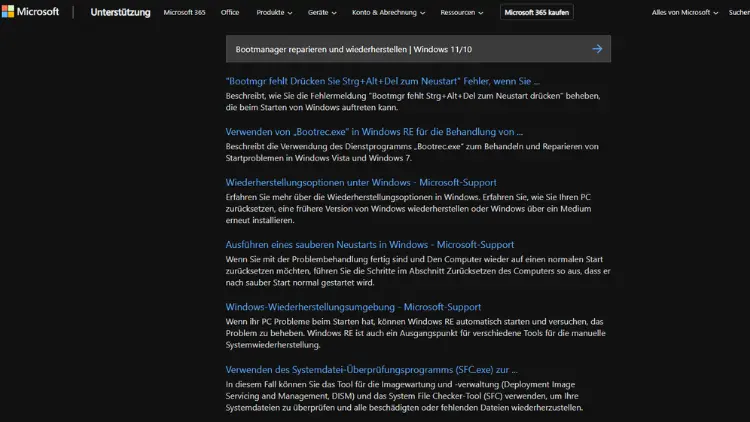
Ein defekter Bootmanager in Windows 11 oder Windows 10 gehört zu den häufigsten Ursachen für Startprobleme und Bluescreens direkt nach dem Einschalten des PCs. Wenn Windows nicht mehr lädt, sind oft beschädigte Startdateien, fehlerhafte Updates oder falsche Partitionseinträge verantwortlich.
In diesem Ratgeber erfahren Sie Schritt für Schritt, wie Sie den Windows-Bootmanager reparieren und wiederherstellen, typische Fehler beheben und Ihr System sicher wieder startfähig machen – mit Bordmitteln und bewährten Methoden.
Was ist der Windows-Bootmanager?
Der Windows-Bootmanager ist ein zentrales Startprogramm, das beim Einschalten des Computers ausgeführt wird. Er entscheidet, welches Betriebssystem geladen wird, und übergibt anschließend die Kontrolle an den Windows-Loader.
Zu seinen Aufgaben gehören:
- Erkennen installierter Betriebssysteme
- Starten von Windows 11 oder Windows 10
- Verwaltung von Mehrfach-Boot-Konfigurationen
- Laden der notwendigen Startdateien
Ist der Bootmanager beschädigt oder fehlt, erscheint häufig eine Fehlermeldung wie:
- „Bootmgr fehlt“
- „Operating System not found“
- „Ein erforderliches Gerät ist nicht verbunden oder nicht erreichbar“
- Fehlercode 0xc000000f oder 0xc0000098
Häufige Ursachen für Bootmanager-Probleme
Bootprobleme treten oft plötzlich auf, haben jedoch meist klare Ursachen:
- Unterbrochene Windows-Updates
- Stromausfall während eines Systemvorgangs
- Defekte Festplatte oder SSD
- Fehlerhafte Partitionierung
- Installation eines zweiten Betriebssystems
- Malware oder Viren
- Beschädigte Systemdateien
- Umstellung von BIOS auf UEFI oder umgekehrt
Das Verständnis der Ursache hilft, die passende Reparaturmethode zu wählen.
Vorbereitung: Was Sie vor der Reparatur benötigen
Bevor Sie mit der Reparatur beginnen, sollten Sie Folgendes bereithalten:
- Einen funktionsfähigen PC
- Einen USB-Stick (mindestens 8 GB) oder eine DVD
- Das Windows-Installationsmedium für Windows 10 oder 11
- Ggf. Datensicherung wichtiger Dateien
Falls Windows nicht mehr startet, ist das Installationsmedium essenziell, um in die Reparaturoptionen zu gelangen.
In die Windows-Wiederherstellungsumgebung starten
Möglichkeit 1: Automatisch beim Start
Nach mehreren fehlgeschlagenen Startversuchen öffnet Windows automatisch die Wiederherstellungsumgebung (WinRE).
Möglichkeit 2: Über Installationsmedium
- Bootfähigen USB-Stick oder DVD einlegen
- PC starten und Bootmenü öffnen (z. B. mit F12, ESC, F8)
- Vom Medium starten
- Sprache auswählen
- Auf „Computerreparaturoptionen“ klicken
Anschließend gelangen Sie zu den erweiterten Startoptionen.
Automatische Starthilfe verwenden
Die einfachste Methode ist die integrierte Starthilfe.
- Problembehandlung auswählen
- Erweiterte Optionen
- Starthilfe
- Betriebssystem auswählen
- Reparatur abwarten
Windows versucht nun automatisch, den Bootmanager und andere Startprobleme zu beheben.
Vorteile:
- Einfach
- Keine Befehle notwendig
- Schnell ausprobiert
Falls die Starthilfe keinen Erfolg bringt, gehen Sie zu manuellen Methoden über.
Bootmanager manuell reparieren mit der Eingabeaufforderung
In den erweiterten Optionen wählen Sie „Eingabeaufforderung“. Dort können Sie gezielt Reparaturbefehle ausführen.
bootrec-Befehle nutzen
Geben Sie die folgenden Befehle nacheinander ein und bestätigen Sie jeweils mit Enter:
bootrec /fixmbr
bootrec /fixboot
bootrec /scanos
bootrec /rebuildbcd
Erklärung:
/fixmbrschreibt einen neuen Master Boot Record/fixbooterstellt einen neuen Bootsektor/scanossucht nach Windows-Installationen/rebuildbcderstellt die Startkonfiguration neu
Starten Sie danach den PC neu und prüfen Sie, ob Windows wieder startet.
Problem: „Zugriff verweigert“ bei bootrec /fixboot
Unter Windows 10 und 11 tritt oft die Meldung „Zugriff verweigert“ auf. In diesem Fall hilft die Verwendung von diskpart:
- Eingabe:
diskpart
list disk
select disk 0
list vol- Suchen Sie die EFI-Partition (FAT32, ca. 100–300 MB)
- Wählen Sie sie:
select vol X
assign letter=Z:
exit- Danach:
bcdboot C:\Windows /s Z: /f UEFIDamit wird der Bootmanager auf der EFI-Partition neu erstellt.
Bootmanager mit bcdboot neu erstellen
Der Befehl bcdboot ist besonders effektiv, wenn die Bootkonfiguration beschädigt ist:
bcdboot C:\Windows /l de-deOder bei UEFI-Systemen:
bcdboot C:\Windows /s Z: /f UEFIDieser Befehl kopiert die notwendigen Startdateien neu und richtet den Bootmanager korrekt ein.
Unterschied zwischen MBR und GPT
Je nach Systemtyp wird ein anderes Partitionsschema verwendet:
- MBR: Klassisches BIOS-System
- GPT: Moderne UEFI-Systeme
Windows 11 nutzt in der Regel UEFI mit GPT. Bei falscher Kombination kann Windows nicht starten. Prüfen Sie im BIOS/UEFI:
- Bootmodus: UEFI oder Legacy
- Richtige Systemplatte an erster Stelle
Bootreihenfolge im BIOS/UEFI prüfen
Manchmal liegt das Problem nicht am Bootmanager selbst, sondern an der Bootreihenfolge:
- Beim Start BIOS/UEFI öffnen (Entf, F2, F10)
- Menü Boot öffnen
- Systemfestplatte oder „Windows Boot Manager“ an erste Stelle setzen
- Änderungen speichern und neu starten
Windows-Bootmanager fehlt im BIOS
Wenn der Eintrag fehlt:
- Prüfen Sie, ob die Systemplatte erkannt wird
- Kabel und Anschlüsse kontrollieren
- Mit
bcdbootneu erstellen - BIOS-Update in Erwägung ziehen
Dual-Boot-Systeme reparieren
Bei mehreren Betriebssystemen kann der Bootmanager überschrieben werden, z. B. durch Linux.
So stellen Sie den Windows-Bootmanager wieder her:
- Von Windows-Medium starten
- Eingabeaufforderung öffnen
bootrecundbcdbootausführen- Windows als Standard setzen
Alternativ können Sie Bootloader wie GRUB neu konfigurieren.
Systemdateien überprüfen
Manchmal liegt das Problem an beschädigten Systemdateien:
sfc /scannow /offbootdir=C:\ /offwindir=C:\WindowsZusätzlich:
dism /image:C:\ /cleanup-image /restorehealthDiese Befehle reparieren Windows-Dateien, die den Start verhindern können.
Wiederherstellungspunkt nutzen
Wenn ein Wiederherstellungspunkt vorhanden ist:
- Problembehandlung
- Erweiterte Optionen
- Systemwiederherstellung
- Zeitpunkt auswählen
Das System wird auf einen funktionierenden Zustand zurückgesetzt, ohne persönliche Daten zu löschen.
Windows neu installieren als letzte Lösung
Wenn alle Reparaturversuche scheitern:
- Diesen PC zurücksetzen
- Option „Eigene Dateien behalten“ wählen
Oder vollständige Neuinstallation durchführen. Sichern Sie zuvor wichtige Daten.
Daten retten bei nicht startendem Windows
Falls Windows nicht mehr startet, können Sie:
- Linux-Live-USB verwenden
- In der Eingabeaufforderung Dateien auf externen Datenträger kopieren
- Professionelle Rettungssoftware einsetzen
Beispiel:
notepadÜber Datei > Öffnen können Sie Dateien kopieren.
Typische Fehlermeldungen und Lösungen
„Bootmgr fehlt“
bootrec /fixbootundbcdbootausführen- Bootreihenfolge prüfen
„Operating System not found“
- Richtige Festplatte im BIOS wählen
- Partition aktiv setzen (MBR)
bootrec /fixmbr
Fehler 0xc000000f
- BCD neu aufbauen
- EFI-Partition prüfen
bcdbootnutzen
Vorbeugung: So vermeiden Sie Bootprobleme
Um zukünftige Probleme zu verhindern:
- Regelmäßige Backups erstellen
- Windows-Updates nicht unterbrechen
- Virenschutz aktuell halten
- Keine unnötigen Partitionstools nutzen
- Datenträger regelmäßig prüfen:
chkdsk C: /f- Wiederherstellungslaufwerk erstellen
Bootfähiges Medium erstellen
Falls noch nicht vorhanden:
- Media Creation Tool von Microsoft nutzen
- USB-Stick anschließen
- Installationsmedium für Windows 10/11 erstellen
So sind Sie für Notfälle vorbereitet.
Wann ist professionelle Hilfe sinnvoll?
Wenn:
- Die Festplatte nicht mehr erkannt wird
- Physische Geräusche auftreten
- Mehrere Reparaturen scheitern
- Wichtige Daten gefährdet sind
Dann empfiehlt sich ein Fachbetrieb oder Datenrettungsdienst.
Häufige Fragen zum Windows-Bootmanager
Wird durch die Reparatur etwas gelöscht?
Nein, die Reparaturbefehle betreffen nur Startdateien. Dennoch ist ein Backup ratsam.
Funktioniert das auch bei Windows 11?
Ja, die beschriebenen Methoden gelten für Windows 10 und Windows 11.
Kann ich den Bootmanager ohne Medium reparieren?
Nur wenn die Wiederherstellungsumgebung noch erreichbar ist. Ansonsten ist ein Medium notwendig.
Fazit
Ein defekter Bootmanager unter Windows 11 oder Windows 10 wirkt auf den ersten Blick dramatisch, lässt sich jedoch in den meisten Fällen mit Bordmitteln reparieren.
Ob automatische Starthilfe, bootrec-Befehle oder das Neuanlegen der Bootkonfiguration mit bcdboot – mit der richtigen Vorgehensweise bringen Sie Ihr System meist schnell wieder zum Laufen.
Wichtig sind ein strukturiertes Vorgehen, Geduld und eine gute Vorbereitung. Mit regelmäßigen Backups und einem Installationsmedium sind Sie künftig bestens gegen Bootprobleme gewappnet.