
Erfahren Sie, was in Windows 11/10 zu tun ist, wenn Ihre Maus nicht funktioniert, und finden Sie schnelle Tipps und Lösungen zur Fehlerbehebung.
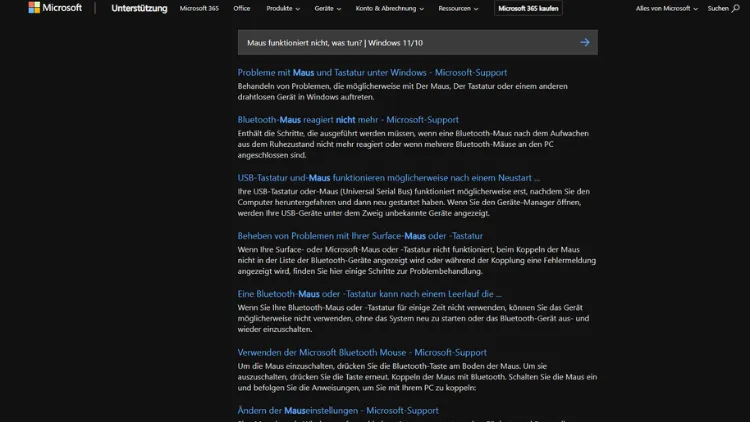
Wenn die Maus unter Windows 11 oder Windows 10 plötzlich nicht mehr funktioniert, ist effizientes Arbeiten kaum möglich. Die Ursachen reichen von einfachen Verbindungsproblemen bis zu fehlerhaften Treibern oder Systemeinstellungen. In diesem umfassenden Leitfaden erfahren Sie Schritt für Schritt, wie Sie Mausprobleme systematisch analysieren und beheben.
Egal ob USB-, Funk- oder Bluetooth-Maus: Mit den richtigen Maßnahmen bringen Sie Ihr Eingabegerät schnell wieder zum Laufen und vermeiden unnötige Ausfallzeiten.
Überblick: Häufige Ursachen für Mausprobleme unter Windows
Bevor Sie mit der Fehlersuche beginnen, ist es hilfreich, die typischen Gründe zu kennen:
- Lockere oder defekte Kabel
- Leere Batterien bei Funk- oder Bluetooth-Mäusen
- Fehlerhafte oder veraltete Treiber
- Falsche Systemeinstellungen
- Konflikte mit Windows-Updates
- Hardwaredefekte
Die folgenden Abschnitte führen Sie strukturiert durch alle relevanten Lösungswege.
Erste Sofortmaßnahmen bei Mausproblemen
Maus und Anschluss überprüfen
Beginnen Sie mit den einfachsten Schritten:
- Trennen Sie die Maus vom Computer.
- Schließen Sie sie an einen anderen USB-Port an.
- Vermeiden Sie USB-Hubs und nutzen Sie einen direkten Anschluss.
Reagiert die Maus kurzzeitig oder gar nicht, liegt möglicherweise ein Hardware- oder Portproblem vor.
Andere Maus testen
Schließen Sie eine alternative Maus an. Funktioniert diese einwandfrei, ist Ihre ursprüngliche Maus vermutlich defekt. Bleibt das Problem bestehen, liegt die Ursache eher beim System.
Computer neu starten
Ein Neustart behebt häufig temporäre Systemfehler. Nutzen Sie dazu die Tastatur:
- Strg + Alt + Entf → Neustart auswählen
Unterschiede zwischen USB-, Funk- und Bluetooth-Mäusen
USB-Maus
- Kein Akku notwendig
- Direkt funktionsfähig
- Meist treiberlos
Probleme entstehen hier häufig durch defekte Kabel oder USB-Ports.
Funkmaus (mit USB-Empfänger)
- Benötigt Batterien
- Empfänger muss korrekt erkannt werden
Tauschen Sie die Batterien und stecken Sie den Empfänger neu ein.
Bluetooth-Maus
- Abhängig von Bluetooth-Treibern
- Kann durch Verbindungsabbrüche ausfallen
Bluetooth-Mäuse sind anfälliger für Software- und Treiberprobleme.
Maus per Tastatur bedienen (Notlösung)
Falls die Maus vollständig ausgefallen ist, können Sie Windows weiterhin mit der Tastatur steuern:
- Tab: Navigation zwischen Elementen
- Pfeiltasten: Auswahl bewegen
- Enter: Auswahl bestätigen
- Alt + Tab: Zwischen Programmen wechseln
Zusätzlich können Sie die Maus-Tasten-Funktion aktivieren:
- Alt + Shift (links) + Num Lock
Damit steuern Sie den Mauszeiger über den Ziffernblock.
Gerätemanager prüfen und Maus-Treiber kontrollieren
Gerätemanager öffnen
- Windows-Taste + X → Gerätemanager
Suchen Sie den Bereich Mäuse und andere Zeigegeräte.
Treiberstatus überprüfen
- Gelbes Warndreieck: Treiberproblem
- Maus fehlt komplett: Erkennungsproblem
Treiber aktualisieren
- Rechtsklick auf das Mausgerät
- Treiber aktualisieren
- Automatisch nach Treibern suchen
Windows installiert verfügbare Updates selbstständig.
Treiber neu installieren
Hilfreich bei beschädigten Treibern:
- Rechtsklick auf Maus → Gerät deinstallieren
- Computer neu starten
- Windows installiert den Treiber automatisch neu
Windows-Einstellungen für Maus überprüfen
Mauseinstellungen aufrufen
- Windows-Taste + I → Bluetooth und Geräte → Maus
Prüfen Sie folgende Punkte:
- Primäre Maustaste korrekt eingestellt
- Zeigergeschwindigkeit nicht auf Minimum
- Scrollen aktiviert
Touchpad-Einstellungen (bei Laptops)
Bei Notebooks kann ein deaktiviertes Touchpad den Eindruck eines Mausfehlers erwecken:
- Bluetooth und Geräte → Touchpad
- Aktivieren Sie das Touchpad
- Prüfen Sie Tastenkombinationen wie Fn + F6/F7
Bluetooth-Probleme gezielt beheben
Bluetooth neu starten
- Windows-Taste + I → Bluetooth und Geräte
- Bluetooth ausschalten
- 10 Sekunden warten
- Bluetooth wieder einschalten
Maus neu koppeln
- Maus aus der Geräteliste entfernen
- Bluetooth-Maus in den Kopplungsmodus versetzen
- Gerät erneut hinzufügen
Bluetooth-Treiber aktualisieren
Im Gerätemanager unter Bluetooth nach Updates suchen oder Treiber neu installieren.
Windows-Updates als Fehlerquelle
Letzte Updates prüfen
- Windows-Taste + I → Windows Update → Updateverlauf
Manche Mausprobleme treten nach Systemupdates auf.
Problematisches Update deinstallieren
- Updateverlauf → Updates deinstallieren
- Kürzlich installierte Updates entfernen
- System neu starten
Updates pausieren
Bei wiederkehrenden Problemen können Sie Updates vorübergehend aussetzen.
Energieeinstellungen und USB-Stromsparfunktionen
USB-Energiesparen deaktivieren
- Gerätemanager → USB-Controller
- Rechtsklick auf USB-Root-Hub
- Eigenschaften → Energieverwaltung
- Häkchen bei „Computer kann Gerät ausschalten“ entfernen
Diese Einstellung verhindert Verbindungsabbrüche.
Energieoptionen prüfen
- Systemsteuerung → Energieoptionen
- Höchstleistung aktivieren
Systemdateien prüfen und reparieren
System File Checker ausführen
- Eingabeaufforderung als Administrator öffnen
- Befehl eingeben:
sfc /scannowBeschädigte Systemdateien werden automatisch repariert.
DISM-Tool verwenden
Falls SFC nicht ausreicht:
DISM /Online /Cleanup-Image /RestoreHealthExterne Software und Konflikte
Manche Programme greifen in Eingabegeräte ein:
- Maus-Tools von Drittanbietern
- Gaming-Software
- Fernwartungsprogramme
Deaktivieren oder deinstallieren Sie solche Anwendungen testweise.
BIOS/UEFI und Hardwareebene
Maus im BIOS testen
- Computer starten
- BIOS/UEFI aufrufen (Entf, F2, F12)
Funktioniert die Maus hier ebenfalls nicht, liegt sehr wahrscheinlich ein Hardwaredefekt vor.
USB-Einstellungen im BIOS prüfen
- USB Legacy Support aktivieren
- Änderungen speichern
Wann ist die Maus defekt?
Ein Hardwaredefekt ist wahrscheinlich, wenn:
- Maus an mehreren Computern nicht funktioniert
- Keine LED leuchtet
- Kabel beschädigt ist
- Empfänger nicht erkannt wird
In diesem Fall hilft nur ein Austausch.
Vorbeugende Maßnahmen gegen Mausprobleme
- Regelmäßige Treiber-Updates
- Hochwertige Maus und Batterien verwenden
- USB-Ports sauber halten
- Windows aktuell halten
- Energieoptionen korrekt einstellen
Fazit
Eine nicht funktionierende Maus unter Windows 11 oder Windows 10 ist ärgerlich, lässt sich jedoch in den meisten Fällen schnell beheben.
Durch systematisches Vorgehen – von einfachen Anschlussprüfungen über Treiberkontrolle hin zu Systemreparaturen – identifizieren Sie die Ursache zuverlässig.
Nur selten ist ein Hardwaredefekt der Grund. Mit den hier beschriebenen Lösungen stellen Sie die volle Funktion Ihrer Maus meist innerhalb weniger Minuten wieder her.