
Erfahren Sie, wie Sie Schritt für Schritt in Excel eine Dropdownliste und ein Menü erstellen, Daten validieren und Ihre Tabellen effizienter gestalten.
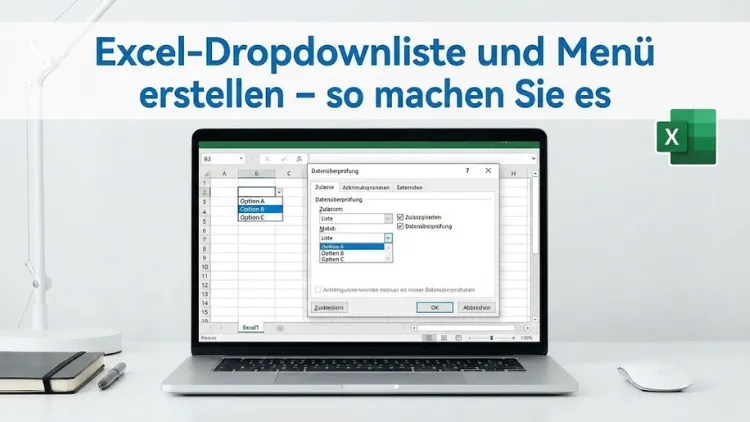
Dropdownlisten und Menüs gehören zu den wirkungsvollsten Werkzeugen in Excel, um Eingaben zu standardisieren, Fehler zu vermeiden und Arbeitsabläufe zu beschleunigen. Richtig eingesetzt verbessern sie die Datenqualität, erhöhen die Übersichtlichkeit und erleichtern die Bedienung komplexer Tabellen erheblich.
In diesem Artikel erfahren Sie Schritt für Schritt, wie Sie in Excel eine Dropdownliste erstellen, diese dynamisch erweitern und daraus benutzerfreundliche Menüs aufbauen. Praxisnahe Beispiele und Profi-Tipps helfen Ihnen, Excel effizienter und professioneller zu nutzen.
Warum Dropdownlisten und Menüs in Excel so wichtig sind
Dropdownlisten sind mehr als nur ein Komfortfeature. Sie stellen sicher, dass nur zulässige Werte eingegeben werden, reduzieren Tippfehler und vereinheitlichen Daten. Besonders in größeren Tabellen, bei der Zusammenarbeit im Team oder bei der Weiterverarbeitung von Daten spielen sie eine entscheidende Rolle.
Ein Menü in Excel geht noch einen Schritt weiter: Es verbindet mehrere Dropdownlisten, Schaltflächen oder logische Abhängigkeiten miteinander und schafft so eine klare Benutzerführung. Das ist ideal für Auswertungen, Dashboards oder Eingabeformulare.
Voraussetzungen: Was Sie in Excel benötigen
Um eine Excel-Dropdownliste zu erstellen, brauchen Sie keine Programmierkenntnisse. Die Funktion ist in allen gängigen Versionen von Excel enthalten. Sie arbeiten dabei hauptsächlich mit:
- Datenüberprüfung
- Zellbereichen oder Listen
- Optional: benannten Bereichen
- Optional: Formeln wie WENN, SVERWEIS oder INDEX
Excel ist Teil der Office-Produktpalette von Microsoft, weshalb die beschriebenen Funktionen langfristig stabil verfügbar sind.
Eine einfache Dropdownliste in Excel erstellen
Schritt 1: Liste mit Auswahlwerten anlegen
Erstellen Sie zunächst eine Liste mit den gewünschten Einträgen. Diese kann sich:
- im gleichen Tabellenblatt
- in einem anderen Tabellenblatt
- oder in einer ausgeblendeten Hilfstabelle
befinden.
Beispiel:
A1: Vertrieb
A2: Marketing
A3: Einkauf
A4: IT
Schritt 2: Zielzelle auswählen
Klicken Sie nun auf die Zelle, in der die Dropdownliste erscheinen soll, zum Beispiel C2.
Schritt 3: Datenüberprüfung aktivieren
- Wechseln Sie zu Daten
- Klicken Sie auf Datenüberprüfung
- Wählen Sie unter Zulassen den Punkt Liste
Schritt 4: Quelle festlegen
Geben Sie im Feld Quelle den Zellbereich an, zum Beispiel:
=A1:A4Bestätigen Sie mit OK.
Die Dropdownliste ist jetzt einsatzbereit.
Dropdownliste direkt mit festen Werten erstellen
Alternativ können Sie die Werte direkt in das Quellenfeld eintragen:
Vertrieb;Marketing;Einkauf;ITDiese Methode eignet sich für kurze, unveränderliche Listen, ist jedoch weniger flexibel.
Dropdownliste mit benannten Bereichen
Vorteile benannter Bereiche
- Bessere Übersicht
- Einfachere Pflege
- Stabil bei Tabellenverschiebungen
So erstellen Sie einen benannten Bereich
- Markieren Sie die Liste
- Klicken Sie in das Namensfeld links oben
- Vergeben Sie einen Namen, z. B. Abteilungen
- Bestätigen Sie mit Enter
In der Datenüberprüfung geben Sie nun als Quelle ein:
=AbteilungenDynamische Dropdownlisten erstellen
Warum dynamisch?
Statische Listen stoßen schnell an Grenzen. Wenn regelmäßig neue Einträge hinzukommen, sollte sich die Dropdownliste automatisch anpassen.
Dynamische Dropdownliste mit Tabelle
- Markieren Sie Ihre Liste
- Drücken Sie Strg + T (In Tabelle umwandeln)
- Nutzen Sie die Tabellenspalte als Quelle
Excel erweitert die Dropdownliste automatisch, sobald neue Werte ergänzt werden.
Dynamische Dropdownliste mit Formel
Eine weitere Möglichkeit ist die Nutzung von BEREICH.VERSCHIEBEN oder INDEX. Diese Methode ist besonders flexibel, erfordert jedoch etwas Erfahrung mit Excel-Formeln.
Abhängige Dropdownlisten erstellen
Abhängige Dropdownlisten sind die Basis für interaktive Menüs.
Beispiel: Kategorie → Produkt
- Dropdown 1: Kategorie (z. B. Hardware, Software)
- Dropdown 2: Produkte, abhängig von der gewählten Kategorie
Schritt 1: Daten strukturieren
Erstellen Sie für jede Kategorie eine eigene Liste und benennen Sie diese entsprechend der Kategorie.
Beispiel:
- Hardware → PC, Laptop, Drucker
- Software → Excel, Word, PowerPoint
Schritt 2: Erste Dropdownliste anlegen
Erstellen Sie wie gewohnt die erste Dropdownliste mit den Kategorien.
Schritt 3: Zweite Dropdownliste verknüpfen
In der zweiten Datenüberprüfung nutzen Sie die Formel:
=INDIREKT(Zelle_mit_Kategorie)Excel greift jetzt automatisch auf die passende Liste zu.
Menüstrukturen mit mehreren Dropdownlisten
Durch die Kombination mehrerer abhängiger Dropdownlisten lassen sich komplette Menüs erstellen, etwa für:
- Bestellformulare
- Projektplanung
- Dashboards
- Auswertungen
Achten Sie dabei auf klare Benennungen und eine saubere Datenstruktur.
Dropdownlisten mit Fehlermeldungen und Hinweisen
Eingabemeldung nutzen
In der Datenüberprüfung können Sie eine Eingabemeldung definieren. Diese erscheint, sobald die Zelle aktiviert wird, und erklärt dem Nutzer, was auszuwählen ist.
Fehlermeldung anpassen
Definieren Sie individuelle Fehlermeldungen, wenn ungültige Eingaben erfolgen. Das erhöht die Benutzerfreundlichkeit und verhindert falsche Daten.
Dropdownliste mit Suchfunktion
Standardmäßig bietet Excel keine Suchfunktion in Dropdownlisten. Abhilfe schaffen:
- Kombinationsfelder (Formularsteuerelemente)
- ActiveX-Steuerelemente
- Neuere Excel-Versionen mit Filterfunktionen
Diese Varianten eignen sich besonders bei sehr langen Listen.
Dropdownlisten per VBA erweitern
Für sehr komplexe Menüs oder spezielle Anforderungen kann VBA eingesetzt werden. Damit lassen sich:
- Dropdownlisten automatisch befüllen
- Inhalte aus externen Quellen laden
- Benutzerdefinierte Dialoge erstellen
Diese Lösung ist leistungsstark, aber wartungsintensiver.
Häufige Fehler bei Excel-Dropdownlisten
- Leerzeilen in der Quelle
- Falsche Bereichsangaben
- Sonderzeichen bei benannten Bereichen
- Verwendung von Kommas statt Semikolons (regionale Einstellungen)
Eine saubere Struktur verhindert die meisten Probleme.
Empfohlene Vorgehensweisen für professionelle Excel-Menüs
- Listen in separaten Tabellenblättern pflegen
- Benannte Bereiche konsequent verwenden
- Abhängigkeiten klar dokumentieren
- Eingabemeldungen nutzen
- Tabellen statt Zellbereiche bevorzugen
So bleiben Ihre Excel-Dateien langfristig wartbar.
Dropdownlisten für Auswertungen und Dashboards
Dropdownlisten sind ideal, um Berichte interaktiv zu gestalten. Nutzer können Zeiträume, Kategorien oder Kennzahlen auswählen, während Diagramme und Berechnungen automatisch reagieren.
In Kombination mit Pivot-Tabellen entstehen leistungsfähige Analysewerkzeuge.
Sicherheit und Schutz von Dropdownlisten
Um Manipulationen zu vermeiden, sollten Sie:
- Quellbereiche ausblenden
- Tabellenblätter schützen
- Nur Eingabezellen freigeben
So stellen Sie sicher, dass die Menülogik erhalten bleibt.
Fazit
Eine gut aufgebaute Dropdownliste ist der Schlüssel zu sauberen Daten und effizienten Arbeitsabläufen. Vom einfachen Auswahlfeld bis zum komplexen Menü bietet Excel alle notwendigen Werkzeuge.
Mit dynamischen Listen, Abhängigkeiten und klaren Strukturen erstellen Sie professionelle Lösungen, die Zeit sparen und Fehler vermeiden. Wer diese Techniken beherrscht, hebt seine Excel-Kenntnisse auf ein neues Niveau.
