
Erfahren Sie, wie Sie unter Windows 11 und Windows 10 WLAN-Treiber korrekt installieren, Verbindungsprobleme lösen und Ihr Netzwerk schnell wieder nutzen.
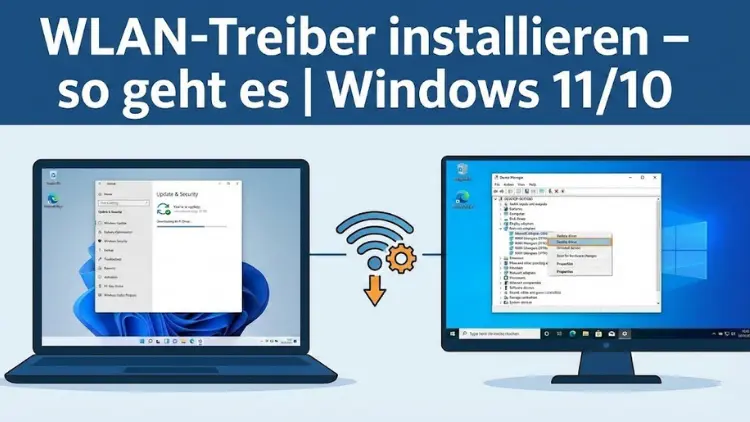
Eine stabile WLAN-Verbindung ist unter Windows 11 und Windows 10 unverzichtbar. Fehlt der passende WLAN-Treiber oder ist er veraltet, kommt es zu Verbindungsabbrüchen, langsamer Geschwindigkeit oder komplettem Netzausfall.
Dieser Leitfaden zeigt Ihnen Schritt für Schritt, wie Sie WLAN-Treiber korrekt installieren, aktualisieren oder neu einrichten. Sie erfahren, welche Methoden zuverlässig funktionieren, wie Sie Fehler beheben und was zu tun ist, wenn Windows kein WLAN anzeigt.
Was ist ein WLAN-Treiber und warum ist er wichtig?
Ein WLAN-Treiber ist eine spezielle Software, die das Betriebssystem mit der drahtlosen Netzwerkkarte verbindet. Ohne diesen Treiber kann Windows nicht mit der Hardware kommunizieren. Das Ergebnis: Es werden keine WLAN-Netzwerke angezeigt oder die Verbindung ist instabil.
Aufgaben eines WLAN-Treibers
- Erkennung der WLAN-Hardware
- Steuerung von Funkmodulen und Antennen
- Umsetzung von Sicherheitsstandards wie WPA2 oder WPA3
- Optimierung von Geschwindigkeit und Stabilität
Ein fehlerhafter oder veralteter Treiber kann dazu führen, dass das WLAN langsam ist, Verbindungen abbrechen oder bestimmte Netzwerke nicht gefunden werden.
Typische Anzeichen für fehlende oder fehlerhafte WLAN-Treiber
Bevor Sie einen Treiber installieren, sollten Sie prüfen, ob überhaupt ein Problem vorliegt. Häufige Symptome sind:
- Das WLAN-Symbol fehlt in der Taskleiste
- Im Geräte-Manager erscheint ein unbekanntes Netzwerkgerät
- WLAN kann nicht aktiviert werden
- Es werden keine verfügbaren Netzwerke angezeigt
- Verbindungsabbrüche nach dem Start von Windows
Treten diese Probleme auf, ist eine Treiberinstallation oder ein Update meist die beste Lösung.
WLAN-Treiber unter Windows 11 und Windows 10 prüfen
Über den Geräte-Manager
- Öffnen Sie das Startmenü.
- Geben Sie „Geräte-Manager“ ein und öffnen Sie ihn.
- Klappen Sie den Punkt Netzwerkadapter aus.
Wird Ihre WLAN-Karte hier angezeigt, ist ein Treiber installiert. Erscheint ein gelbes Warndreieck oder ein unbekanntes Gerät, fehlt der Treiber oder ist beschädigt.
Über die Windows-Einstellungen
- Öffnen Sie Einstellungen.
- Wechseln Sie zu Netzwerk und Internet.
- Prüfen Sie, ob WLAN verfügbar und aktivierbar ist.
Ist der WLAN-Bereich nicht vorhanden, deutet das auf einen fehlenden Treiber hin.
WLAN-Treiber automatisch installieren
Installation über Windows Update
Windows 11 und Windows 10 können viele WLAN-Treiber automatisch finden.
- Öffnen Sie Einstellungen.
- Gehen Sie zu Windows Update.
- Klicken Sie auf Nach Updates suchen.
Windows lädt verfügbare Treiber herunter und installiert sie selbstständig. Nach einem Neustart ist das WLAN oft sofort nutzbar.
Vorteile dieser Methode
- Einfach und schnell
- Offiziell geprüfte Treiber
- Geringes Risiko für Kompatibilitätsprobleme
Nachteile
- Nicht immer der aktuellste Treiber
- Spezielle Herstellerfunktionen fehlen manchmal
WLAN-Treiber manuell installieren
Wenn Windows keinen passenden Treiber findet, ist die manuelle Installation notwendig.
WLAN-Treiber vom Hersteller herunterladen
Besuchen Sie die Website des Geräte- oder Laptop-Herstellers. Suchen Sie nach:
- Modellnummer Ihres Geräts
- Betriebssystem (Windows 11 oder Windows 10)
- Kategorie Netzwerk oder WLAN
Laden Sie den aktuellen WLAN-Treiber herunter.
Installation Schritt für Schritt
- Öffnen Sie die heruntergeladene Datei.
- Folgen Sie den Installationsanweisungen.
- Starten Sie den Computer neu.
Nach dem Neustart sollte das WLAN-Symbol sichtbar sein.
WLAN-Treiber installieren ohne Internetverbindung
Fehlt eine Internetverbindung, benötigen Sie einen alternativen Weg.
Möglichkeiten
- Nutzung eines LAN-Kabels
- Download des Treibers auf einem anderen PC
- Übertragung per USB-Stick
Kopieren Sie die Treiberdatei auf den betroffenen Rechner und installieren Sie sie lokal.
WLAN-Treiber über den Geräte-Manager aktualisieren
Windows bietet auch eine direkte Aktualisierungsmöglichkeit.
- Öffnen Sie den Geräte-Manager.
- Klicken Sie mit der rechten Maustaste auf den WLAN-Adapter.
- Wählen Sie Treiber aktualisieren.
- Entscheiden Sie sich für „Automatisch nach Treibern suchen“.
Windows prüft, ob eine neuere Version verfügbar ist.
Alten WLAN-Treiber deinstallieren und neu installieren
Manchmal verursacht ein defekter Treiber Probleme. Eine Neuinstallation hilft häufig.
So gehen Sie vor
- Öffnen Sie den Geräte-Manager.
- Rechtsklick auf den WLAN-Adapter.
- Wählen Sie „Gerät deinstallieren“.
- Starten Sie den PC neu.
Windows installiert beim Neustart oft automatisch einen passenden Treiber. Alternativ installieren Sie den Treiber manuell.
WLAN-Treiber bei Notebooks installieren
Bei Laptops ist der richtige Treiber besonders wichtig, da WLAN meist fest verbaut ist.
Wichtige Hinweise
- Verwenden Sie bevorzugt den Treiber des Notebook-Herstellers
- Achten Sie auf die exakte Modellbezeichnung
- Prüfen Sie, ob es unterschiedliche WLAN-Module gibt
Ein falscher Treiber kann dazu führen, dass das WLAN gar nicht funktioniert.
WLAN-Treiber bei Desktop-PCs installieren
Desktop-PCs nutzen häufig:
- PCIe-WLAN-Karten
- USB-WLAN-Adapter
- Mainboard-integriertes WLAN
Installieren Sie den Treiber passend zur Hardware. Bei USB-Adaptern liegt der Treiber oft auf einem Datenträger oder ist auf der Herstellerseite verfügbar.
Häufige Probleme bei der WLAN-Treiberinstallation
WLAN wird trotz Treiber nicht angezeigt
Mögliche Ursachen:
- WLAN im BIOS deaktiviert
- Flugmodus aktiviert
- Hardware-Schalter am Notebook ausgeschaltet
Treiber kann nicht installiert werden
- Falsche Windows-Version
- 32-Bit- und 64-Bit-Verwechslung
- Beschädigte Installationsdatei
WLAN-Verbindung ist instabil
- Veralteter Treiber
- Störungen durch andere Netzwerke
- Energiesparfunktionen aktiv
WLAN-Treiber und Energiesparoptionen
Windows kann WLAN-Adapter zur Energieeinsparung deaktivieren.
So prüfen Sie das
- Öffnen Sie den Geräte-Manager.
- Eigenschaften des WLAN-Adapters öffnen.
- Reiter „Energieverwaltung“ auswählen.
- Entfernen Sie den Haken bei der Abschaltoption.
Diese Einstellung verbessert häufig die Verbindungsstabilität.
Unterschied zwischen Windows 11 und Windows 10
Die Treiberinstallation ist bei beiden Systemen ähnlich, dennoch gibt es kleine Unterschiede:
- Windows 11 installiert Treiber stärker über Windows Update
- Die Einstellungen sind moderner gestaltet
- Kompatibilität älterer Treiber kann eingeschränkt sein
Grundsätzlich funktionieren jedoch dieselben Methoden.
WLAN-Treiber regelmäßig aktualisieren
Aktuelle Treiber bieten:
- Bessere Sicherheit
- Höhere Geschwindigkeit
- Unterstützung neuer WLAN-Standards
Es empfiehlt sich, den WLAN-Treiber alle paar Monate zu prüfen und gegebenenfalls zu aktualisieren.
WLAN-Treiber und Sicherheit
Ein veralteter Treiber kann Sicherheitslücken enthalten. Durch regelmäßige Updates schützen Sie Ihr System vor Angriffen und verbessern die Verschlüsselung der Datenübertragung.
Zusammenfassung
Die Installation eines WLAN-Treibers unter Windows 11 und Windows 10 ist meist unkompliziert, kann bei fehlender Internetverbindung oder unbekannter Hardware jedoch etwas Aufwand erfordern.
Ob automatische Installation über Windows Update, manuelles Herunterladen vom Hersteller oder Neuinstallation über den Geräte-Manager – mit den richtigen Schritten lässt sich nahezu jedes WLAN-Problem lösen.
Achten Sie auf aktuelle Treiber, passende Versionen und eine korrekte Konfiguration, um dauerhaft von einer stabilen und schnellen WLAN-Verbindung zu profitieren.