
Erfahren Sie, wie Sie PowerShell öffnen und nutzen, um Windows-Aufgaben zu automatisieren, Befehle auszuführen und Systemverwaltung zu optimieren.
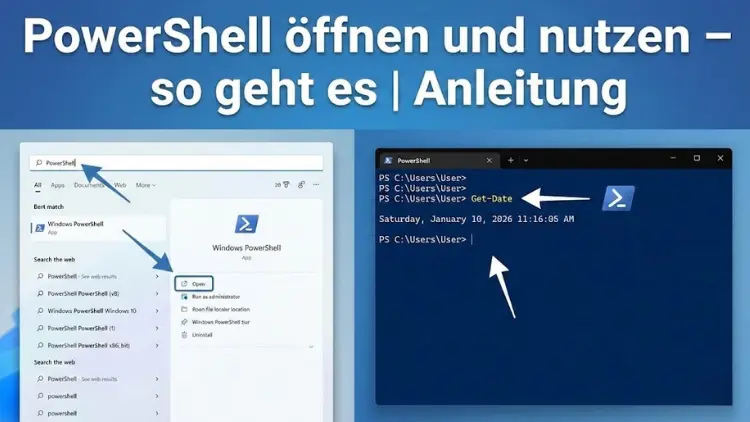
Die PowerShell ist ein zentrales Werkzeug für Windows, um Aufgaben zu automatisieren, Systeme zu verwalten und Abläufe effizient zu steuern. Viele Anwender kennen sie nur oberflächlich oder nutzen sie gar nicht, obwohl sie enorme Vorteile bietet.
In dieser Anleitung erfahren Sie, wie Sie die PowerShell öffnen, sicher verwenden und Schritt für Schritt produktiv einsetzen. Der Artikel zeigt Grundlagen, praktische Beispiele und fortgeschrittene Techniken, damit Sie die PowerShell im Alltag souverän beherrschen.
Was ist die PowerShell?
Die PowerShell ist eine leistungsfähige Kommandozeilenumgebung von Microsoft, die speziell für Systemadministration und Automatisierung entwickelt wurde. Im Gegensatz zur klassischen Eingabeaufforderung arbeitet sie objektorientiert und greift tief auf das Betriebssystem zu. Befehle, sogenannte Cmdlets, liefern strukturierte Objekte statt reinem Text zurück. Dadurch lassen sich Ergebnisse gezielt weiterverarbeiten, filtern und kombinieren.
Ein weiterer Vorteil ist die enge Integration in Windows-Dienste, Active Directory, Netzwerkeinstellungen und zahlreiche Microsoft-Produkte. Gleichzeitig ist die PowerShell plattformübergreifend verfügbar und läuft auch auf Linux und macOS.
PowerShell öffnen: Alle Möglichkeiten im Überblick
PowerShell über das Startmenü starten
Der einfachste Weg führt über das Startmenü. Öffnen Sie es, geben Sie „PowerShell“ ein und wählen Sie „Windows PowerShell“ oder „Windows PowerShell (Administrator)“. Die Administratorvariante ist notwendig, wenn Sie Systemänderungen vornehmen möchten.
PowerShell per Tastenkombination öffnen
Mit der Tastenkombination Windows-Taste + X öffnen Sie das Schnellzugriffsmenü. Dort finden Sie Einträge für die PowerShell, meist sowohl für den normalen Modus als auch für den Administratormodus.
PowerShell über den Ausführen-Dialog
Drücken Sie Windows-Taste + R, geben Sie powershell ein und bestätigen Sie mit Enter. Auch hier können Sie mit Strg + Shift + Enter direkt den Administratormodus starten.
PowerShell im Datei-Explorer starten
Öffnen Sie einen Ordner im Explorer, klicken Sie in die Adresszeile, geben Sie powershell ein und drücken Sie Enter. Die PowerShell öffnet sich direkt im aktuellen Verzeichnis, was besonders praktisch für Dateioperationen ist.
PowerShell als Administrator starten
Viele administrative Aufgaben erfordern erhöhte Rechte. Starten Sie die PowerShell daher bei Bedarf immer als Administrator. Sie erkennen den Modus daran, dass im Fenstertitel „Administrator“ steht. Ohne diese Rechte schlagen zahlreiche Befehle fehl oder liefern unvollständige Ergebnisse.
Die Benutzeroberfläche verstehen
Nach dem Start sehen Sie ein schlichtes Fenster mit einer Eingabeaufforderung. Dort geben Sie Befehle ein und bestätigen sie mit Enter. Ergebnisse werden direkt darunter angezeigt. Anders als bei grafischen Programmen erfolgt die Interaktion vollständig textbasiert.
Wichtige Elemente sind:
- Die Eingabezeile
- Die Ausgabe von Befehlen
- Fehlermeldungen und Warnungen
- Der aktuelle Pfad
Grundlegende PowerShell-Befehle
Hilfe nutzen
Die PowerShell bringt ein umfangreiches Hilfesystem mit. Mit Get-Help erhalten Sie Informationen zu Cmdlets.
Beispiele:
Get-Help Get-ProcessGet-Help Get-Service -Examples
Mit Update-Help aktualisieren Sie die Hilfedateien.
Verzeichnisse und Dateien verwalten
Einige grundlegende Cmdlets:
Get-ChildItem– listet Dateien und OrdnerSet-Location– wechselt das VerzeichnisNew-Item– erstellt Dateien oder OrdnerRemove-Item– löscht Dateien oder Ordner
Diese Befehle funktionieren ähnlich wie bekannte Konsolenbefehle, bieten aber deutlich mehr Optionen.
Cmdlets verstehen und nutzen
Cmdlets folgen meist dem Schema Verb-Substantiv, zum Beispiel Get-Process oder Set-ExecutionPolicy. Diese einheitliche Struktur erleichtert das Lernen. Verben wie Get, Set, New, Remove oder Start beschreiben die Aktion, Substantive das Ziel.
Sie können Cmdlets kombinieren und deren Ausgabe weiterverarbeiten. Genau hier liegt eine der größten Stärken der PowerShell.
Die Pipeline richtig einsetzen
Mit der Pipeline (|) leiten Sie die Ausgabe eines Cmdlets an ein anderes weiter. So lassen sich komplexe Aufgaben mit wenigen Zeilen umsetzen.
Beispiel:
Get-Process | Where-Object CPU -gt 100Dieser Befehl zeigt nur Prozesse an, die viel CPU-Zeit verbrauchen.
Variablen und Datentypen
In der PowerShell speichern Sie Werte in Variablen, die mit $ beginnen.
Beispiel:
$name = "Server01"Variablen können einfache Texte, Zahlen oder komplexe Objekte enthalten. Das ermöglicht flexible Skripte und automatisierte Abläufe.
PowerShell-Skripte erstellen
Was ist ein Skript?
Ein PowerShell-Skript ist eine Textdatei mit der Endung .ps1, die mehrere Befehle enthält. Skripte erlauben es, wiederkehrende Aufgaben zu automatisieren.
Skript erstellen und ausführen
- Erstellen Sie eine neue Textdatei.
- Schreiben Sie PowerShell-Befehle hinein.
- Speichern Sie die Datei mit der Endung
.ps1. - Führen Sie das Skript über die PowerShell aus.
Ausführungsrichtlinien verstehen
Standardmäßig verhindert Windows das Ausführen unbekannter Skripte. Mit der Ausführungsrichtlinie steuern Sie dieses Verhalten.
Typische Richtlinien:
- Restricted
- RemoteSigned
- Unrestricted
Ändern Sie die Richtlinie nur bewusst und verstehen Sie die Sicherheitsrisiken.
Prozesse und Dienste verwalten
Mit der PowerShell lassen sich Prozesse und Dienste effizient steuern.
Beispiele:
Get-Process– zeigt laufende ProzesseStop-Process– beendet ProzesseGet-Service– listet DiensteStart-ServiceundStop-Service– steuern Dienste
Diese Befehle sind besonders für Administratoren unverzichtbar.
Netzwerkbefehle in der PowerShell
Auch Netzwerkeinstellungen können verwaltet werden.
Beispiele:
Test-Connection– prüft die Erreichbarkeit eines HostsGet-NetIPAddress– zeigt IP-AdressenGet-NetAdapter– listet Netzwerkadapter
Damit lassen sich Diagnosen durchführen, ohne zusätzliche Tools zu installieren.
Module und Erweiterungen nutzen
Die PowerShell ist modular aufgebaut. Zusätzliche Funktionen werden über Module bereitgestellt. Mit Get-Module -ListAvailable sehen Sie installierte Module. Neue Module können aus Online-Repositories installiert werden.
Fehlerbehandlung und Debugging
Fehler gehören zur Arbeit mit der PowerShell. Nutzen Sie Try-Catch-Blöcke, um Skripte stabiler zu machen.
Beispiel:
try {
    Get-Item "C:\Datei.txt"
}
catch {
    Write-Host "Datei nicht gefunden"
}
So reagieren Skripte kontrolliert auf Probleme.
Sicherheit in der PowerShell
Da die PowerShell tief ins System eingreift, ist Sicherheit entscheidend. Führen Sie Skripte nur aus vertrauenswürdigen Quellen aus und verwenden Sie den Administratormodus sparsam. Regelmäßige Updates und bewusster Umgang mit Berechtigungen erhöhen die Sicherheit deutlich.
Typische Anwendungsfälle im Alltag
Die PowerShell eignet sich unter anderem für:
- Systemwartung
- Benutzerverwaltung
- Automatisierung von Backups
- Auswertung von Logdateien
- Softwareinstallation
Durch Skripte sparen Sie Zeit und vermeiden manuelle Fehler.
PowerShell vs. Eingabeaufforderung
Im Vergleich zur klassischen Eingabeaufforderung bietet die PowerShell deutlich mehr Funktionen. Die objektorientierte Arbeitsweise, die Vielzahl an Cmdlets und die Erweiterbarkeit machen sie zum modernen Standardwerkzeug unter Windows.
Tipps für den Einstieg
- Beginnen Sie mit einfachen Befehlen
- Nutzen Sie die integrierte Hilfe
- Arbeiten Sie regelmäßig mit der PowerShell
- Testen Sie Skripte in einer sicheren Umgebung
- Dokumentieren Sie Ihre Befehle
Mit Übung wächst das Verständnis schnell.
Häufige Fehler vermeiden
Zu den häufigsten Fehlern zählen fehlende Administratorrechte, falsche Ausführungsrichtlinien und Tippfehler in Cmdlets. Lesen Sie Fehlermeldungen aufmerksam und nutzen Sie die Hilfe, um Ursachen zu finden.
Fazit
Die PowerShell ist ein mächtiges Werkzeug, das weit über einfache Befehle hinausgeht. Wer lernt, sie richtig zu öffnen und zu nutzen, gewinnt Kontrolle, Effizienz und Flexibilität im Umgang mit Windows-Systemen.
Mit den hier vorgestellten Grundlagen, Beispielen und empfohlene Vorgehensweisen sind Sie bestens gerüstet, um die PowerShell sicher und produktiv einzusetzen.