
Erfahren Sie, wie Sie einen YouTube-to-MP3-Converter sicher downloaden und installieren, Schritt für Schritt erklärt, inkl. Tipps zu legaler Nutzung.
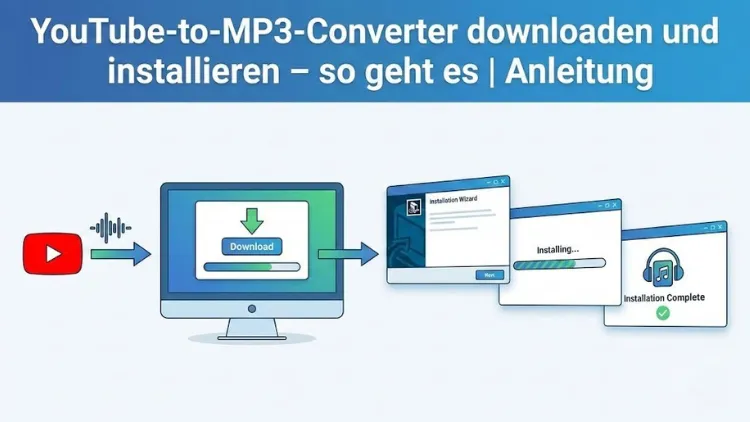
YouTube-Videos lassen sich nicht nur streamen, sondern auch in Audiodateien umwandeln. Ein YouTube-to-MP3-Converter ermöglicht es, Musik, Podcasts oder Vorträge offline anzuhören. Viele Nutzer suchen nach einer verständlichen Anleitung, wie sich ein solcher Converter sicher herunterladen, installieren und nutzen lässt.
Dieser Artikel erklärt Schritt für Schritt das Vorgehen, zeigt Unterschiede zwischen Software- und Online-Lösungen, weist auf rechtliche Aspekte hin und gibt praktische Tipps für Qualität, Sicherheit und Fehlervermeidung.
Was ist ein YouTube-to-MP3-Converter?
Ein YouTube-to-MP3-Converter ist ein Programm oder Online-Dienst, der Audiospuren aus Videos extrahiert und als MP3-Datei speichert. Das Format MP3 ist weit verbreitet, kompatibel mit nahezu allen Geräten und bietet ein gutes Verhältnis aus Dateigröße und Klangqualität.
Grundsätzlich gibt es zwei Varianten:
- Installierbare Software für den Computer
- Webbasierte Converter, die direkt im Browser funktionieren
Beide Ansätze haben Vor- und Nachteile, die im weiteren Verlauf erläutert werden.
Rechtliche Hinweise vor dem Download
Bevor Sie einen Converter herunterladen, sollten Sie die rechtliche Lage kennen. Das Herunterladen urheberrechtlich geschützter Inhalte ohne Erlaubnis ist in vielen Ländern nicht zulässig. Auch die Nutzungsbedingungen von YouTube untersagen das Speichern von Inhalten außerhalb der vorgesehenen Funktionen.
Erlaubt ist in der Regel:
- Der Download eigener Inhalte
- Inhalte mit ausdrücklicher Download-Freigabe
- Gemeinfreie oder lizenzfreie Videos
Nicht erlaubt ist meist:
- Das Umgehen von Schutzmaßnahmen
- Das Verbreiten heruntergeladener Inhalte
Dieser Artikel stellt keine Rechtsberatung dar, sondern informiert über technische Abläufe.
Software-Converter vs. Online-Converter
Installierbare Programme
Vorteile
- Höhere Stabilität
- Oft bessere Audioqualität
- Batch-Downloads möglich
Nachteile
- Installation notwendig
- Potenzielles Sicherheitsrisiko bei unseriösen Quellen
Online-Converter
Vorteile
- Keine Installation
- Schneller Zugriff
Nachteile
- Werbung und Download-Limits
- Abhängigkeit von Internetverbindung
- Teilweise geringere Qualität
Wer regelmäßig Audiodateien erstellt, ist mit einer lokal installierten Software meist besser beraten.
Systemvoraussetzungen prüfen
Vor dem Download sollten Sie prüfen, ob Ihr System kompatibel ist. Die meisten Programme unterstützen:
- **Microsoft Windows 10 oder 11
- **Apple macOS ab Version 11
- Teilweise Linux-Distributionen
Achten Sie außerdem auf:
- Genügend freien Speicherplatz
- Aktuelle Systemupdates
- Administratorrechte für die Installation
Seriöse Download-Quellen erkennen
Nicht jede Website ist vertrauenswürdig. Nutzen Sie ausschließlich:
- Offizielle Herstellerseiten
- Bekannte Download-Portale mit Prüfmechanismen
- Seiten mit HTTPS-Verschlüsselung
Vermeiden Sie:
- Pop-ups mit „Sofort-Download“
- Zwang zur Installation zusätzlicher Software
- Unklare Anbieter ohne Impressum
Ein aktuelles Antivirenprogramm erhöht die Sicherheit zusätzlich.
Schritt für Schritt: YouTube-to-MP3-Converter herunterladen
- Öffnen Sie Ihren Browser
- Rufen Sie die offizielle Website des gewünschten Programms auf
- Wählen Sie die passende Version für Ihr Betriebssystem
- Starten Sie den Download
- Speichern Sie die Installationsdatei in einem bekannten Ordner
Prüfen Sie nach dem Download die Dateigröße und ggf. die digitale Signatur, um Manipulationen auszuschließen.
Installation unter Windows
- Doppelklicken Sie auf die heruntergeladene EXE-Datei
- Bestätigen Sie die Sicherheitsabfrage
- Wählen Sie die Sprache
- Lesen Sie die Lizenzbedingungen
- Wählen Sie den Installationspfad
- Deaktivieren Sie optionale Zusatzsoftware
- Starten Sie die Installation
Nach Abschluss können Sie das Programm direkt starten.
Installation unter macOS
- Öffnen Sie die DMG-Datei
- Ziehen Sie das Programmsymbol in den Programme-Ordner
- Öffnen Sie die Anwendung
- Bestätigen Sie ggf. die Sicherheitswarnung in den Systemeinstellungen
macOS blockiert unbekannte Entwickler standardmäßig. Die Freigabe erfolgt manuell über „Sicherheit“.
Erste Schritte nach der Installation
Nach dem Start sehen Sie meist:
- Ein Eingabefeld für die Video-URL
- Auswahl des Ausgabeformats
- Einstellung der Audioqualität
- Zielordner für Downloads
Kopieren Sie die URL des gewünschten Videos und fügen Sie sie ein. Wählen Sie MP3 als Format und starten Sie die Umwandlung.
Audioqualität richtig einstellen
Die Qualität wird in kbps angegeben:
- 128 kbps: Standard, kleine Datei
- 192 kbps: Gute Qualität
- 320 kbps: Sehr hohe Qualität
Für Musik empfiehlt sich mindestens 192 kbps. Sprachaufnahmen kommen auch mit geringerer Bitrate aus.
Metadaten und Dateibenennung
Viele Converter übernehmen:
- Titel
- Interpret
- Album
- Cover
Prüfen Sie die Tags vor dem Speichern. Saubere Metadaten erleichtern die Verwaltung in Mediaplayern.
Häufige Probleme und Lösungen
Download bricht ab
- Internetverbindung prüfen
- Programm neu starten
Keine Tonspur
- Anderes Ausgabeformat testen
- Video auf Verfügbarkeit prüfen
Langsame Umwandlung
- Hintergrundprogramme schließen
- Hardwarebeschleunigung aktivieren
Sicherheitstipps für den Umgang mit Convertern
- Regelmäßige Updates installieren
- Keine Administratorrechte im Betrieb nutzen
- Werbung und Pop-ups meiden
- Downloads scannen
So vermeiden Sie Malware und unerwünschte Programme.
Alternativen zum YouTube-to-MP3-Converter
- Offizielle Download-Funktionen bei Streaming-Anbietern
- Mediatheken mit Podcast-Downloads
- Musikplattformen mit Offline-Modus
Diese Optionen sind rechtlich meist unbedenklicher.
Vorteile der Offline-Nutzung
- Kein Datenverbrauch unterwegs
- Unabhängig von Internetverbindung
- Eigene Playlists möglich
Gerade bei langen Reisen oder schlechtem Empfang ist dies praktisch.
Updates und Wartung
Ein guter Converter wird regelmäßig aktualisiert, um:
- Änderungen der Plattformen zu berücksichtigen
- Sicherheitslücken zu schließen
- Neue Formate zu unterstützen
Aktivieren Sie automatische Updates, wenn verfügbar.
Fazit
Ein YouTube-to-MP3-Converter kann ein nützliches Werkzeug sein, wenn er verantwortungsvoll eingesetzt wird. Wichtig sind eine seriöse Download-Quelle, die Beachtung rechtlicher Rahmenbedingungen und eine saubere Installation ohne Zusatzsoftware.
Mit den richtigen Einstellungen erhalten Sie hochwertige Audiodateien für den Offline-Gebrauch. Wer Sicherheit, Qualität und Legalität berücksichtigt, profitiert langfristig von einer stabilen Lösung.
