
Erfahren Sie, wie Sie Garmin Connect installieren und nutzen, um Ihr Gerät zu verbinden, Aktivitäten auszuwerten und Ihre Fitnessdaten zentral zu verwalten.
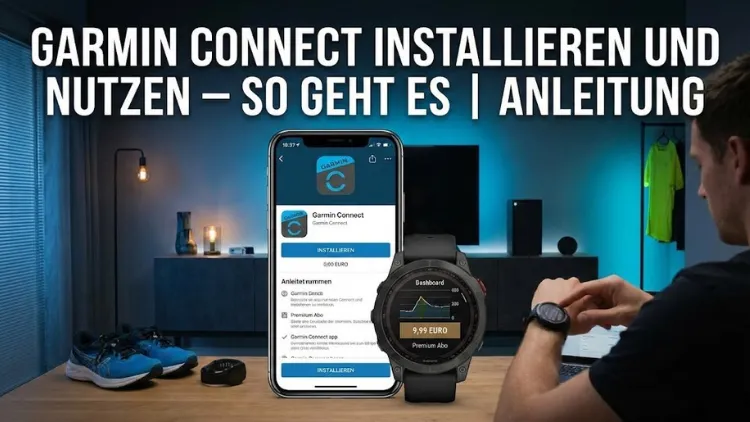
Garmin Connect ist die zentrale Plattform, um Trainingsdaten zu erfassen, auszuwerten und Ziele effizient zu verfolgen. In dieser Anleitung erfahren Sie Schritt für Schritt, wie Sie Garmin Connect installieren, einrichten und optimal nutzen.
Von der Kontoerstellung über die Kopplung Ihrer Garmin-Uhr bis hin zu Trainingsanalysen, Gesundheitswerten und Datenschutz – dieser umfassende Leitfaden hilft Ihnen, alle Funktionen sicher und effektiv einzusetzen.
Was ist Garmin Connect?
Garmin Connect ist eine digitale Plattform des Herstellers Garmin, die Trainings-, Aktivitäts- und Gesundheitsdaten auswertet. Die Anwendung verbindet sich mit kompatiblen Garmin-Geräten wie Fitness-Trackern, Smartwatches, Fahrradcomputern oder Outdoor-Uhren. Nutzer erhalten übersichtliche Statistiken, personalisierte Einblicke und langfristige Trends zu Fitness und Gesundheit.
Zu den Kernfunktionen zählen:
- Aufzeichnung von Sportaktivitäten
- Analyse von Herzfrequenz, Schlaf und Stress
- Trainingsplanung und Zielverfolgung
- Synchronisation mit Drittanbietern
Garmin Connect ist als mobile App und als Webversion verfügbar.
Voraussetzungen für die Installation
Bevor Sie Garmin Connect installieren, sollten folgende Voraussetzungen erfüllt sein:
- Ein kompatibles Smartphone (Android oder iOS)
- Eine aktive Internetverbindung
- Ein Garmin-Gerät mit Bluetooth-Funktion
- Ein E-Mail-Konto für die Registrierung
Für Android benötigen Sie Zugriff auf den Google Play Store, für iOS auf den Apple App Store.
Garmin Connect installieren – Schritt für Schritt
Installation auf Android
- Öffnen Sie den Google Play Store.
- Suchen Sie nach „Garmin Connect“.
- Tippen Sie auf „Installieren“.
- Warten Sie, bis der Download abgeschlossen ist.
- Öffnen Sie die App nach der Installation.
Installation auf iOS
- Öffnen Sie den Apple App Store.
- Geben Sie „Garmin Connect“ in die Suche ein.
- Tippen Sie auf „Laden“.
- Authentifizieren Sie sich bei Bedarf.
- Starten Sie die App nach der Installation.
Die App ist kostenlos und benötigt je nach Betriebssystem bestimmte Zugriffsrechte, die Sie während der Einrichtung bestätigen.
Garmin-Connect-Konto erstellen
Nach dem ersten Start der App werden Sie zur Anmeldung oder Registrierung aufgefordert.
Registrierung
- Wählen Sie „Konto erstellen“.
- Geben Sie Ihre E-Mail-Adresse ein.
- Legen Sie ein sicheres Passwort fest.
- Bestätigen Sie die Nutzungsbedingungen.
Alternativ ist die Registrierung über bestehende Konten möglich, sofern unterstützt.
Anmeldung
Wenn Sie bereits ein Konto besitzen, melden Sie sich einfach mit Ihren Zugangsdaten an. Ihre Daten werden automatisch synchronisiert.
Garmin-Gerät mit der App koppeln
Vorbereitung
- Aktivieren Sie Bluetooth auf Ihrem Smartphone.
- Schalten Sie Ihr Garmin-Gerät ein.
- Halten Sie Gerät und Smartphone nah beieinander.
Kopplung durchführen
- Öffnen Sie Garmin Connect.
- Tippen Sie auf „Mehr“ oder das Gerätesymbol.
- Wählen Sie „Gerät hinzufügen“.
- Folgen Sie den Anweisungen auf dem Bildschirm.
- Bestätigen Sie den Kopplungscode auf beiden Geräten.
Nach erfolgreicher Verbindung werden Daten automatisch synchronisiert, sobald Bluetooth aktiv ist.
Die Benutzeroberfläche von Garmin Connect verstehen
Startseite
Die Startseite zeigt Ihre wichtigsten Kennzahlen:
- Schritte
- Kalorienverbrauch
- Aktive Minuten
- Herzfrequenz
- Schlafdaten
Die Ansicht lässt sich individuell anpassen.
Aktivitäten
Im Bereich „Aktivitäten“ finden Sie alle aufgezeichneten Trainings. Jede Einheit enthält Details wie Dauer, Distanz, Tempo, Höhenmeter und Herzfrequenzzonen.
Training
Hier können Sie:
- Trainingspläne auswählen
- Eigene Workouts erstellen
- Geführte Trainings starten
Gesundheit
Dieser Bereich bündelt:
- Schlafanalyse
- Stresslevel
- Body Battery
- Atemfrequenz
- Herzfrequenzvariabilität
Aktivitäten aufzeichnen und auswerten
Training starten
Je nach Garmin-Gerät starten Sie das Training direkt an der Uhr oder am Tracker. Die Daten werden nach Abschluss automatisch an Garmin Connect übertragen.
Trainingsdetails
Nach der Synchronisation erhalten Sie:
- Grafische Auswertungen
- Vergleich mit früheren Aktivitäten
- Persönliche Rekorde
- Erholungszeiten
Diese Informationen helfen, Trainingsfortschritte realistisch einzuschätzen.
Gesundheitsfunktionen im Detail
Schlafanalyse
Garmin Connect analysiert Schlafdauer, Schlafphasen und Schlafqualität. Langfristige Trends zeigen, wie sich Ihr Schlafverhalten entwickelt.
Stress und Body Battery
Mithilfe der Herzfrequenzvariabilität wird Ihr Stresslevel ermittelt. Die Body Battery zeigt, wie viel Energie Ihnen im Tagesverlauf zur Verfügung steht.
Herzfrequenzüberwachung
Die App speichert Ruhe- und Trainingsherzfrequenz. Unregelmäßigkeiten lassen sich frühzeitig erkennen.
Ziele setzen und Fortschritte verfolgen
Garmin Connect ermöglicht es, persönliche Ziele festzulegen:
- Tägliche Schrittziele
- Wochenkilometer
- Trainingshäufigkeit
Der Fortschritt wird visuell dargestellt und motiviert zur regelmäßigen Bewegung.
Trainingspläne und Coach-Funktionen
Für Läufer und Radfahrer stehen adaptive Trainingspläne zur Verfügung. Diese passen sich automatisch an:
- Leistungsstand
- Trainingshistorie
- Regeneration
Geführte Einheiten werden direkt auf das Garmin-Gerät übertragen.
Synchronisation mit Drittanbietern
Garmin Connect lässt sich mit externen Plattformen verbinden, um Daten zentral zu verwalten. Die Synchronisation erfolgt automatisch, sobald die Verbindung eingerichtet ist.
Typische Anwendungsfälle:
- Zentrale Trainingshistorie
- Kombination verschiedener Sportarten
- Erweiterte Analysen
Garmin Connect Webversion nutzen
Neben der App gibt es eine Weboberfläche, die besonders für detaillierte Analysen geeignet ist.
Vorteile der Webversion
- Größere Diagramme
- Umfangreiche Filterfunktionen
- Langzeitstatistiken
- Bequeme Trainingsplanung
Die Anmeldung erfolgt mit denselben Zugangsdaten wie in der App.
Datenschutz und Datensicherheit
Garmin Connect bietet umfangreiche Datenschutzoptionen:
- Sichtbarkeit von Aktivitäten steuern
- Datenexport ermöglichen
- Verknüpfte Dienste verwalten
Sie entscheiden, welche Informationen öffentlich, nur für Freunde oder privat sichtbar sind.
Häufige Probleme und Lösungen
Gerät synchronisiert nicht
- Bluetooth deaktivieren und erneut aktivieren
- App neu starten
- Gerät neu koppeln
App stürzt ab
- App aktualisieren
- Smartphone neu starten
- Cache leeren
Daten fehlen
- Manuelle Synchronisation auslösen
- Internetverbindung prüfen
Tipps für die optimale Nutzung
- Synchronisieren Sie regelmäßig.
- Tragen Sie das Gerät korrekt, um genaue Messwerte zu erhalten.
- Nutzen Sie Langzeitauswertungen statt Tageswerte.
- Aktualisieren Sie App und Gerät regelmäßig.
Fazit
Garmin Connect ist ein leistungsstarkes Werkzeug zur Analyse von Fitness- und Gesundheitsdaten. Mit der richtigen Einrichtung, regelmäßiger Nutzung und gezielten Auswertungen unterstützt die Plattform ein strukturiertes Training und einen aktiven Lebensstil.
Wer die zahlreichen Funktionen konsequent nutzt, profitiert von mehr Transparenz, Motivation und langfristigem Trainingserfolg.
