
Erfahren Sie, wie Sie in Excel Formate schnell übertragen, Zeit sparen und mit einfachen Schritten Tabellen einheitlich und professionell gestalten.
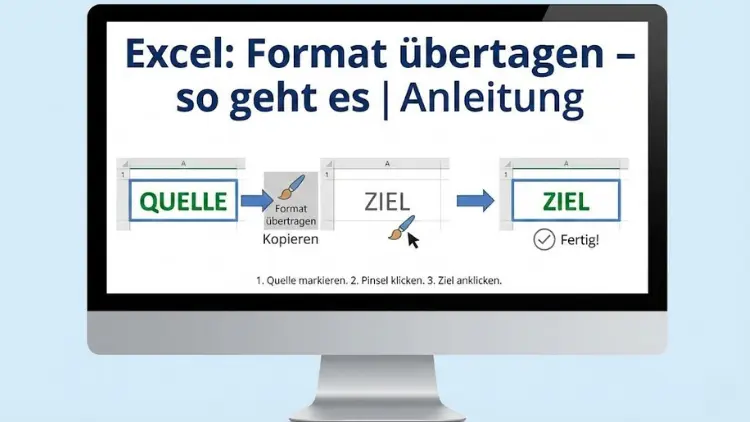
Wer regelmäßig mit Tabellen arbeitet, weiß: Einheitliche Formatierungen sparen Zeit, sorgen für Übersicht und vermitteln Professionalität. In Excel gibt es dafür eine besonders praktische Funktion, mit der sich Schriftarten, Farben, Rahmen oder Zahlenformate mit wenigen Klicks auf andere Zellen übertragen lassen.
Diese Anleitung zeigt Schritt für Schritt, wie Sie Formate effizient kopieren, typische Fehler vermeiden und die Funktion optimal im Arbeitsalltag einsetzen.
Was bedeutet „Format übertragen“ in Excel?
Das Übertragen von Formaten bezeichnet in Excel die Möglichkeit, das Erscheinungsbild einer Zelle oder eines Zellbereichs auf andere Zellen zu kopieren, ohne die enthaltenen Werte zu verändern. Dazu zählen unter anderem:
- Schriftart, Schriftgröße und Schriftschnitt
- Schriftfarbe und Hintergrundfarbe
- Rahmen und Linien
- Zahlenformate (z. B. Währung, Datum, Prozent)
- Zellformatierungen wie Ausrichtung oder Einzüge
Im Gegensatz zum klassischen Kopieren werden beim „Format übertragen“ ausschließlich gestalterische Eigenschaften übernommen, nicht jedoch Inhalte oder Formeln.
Wofür eignet sich die Funktion besonders?
Die Funktion „Format übertragen“ ist ideal für Situationen, in denen Tabellen einheitlich aussehen sollen, etwa:
- Gestaltung von Berichten und Auswertungen
- Vereinheitlichung von Tabellen aus verschiedenen Quellen
- Schnelles Anpassen neu eingefügter Daten
- Optimierung von Dashboards und Übersichten
Gerade bei umfangreichen Arbeitsmappen mit vielen Spalten und Zeilen sparen Sie damit erheblich Zeit.
Format übertragen mit dem Pinsel – Schritt-für-Schritt-Anleitung
Ausgangszelle auswählen
Klicken Sie zunächst auf die Zelle, deren Formatierung Sie übernehmen möchten. Achten Sie darauf, dass diese Zelle exakt so formatiert ist, wie das gewünschte Ergebnis aussehen soll.
Symbol „Format übertragen“ aktivieren
Im Menüband finden Sie im Register „Start“ das Symbol mit dem kleinen Pinsel. Dieses steht für die Funktion „Format übertragen“.
Zielzelle anklicken
Nach dem Klick auf den Pinsel ist der Mauszeiger verändert. Klicken Sie nun auf die Zielzelle oder ziehen Sie mit gedrückter Maustaste über mehrere Zellen, auf die das Format angewendet werden soll.
Ergebnis prüfen
Sobald Sie loslassen, wird die Formatierung übernommen. Inhalte bleiben unverändert.
Mehrere Zellen nacheinander formatieren
Wenn Sie das gleiche Format auf viele, nicht zusammenhängende Zellen übertragen möchten, gehen Sie wie folgt vor:
- Markieren Sie die Ausgangszelle.
- Doppelklicken Sie auf das Symbol „Format übertragen“.
- Klicken Sie nacheinander alle Zielzellen an.
- Beenden Sie den Modus mit der Esc-Taste.
Diese Vorgehensweise ist besonders effizient bei komplexen Tabellenlayouts.
Format übertragen per Tastenkombination
Viele Anwender arbeiten lieber mit der Tastatur. Auch dafür bietet Excel eine Lösung:
- Strg + C → kopiert Zelle inklusive Format
- Strg + Alt + V → Inhalte einfügen
- Auswahl Formate → bestätigt mit Enter
So übertragen Sie ausschließlich das Format, ohne auf den Pinsel zurückzugreifen.
Formatierungen über „Inhalte einfügen“
Eine weitere Möglichkeit ist der Weg über das Kontextmenü:
- Kopieren Sie die Ausgangszelle.
- Klicken Sie mit der rechten Maustaste auf die Zielzelle.
- Wählen Sie Inhalte einfügen.
- Aktivieren Sie die Option Formate.
Diese Methode eignet sich besonders dann, wenn Sie ohnehin mit dem Kontextmenü arbeiten.
Welche Formate werden übertragen – und welche nicht?
Übertragene Formate
- Schrift- und Zellfarben
- Rahmenstile
- Zahlen- und Datumsformate
- Ausrichtung und Textumbruch
Nicht übertragene Elemente
- Zellinhalte
- Formeln
- Kommentare
- Bedingte Formatierungen (teilweise)
Gerade bei bedingten Formatierungen ist Vorsicht geboten, da diese je nach Version und Einstellung nicht immer vollständig übernommen werden.
Typische Fehler beim Format übertragen
Falsche Ausgangszelle gewählt
Wenn die Formatierung nicht wie erwartet aussieht, liegt das oft daran, dass die falsche Zelle als Vorlage genutzt wurde.
Zahlenformate unbemerkt geändert
Beim Übertragen von Formaten werden auch Zahlenformate kopiert. Dadurch können Werte plötzlich als Datum oder Währung erscheinen.
Formatpinsel nur einmal nutzbar
Ein einfacher Klick auf den Pinsel erlaubt nur eine einmalige Anwendung. Für mehrere Zellen ist ein Doppelklick erforderlich.
Format übertragen in großen Tabellen
In umfangreichen Tabellen empfiehlt es sich, zunächst ein einheitliches Layout festzulegen. Arbeiten Sie mit Musterzeilen oder -spalten, deren Format Sie konsequent auf neue Bereiche übertragen. Das sorgt für Konsistenz und reduziert Korrekturaufwand.
Unterschied zwischen Kopieren und Format übertragen
| Funktion | Inhalte | Formate | Formeln |
|---|---|---|---|
| Kopieren | Ja | Ja | Ja |
| Format übertragen | Nein | Ja | Nein |
Diese klare Trennung macht den Formatpinsel zu einem präzisen Werkzeug für die Gestaltung.
Formatierungen löschen und neu übertragen
Falls eine Zielzelle bereits formatiert ist, kann es sinnvoll sein, diese zuerst zurückzusetzen:
- Zelle markieren
- Im Register Start auf Format löschen klicken
- Anschließend gewünschtes Format erneut übertragen
So vermeiden Sie unerwünschte Formatmischungen.
Format übertragen zwischen Arbeitsblättern
Sie können Formate nicht nur innerhalb eines Blattes, sondern auch zwischen verschiedenen Tabellenblättern oder sogar Arbeitsmappen übertragen:
- Ausgangszelle kopieren
- Zum anderen Blatt wechseln
- Format anwenden
Excel merkt sich den kopierten Stil, solange die Arbeitsmappe geöffnet ist.
Einsatz in professionellen Reports
In Berichten und Auswertungen ist ein einheitliches Design entscheidend. Überschriften, Summenzeilen oder Hervorhebungen lassen sich mit dem Format „Übertragen“ schnell angleichen. Das steigert die Lesbarkeit und hinterlässt einen professionellen Eindruck.
Kombination mit Zellformatvorlagen
Für wiederkehrende Layouts empfiehlt es sich, zusätzlich mit Zellformatvorlagen zu arbeiten. Diese lassen sich einmal definieren und jederzeit anwenden. Der Formatpinsel eignet sich dann für individuelle Anpassungen oder Ausnahmen.
Vorteile der Funktion im Überblick
- Schnelle Anwendung ohne Umwege
- Keine Veränderung von Inhalten
- Ideal für Einsteiger und Profis
- Spart Zeit bei wiederkehrenden Aufgaben
Gerade in Verbindung mit Tastenkombinationen wird das Arbeiten deutlich effizienter.
Excel-Versionen und Kompatibilität
Die Funktion „Format übertragen“ ist in allen modernen Versionen von Microsoft Excel enthalten – sowohl in Desktop- als auch in Online-Varianten. Die genaue Platzierung des Symbols kann je nach Version leicht variieren, die Funktionsweise bleibt jedoch identisch.
Fazit
Das Übertragen von Formaten in Excel ist eine der einfachsten und zugleich wirkungsvollsten Funktionen für saubere und übersichtliche Tabellen.
Mit dem Formatpinsel, Tastenkombinationen und den Optionen zum gezielten Einfügen von Formaten gestalten Sie Arbeitsmappen effizient und konsistent.
Wer diese Technik beherrscht, spart Zeit, vermeidet Fehler und hebt die Qualität seiner Tabellen deutlich an.