
Erfahren Sie, was der Bluetooth-Fehlercode 31 in Windows 11 und 10 bedeutet und wie Sie ihn mit bewährten Lösungen schnell beheben.
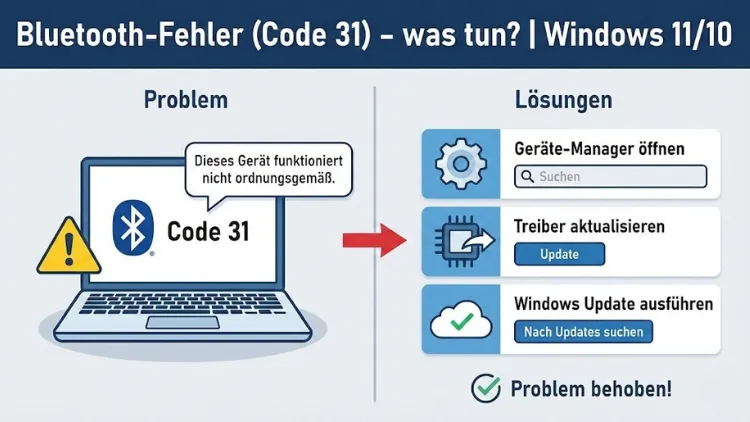
Der Bluetooth-Fehlercode 31 gehört zu den häufigsten Problemen unter Windows 11 und Windows 10. Betroffene Geräte können nicht aktiviert werden, Treiber werden blockiert oder Bluetooth verschwindet vollständig aus dem Geräte-Manager.
In vielen Fällen liegt die Ursache an fehlerhaften Treibern, Windows-Updates oder beschädigten Systemdateien. Dieser Artikel zeigt Ihnen praxisnahe, bewährte Lösungen, mit denen Sie den Bluetooth-Fehlercode 31 dauerhaft beheben können.
Was bedeutet Bluetooth-Fehlercode 31?
Der Fehlercode 31 wird im Windows-Geräte-Manager angezeigt und lautet sinngemäß:
„Dieses Gerät funktioniert nicht ordnungsgemäß, da Windows die für dieses Gerät erforderlichen Treiber nicht laden kann.“
Im Zusammenhang mit Bluetooth bedeutet das:
- Der Bluetooth-Adapter wird erkannt, kann aber nicht gestartet werden
- Windows blockiert den Treiber
- Bluetooth-Geräte können nicht verbunden werden
Der Fehler tritt sowohl bei internen Bluetooth-Chips als auch bei USB-Bluetooth-Adaptern auf.
Typische Symptome bei Bluetooth-Code 31
- Bluetooth ist in den Windows-Einstellungen verschwunden
- Der Bluetooth-Schalter fehlt
- Geräte-Manager zeigt ein gelbes Warndreieck
- Bluetooth-Geräte können nicht gekoppelt werden
- Nach einem Windows-Update tritt der Fehler plötzlich auf
Diese Symptome betreffen sowohl Windows 11 als auch Windows 10.
Häufige Ursachen für Bluetooth-Fehlercode 31
Beschädigte oder inkompatible Treiber
Nach Windows-Updates oder Treiberinstallationen kann es zu Versionskonflikten kommen.
Fehlerhafte Windows-Updates
Ein unvollständiges oder fehlerhaftes Update kann Systemtreiber beschädigen.
Reste alter Bluetooth-Treiber
Deinstallierte Adapter oder Herstellerwechsel hinterlassen oft Treiberreste.
Probleme mit dem Energie-Management
Windows deaktiviert Bluetooth aus Energiespargründen.
Defekte Systemdateien
Beschädigte Windows-Komponenten verhindern das Laden des Bluetooth-Treibers.
Erste Sofortmaßnahmen
Bevor Sie tiefgreifende Änderungen vornehmen, sollten Sie diese grundlegenden Schritte durchführen:
- PC vollständig neu starten
- Flugmodus deaktivieren
- Bluetooth im BIOS/UEFI aktivieren
- USB-Bluetooth-Adapter an anderem Port testen
Bleibt der Fehler bestehen, fahren Sie mit den folgenden Lösungen fort.
Lösung 1: Bluetooth-Treiber vollständig neu installieren
Schritt-für-Schritt-Anleitung
- Öffnen Sie den Geräte-Manager
- Klappen Sie „Bluetooth“ auf
- Rechtsklick auf den Bluetooth-Adapter
- „Gerät deinstallieren“ wählen
- Haken bei „Treibersoftware löschen“ setzen
- PC neu starten
Windows installiert den Standardtreiber automatisch neu.
Hinweis: Bei Laptops kann der Bluetooth-Treiber Teil des WLAN-Treibers sein.
Lösung 2: Aktuellen Bluetooth-Treiber manuell installieren
Falls Windows keinen funktionierenden Treiber installiert:
- Besuchen Sie die Support-Seite Ihres Geräteherstellers
- Laden Sie den passenden Bluetooth-Treiber für Windows 11 oder Windows 10
- Installieren Sie den Treiber manuell
Achten Sie auf:
- Exakte Windows-Version
- Richtige Systemarchitektur (64-Bit)
Lösung 3: Windows-Treiber-Signatur erzwingen deaktivieren
Manche ältere Bluetooth-Treiber sind nicht korrekt signiert.
Vorgehensweise:
- Einstellungen → System → Wiederherstellung
- Erweiterter Start → Jetzt neu starten
- Problembehandlung → Erweiterte Optionen
- Starteinstellungen → Neu starten
- Taste 7 drücken: Treibersignatur deaktivieren
Danach den Bluetooth-Treiber erneut installieren.
Lösung 4: Systemdateien überprüfen (SFC & DISM)
Beschädigte Systemdateien sind eine häufige Ursache für Code 31.
SFC-Scan ausführen
- Eingabeaufforderung als Administrator öffnen
- Folgenden Befehl eingeben:
sfc /scannowDISM-Befehl ausführen
DISM /Online /Cleanup-Image /RestoreHealthStarten Sie den PC danach neu.
Lösung 5: Bluetooth-Dienste prüfen und aktivieren
Wichtige Dienste:
- Bluetooth-Unterstützungsdienst
- Bluetooth Audio Gateway Service
So prüfen Sie die Dienste:
services.mscöffnen- Dienst doppelklicken
- Starttyp auf „Automatisch“ setzen
- Dienst starten
Lösung 6: Energieverwaltung deaktivieren
Windows kann Bluetooth deaktivieren, um Strom zu sparen.
So geht’s:
- Geräte-Manager öffnen
- Bluetooth-Adapter doppelklicken
- Reiter „Energieverwaltung“
- Haken bei „Computer kann das Gerät ausschalten“ entfernen
Lösung 7: Registry-Eintrag überprüfen (Fortgeschritten)
⚠️ Achtung: Änderungen an der Registry nur mit Vorsicht vornehmen.
Schritte:
regeditstarten- Navigieren zu:
HKEY_LOCAL_MACHINE\SYSTEM\CurrentControlSet\Services\BTHPORT\Parameters- Prüfen, ob ungültige Einträge vorhanden sind
- PC neu starten
Ein Registry-Backup wird dringend empfohlen.
Lösung 8: Windows-Update reparieren oder zurücksetzen
Wenn der Fehler nach einem Update auftrat:
Update deinstallieren
- Einstellungen → Windows Update
- Updateverlauf → Updates deinstallieren
- Letztes Update entfernen
Windows Update zurücksetzen
- Update-Cache löschen
- Windows-Dienste neu starten
Lösung 9: Inplace-Upgrade durchführen
Ein Inplace-Upgrade repariert Windows ohne Datenverlust.
- Aktuelles Windows-Installationsmedium herunterladen
- Setup starten
- „Eigene Dateien und Apps behalten“ auswählen
Dies behebt Treiber- und Systemfehler zuverlässig.
Lösung 10: Externen Bluetooth-Adapter testen
Falls der interne Bluetooth-Chip defekt ist:
- USB-Bluetooth-Adapter anschließen
- Treiber installieren
- Funktion testen
Dies ist oft die schnellste Lösung bei Hardwaredefekten.
Unterschiede zwischen Windows 11 und Windows 10
| Bereich | Windows 10 | Windows 11 |
|---|---|---|
| Geräte-Manager | Klassisch | Unverändert |
| Bluetooth-Menü | Einstellungen | Schnelleinstellungen |
| Treiberkompatibilität | Hoch | Teilweise eingeschränkt |
| Update-Probleme | Geringer | Häufiger bei älterer Hardware |
Wann liegt ein Hardwaredefekt vor?
Ein Hardwaredefekt ist wahrscheinlich, wenn:
- Bluetooth im BIOS nicht erscheint
- Kein Betriebssystem den Adapter erkennt
- Auch Linux oder ein Live-System Bluetooth nicht findet
In diesem Fall hilft nur der Austausch des Moduls oder ein USB-Adapter.
Häufige Fragen (FAQ)
Warum tritt Bluetooth-Code 31 nach Updates auf?
Windows ersetzt oft Herstellertreiber durch generische Versionen, die nicht kompatibel sind.
Ist der Fehler gefährlich?
Nein, es handelt sich um ein Treiberproblem ohne Datenverlust.
Funktioniert Bluetooth nach einem Zurücksetzen?
In den meisten Fällen ja, sofern kein Hardwaredefekt vorliegt.
Kann Antivirus-Software schuld sein?
Selten, aber möglich bei aggressiven Systemschutzfunktionen.
Prävention: So vermeiden Sie Bluetooth-Code 31 künftig
- Treiber nur vom Hersteller installieren
- Windows-Updates kontrolliert durchführen
- System regelmäßig auf Fehler prüfen
- Energieoptionen anpassen
- Backup vor großen Updates erstellen
Fazit
Der Bluetooth-Fehlercode 31 unter Windows 11 und Windows 10 ist ärgerlich, aber in den meisten Fällen lösbar. Häufig sind fehlerhafte Treiber, Windows-Updates oder beschädigte Systemdateien verantwortlich.
Mit einer sauberen Treiberinstallation, Systemreparaturen und korrekten Energieeinstellungen lässt sich Bluetooth fast immer wieder aktivieren.
Sollte dennoch keine Lösung greifen, bietet ein externer Adapter eine schnelle und zuverlässige Alternative unter Windows von Microsoft.