
Erfahren Sie, wie Sie Microsoft Authenticator sicher auf ein neues Handy übertragen, Backups nutzen und den Zugriff auf Ihre Konten wiederherstellen.
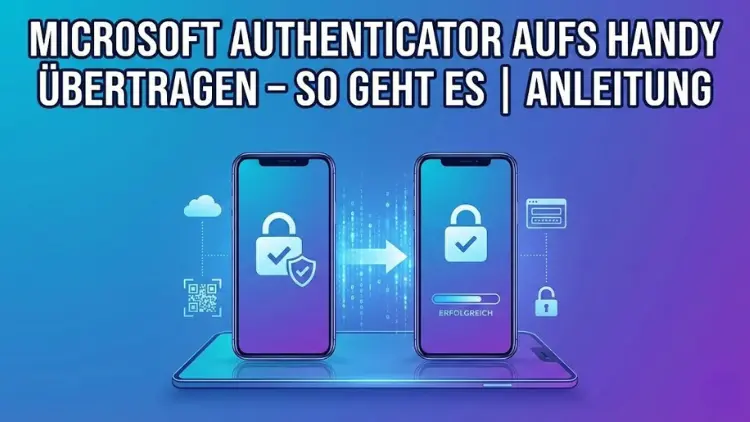
Der Wechsel auf ein neues Smartphone gehört heute zum Alltag. Doch spätestens bei der Zwei-Faktor-Authentifizierung stellt sich eine wichtige Frage: Wie lässt sich Microsoft Authenticator sicher auf ein neues Handy übertragen? Ohne korrekte Vorgehensweise droht der Verlust wichtiger Zugänge zu E-Mail-Konten, Cloud-Diensten oder Firmenanwendungen.
In dieser ausführlichen Anleitung erfahren Sie Schritt für Schritt, wie Sie Microsoft Authenticator auf ein neues Smartphone übertragen, welche Voraussetzungen erfüllt sein müssen und wie Sie typische Fehler vermeiden. So stellen Sie sicher, dass Ihre Konten jederzeit geschützt und erreichbar bleiben.
Was ist Microsoft Authenticator und warum ist die Übertragung wichtig?
Microsoft Authenticator ist eine App zur Absicherung von Benutzerkonten mittels Zwei-Faktor-Authentifizierung. Neben dem klassischen Passwort wird ein zusätzlicher Faktor benötigt, meist ein zeitlich begrenzter Code oder eine Bestätigung per Push-Nachricht. Dadurch steigt die Sicherheit erheblich.
Beim Wechsel des Smartphones ist eine Übertragung besonders wichtig, da die App direkt an das Gerät gebunden ist. Ohne Vorbereitung verlieren Sie unter Umständen den Zugriff auf geschützte Konten. Eine saubere Migration verhindert genau dieses Risiko.
Voraussetzungen für die Übertragung
Bevor Sie Microsoft Authenticator auf ein neues Handy übertragen, sollten einige Punkte erfüllt sein:
- Zugriff auf das alte Smartphone
- Aktuelles Backup der Authenticator-App
- Aktives Microsoft-Konto
- Internetverbindung auf beiden Geräten
- Aktuelle Version der App auf beiden Smartphones
Sind diese Voraussetzungen gegeben, lässt sich der Umzug in wenigen Minuten erledigen.
Microsoft Authenticator sichern – der wichtigste Schritt
Cloud-Backup aktivieren
Die Übertragung funktioniert nur zuverlässig, wenn zuvor ein Cloud-Backup erstellt wurde. Microsoft Authenticator nutzt hierfür entweder das Microsoft-Konto oder – je nach Betriebssystem – zusätzliche Cloud-Dienste.
So aktivieren Sie das Backup:
- Öffnen Sie Microsoft Authenticator auf dem alten Handy
- Tippen Sie auf das Menü
- Öffnen Sie die Einstellungen
- Aktivieren Sie die Option „Cloud-Backup“
- Melden Sie sich mit Ihrem Microsoft-Konto an
Das Backup speichert Konten, Einstellungen und verknüpfte Dienste verschlüsselt in der Cloud.
Wichtiger Hinweis zur Sicherheit
Das Backup schützt zwar Ihre Einträge, jedoch nicht jedes Konto vollständig. Manche Anbieter verlangen nach dem Umzug eine erneute Bestätigung. Bewahren Sie daher zusätzliche Wiederherstellungscodes sicher auf.
Microsoft Authenticator auf neues Handy übertragen – Schritt für Schritt
Schritt 1: App auf dem neuen Smartphone installieren
Installieren Sie Microsoft Authenticator aus dem offiziellen App-Store auf Ihrem neuen Handy. Öffnen Sie die App nach der Installation noch nicht vollständig, sondern folgen Sie direkt den Einrichtungsschritten.
Schritt 2: Anmeldung mit Microsoft-Konto
Melden Sie sich in der App mit demselben Microsoft-Konto an, das Sie für das Backup genutzt haben. Nur so erkennt die App das vorhandene Backup.
Schritt 3: Backup wiederherstellen
Nach der Anmeldung bietet Microsoft Authenticator automatisch an, ein vorhandenes Backup wiederherzustellen. Bestätigen Sie diesen Schritt. Innerhalb weniger Sekunden werden Ihre Konten synchronisiert.
Schritt 4: Funktion prüfen
Überprüfen Sie jedes Konto:
- Werden Codes angezeigt?
- Funktionieren Push-Bestätigungen?
- Sind alle Konten vollständig vorhanden?
Erst wenn alles korrekt funktioniert, sollten Sie das alte Smartphone zurücksetzen oder verkaufen.
Übertragung ohne altes Handy – ist das möglich?
In manchen Fällen steht das alte Smartphone nicht mehr zur Verfügung, etwa bei Verlust oder Defekt. Auch dann gibt es Lösungen, allerdings mit mehr Aufwand.
Wiederherstellung über Microsoft-Konto
Wenn das Cloud-Backup aktiv war, können Sie Microsoft Authenticator trotzdem wiederherstellen. Installieren Sie die App auf dem neuen Handy und melden Sie sich mit Ihrem Microsoft-Konto an. Das Backup wird automatisch angeboten.
Ohne Backup: manuelle Neueinrichtung
War kein Backup aktiviert, müssen alle Konten manuell neu hinzugefügt werden. Dazu benötigen Sie:
- Zugangsdaten der jeweiligen Dienste
- Hinterlegte Wiederherstellungscodes
- Eventuell Identitätsnachweise
Dieser Prozess kann zeitintensiv sein, ist aber alternativlos.
Microsoft Authenticator von Android zu Android übertragen
Bei einem Wechsel innerhalb desselben Betriebssystems ist der Prozess besonders einfach. Das Cloud-Backup sorgt für eine nahezu vollständige Wiederherstellung. Achten Sie lediglich darauf, dass Sie dasselbe Konto verwenden und das Backup aktuell ist.
Microsoft Authenticator von iPhone zu iPhone übertragen
Auch hier erfolgt die Übertragung problemlos über das Cloud-Backup. Wichtig ist, dass Sie während der Einrichtung denselben Account nutzen. Zusätzlich kann eine Gerätesperre erforderlich sein, um das Backup zu entschlüsseln.
Wechsel zwischen Android und iOS – das sollten Sie wissen
Ein Plattformwechsel ist möglich, allerdings mit Einschränkungen. Während Konten aus dem Backup wiederhergestellt werden können, verlangen einige Dienste aus Sicherheitsgründen eine erneute Bestätigung. Planen Sie daher ausreichend Zeit für die Überprüfung ein.
Häufige Probleme bei der Übertragung und deren Lösung
Backup wird nicht gefunden
- Prüfen Sie das verwendete Microsoft-Konto
- Stellen Sie sicher, dass das Backup aktiviert war
- Überprüfen Sie die Internetverbindung
Codes funktionieren nicht mehr
- Entfernen Sie das betroffene Konto
- Fügen Sie es erneut hinzu
- Nutzen Sie Wiederherstellungscodes
Push-Benachrichtigungen kommen nicht an
- Aktivieren Sie Benachrichtigungen in den Systemeinstellungen
- Deaktivieren Sie Energiesparmodi
- Prüfen Sie die App-Berechtigungen
Sicherheitsaspekte nach der Übertragung
Nach erfolgreicher Migration sollten Sie folgende Schritte durchführen:
- Alte Geräte aus den Kontoeinstellungen entfernen
- Sitzungen überprüfen und ggf. beenden
- Passwortänderung in Erwägung ziehen
- Backup-Funktion erneut prüfen
Diese Maßnahmen erhöhen die Sicherheit Ihrer Konten nachhaltig.
Microsoft Authenticator neu einrichten – wann sinnvoll?
Eine komplette Neueinrichtung kann sinnvoll sein, wenn:
- Das alte Gerät kompromittiert war
- Sie maximale Sicherheit wünschen
- Mehrere Konten ohnehin erneuert werden müssen
In diesem Fall löschen Sie alle Einträge und fügen die Konten bewusst neu hinzu.
Tipps für einen reibungslosen Smartphone-Wechsel
- Aktivieren Sie Backups frühzeitig
- Speichern Sie Wiederherstellungscodes offline
- Prüfen Sie kritische Konten zuerst
- Setzen Sie das alte Handy erst nach erfolgreicher Prüfung zurück
Diese Vorsichtsmaßnahmen sparen Zeit und vermeiden Stress.
Fazit
Die Übertragung von Microsoft Authenticator auf ein neues Handy ist mit der richtigen Vorbereitung schnell und sicher erledigt. Entscheidend sind ein aktuelles Cloud-Backup und der Zugriff auf das verwendete Microsoft-Konto.
Ob Gerätewechsel, Plattformumstieg oder Notfall – mit dieser Anleitung behalten Sie jederzeit die Kontrolle über Ihre Zwei-Faktor-Authentifizierung. Wer die beschriebenen Schritte beachtet, schützt seine digitalen Zugänge zuverlässig und ohne Unterbrechung.