
Erfahren Sie, wie Sie Schritt für Schritt Windows-Updates installieren, Fehler vermeiden und Ihr System sicher sowie aktuell halten.
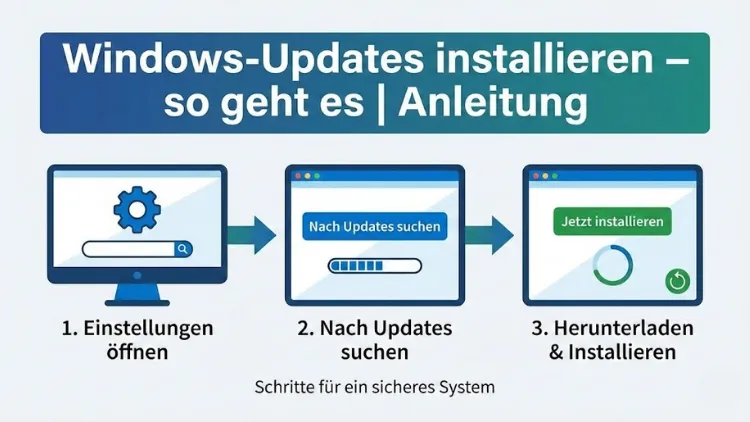
Aktuelle Anleitung für das manuelle und automatische Windows-Update: Erfahren Sie, wie Sie Windows-Updates installieren, warum Updates wichtig sind, wie Sie Fehler beheben und wie Sie Sicherheits- und Funktionsupdates auf Ihrem PC korrekt einspielen – inklusive der neuesten Infos für Windows 10 und Windows 11.
In dieser Anleitung zeigen wir, wie Sie Windows-Updates installieren, automatische Updates konfigurieren und Probleme bei der Installation lösen, damit Ihr PC stets auf dem neuesten Stand bleibt und optimal funktioniert.
Was sind Windows-Updates?
Windows-Updates sind Software-Pakete, die Microsoft regelmäßig veröffentlicht, um Sicherheitslücken zu schließen, die Systemleistung zu verbessern und neue Funktionen bereitzustellen. Dazu gehören:
- Sicherheitsupdates
- Funktionsupdates
- Treiber- und Kompatibilitätsupdates
Updates können automatisch oder manuell installiert werden.
Warum Sie Windows-Updates installieren sollten
Regelmäßige Updates bieten:
- Schutz vor Sicherheitslücken – Verhindern Angriffe durch Hacker.
- Bessere Systemstabilität – Beheben Fehler und Abstürze.
- Neue Funktionen – Fügen Funktionen und Verbesserungen hinzu.
- Kompatibilität – Sorgen dafür, dass Programme und Hardware reibungslos laufen.
Ohne Updates könnten Sicherheitslücken offen bleiben und Ihr PC angreifbar sein.
Unterstützte Windows-Versionen 2026
- Windows 11 – wird weiterhin mit Updates versorgt.
- Windows 10 – Support wurde offiziell beendet, in Europa gibt es jedoch verlängerte Sicherheitsupdates bis 2026 unter bestimmten Bedingungen.
Windows-Update öffnen
Windows 11
- Klicken Sie links unten auf das Startmenü.
- Öffnen Sie Einstellungen (Zahnrad-Symbol).
- Wählen Sie Windows Update.
Windows 10
- Öffnen Sie Start > Einstellungen.
- Wählen Sie Update und Sicherheit > Windows Update.
Manuelle Windows-Updates installieren
Schritt-für-Schritt-Anleitung
- Windows Update öffnen wie oben beschrieben.
- Klicken Sie auf Nach Updates suchen.
- Windows sucht nun online nach verfügbaren Updates.
- Wenn Updates gefunden werden, klicken Sie auf Herunterladen & installieren.
- Folgen Sie den Anweisungen.
- Nach Abschluss kann ein Neustart erforderlich sein.
Tipp: Wiederholen Sie die Suche, bis keine weiteren Updates mehr angezeigt werden – besonders bei größeren Funktionsupdates.
Automatische Updates konfigurieren
Automatische Updates stellen sicher, dass Sie stets die neuesten Sicherheits- und Systemupdates erhalten.
So aktivieren Sie automatische Updates
- Öffnen Sie Windows Update.
- Wählen Sie Optionen für automatische Updates (oder ähnlich).
- Aktivieren Sie „Updates automatisch herunterladen und installieren“.
- Legen Sie aktive Stunden fest, damit Neustarts nicht während Ihrer Arbeit stattfinden.
Die genauen Schritte können je nach Windows-Version leicht variieren, sind aber im Menü von Windows Update gut erklärt.
Funktionsupdates vs. Qualitätsupdates
- Qualitätsupdates: Kleine Updates mit Sicherheitspatches und Fehlerbehebungen, erscheinen meist monatlich.
- Funktionsupdates: Größere Updates (z. B. Versionssprünge) mit neuen Features, erscheinen seltener.
Windows kann Funktionsupdates separat anzeigen und erfordern manchmal zusätzliches Bestätigen („Jetzt installieren“).
Update-Verlauf prüfen und verwalten
Sie können sehen, welche Updates installiert wurden:
- Windows Update öffnen.
- Wählen Sie Updateverlauf anzeigen.
- Hier sehen Sie eine Liste aller Updates und deren Installationsdatum.
Falls ein Update Probleme verursacht, können Sie es über diese Ansicht ggf. wieder entfernen – jedoch nur, wenn dies wirklich notwendig ist.
Fehler bei der Installation beheben
Windows Update Troubleshooter nutzen
Windows bietet ein integriertes Tool zur Problembehandlung:
- Geben Sie in der Suche „Troubleshoot“ oder „Problembehandlung“ ein.
- Wählen Sie Weitere Problembehandlungen.
- Starten Sie die Windows-Update-Problembehandlung.
- Folgen Sie den Anweisungen und starten Sie den PC neu.
Speicherplatz prüfen
Wenn nicht genug Platz vorhanden ist, kann ein Update nicht installiert werden. Entfernen Sie große Dateien oder Programme, um Platz zu schaffen.
Neustarts erzwingen
Manchmal bleiben Updates hängen, bis ein Neustart ausgeführt wurde. Starten Sie Ihren PC neu und versuchen Sie es erneut.
Besonderheiten: Update auf neue Windows-Versionen
Upgrade auf Windows 11
Wenn Sie von Windows 10 auf Windows 11 wechseln möchten:
- Stellen Sie sicher, dass Ihr PC die Mindestanforderungen erfüllt (z. B. TPM-Chip).
- Öffnen Sie Windows Update.
- Klicken Sie auf Nach Updates suchen.
- Wenn das Windows 11-Upgrade verfügbar ist, klicken Sie auf Herunterladen und installieren.
Beachten Sie: Das Gerät muss alle aktuellen Updates der bestehenden Version installiert haben, bevor Windows 11 angeboten wird.
Profi-Tipps für ein reibungsloses Update
Backup vor größeren Updates
Sichern Sie wichtige Daten, bevor Sie große Funktionsupdates installieren, um Datenverlust zu vermeiden.
Stabile Internetverbindung
Ein Update kann sehr groß sein. Nutzen Sie eine stabile Verbindung, um Unterbrechungen zu vermeiden.
Externe Treiber aktualisieren
Manchmal erfordern Geräte- oder Grafikkartentreiber manuelle Updates, damit nach einem Windows-Update alles funktioniert.
Häufige Fragen (FAQ)
F: Wie oft sollte ich nach Updates suchen?
A: Mindestens einmal im Monat und vor großen Funktionsupdates.
F: Warum werden manche Updates nicht installiert?
A: Das kann an inkompatibler Hardware, zu wenig Speicherplatz oder Internetproblemen liegen.
F: Kann ich Updates umgehen?
A: Nicht dauerhaft – vor allem Sicherheitsupdates werden empfohlen, um Ihr System zu schützen.
Fazit
Regelmäßige Windows-Updates installieren, ist eine Grundvoraussetzung für Sicherheit und Systemleistung.
Ob Sie automatische Updates nutzen oder manuell prüfen – folgen Sie den beschriebenen Schritten, um Ihre Windows-Version immer aktuell zu halten.
Mit den richtigen Einstellungen und regelmäßigen Checks bleiben Ihre Geräte geschützt und leistungsfähig.