
Erfahren Sie, wie Sie mit Dual Boot zwei Windows-Systeme parallel nutzen, Windows 11 und Windows 10 sicher installieren und flexibel zwischen ihnen wechseln.
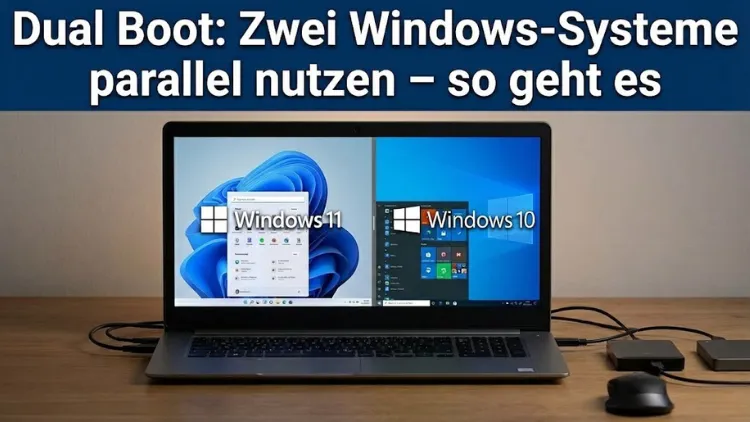
Ein Dual-Boot-System mit zwei Windows-Versionen bietet maximale Flexibilität für Arbeit, Tests und private Nutzung. Ob Sie Windows 11 und Windows 10 parallel betreiben, alte Software weiterverwenden oder ein separates System für Experimente einrichten möchten – Dual Boot ist eine bewährte Lösung.
In diesem ausführlichen Leitfaden erfahren Sie Schritt für Schritt, wie Sie zwei Windows-Systeme sicher installieren, konfigurieren und verwalten, welche Voraussetzungen erfüllt sein müssen und wie Sie typische Fehler vermeiden.
Was bedeutet Dual Boot unter Windows?
Dual Boot bezeichnet den Betrieb von zwei getrennten Betriebssystemen auf demselben Computer. Beim Start des Rechners wählen Sie aus, welches System geladen werden soll. Im Kontext von Windows ist dies besonders beliebt, um Windows 11 und Windows 10 parallel zu nutzen.
Beide Systeme sind vollständig voneinander getrennt. Programme, Registry, Systemdateien und Updates wirken sich jeweils nur auf das aktive Betriebssystem aus. Gemeinsame Daten können über eine separate Datenpartition oder ein zusätzliches Laufwerk genutzt werden.
Warum zwei Windows-Systeme parallel nutzen?
Kompatibilität sicherstellen
Nicht jede Software läuft stabil unter Windows 11. Mit einem parallelen Windows-10-System bleiben ältere Programme weiterhin nutzbar.
Produktivsystem und Testumgebung trennen
Ein stabiles Hauptsystem für die tägliche Arbeit und ein zweites Windows für Tests, Insider-Versionen oder neue Treiber.
Hardware- oder Treiberprobleme umgehen
Bestimmte Geräte funktionieren unter einer Windows-Version besser als unter der anderen.
Saubere Trennung von Arbeit und Privat
Ein Windows für berufliche Zwecke, ein zweites für private Nutzung – klar getrennt und übersichtlich.
Voraussetzungen für Dual Boot mit Windows 11 und Windows 10
Hardware-Anforderungen
- 64-Bit-Prozessor
- Mindestens 8 GB RAM (empfohlen)
- Ausreichend Speicherplatz (mindestens 50–60 GB pro System)
- SSD dringend empfohlen
Firmware: UEFI und Secure Boot
Für Windows 11 ist UEFI mit GPT-Partitionierung erforderlich. Secure Boot und TPM 2.0 müssen aktiviert sein. Windows 10 funktioniert ebenfalls problemlos mit diesen Einstellungen.
Datensicherung
Vor jeder Änderung an Partitionen oder Betriebssystemen ist ein vollständiges Backup zwingend erforderlich. Fehler bei der Installation können Datenverlust verursachen.
Planung der Partitionierung
Eine saubere Partitionierung ist der wichtigste Schritt für ein stabiles Dual-Boot-System.
Variante 1: Zwei separate Systempartitionen
- Partition 1: Windows 10
- Partition 2: Windows 11
- Optionale dritte Partition für Daten
Variante 2: Zwei physische Laufwerke
- Laufwerk 1: Windows 10
- Laufwerk 2: Windows 11
Diese Variante ist besonders sicher, da sich Bootloader und Systeme weniger beeinflussen.
Windows 10 oder Windows 11 zuerst installieren?
Grundregel: Älteres System zuerst installieren
Empfohlene Reihenfolge:
- Windows 10 installieren
- Danach Windows 11 installieren
Der neuere Bootloader erkennt das vorhandene System automatisch und integriert es in das Startmenü.
Vorbereitung der Installation
Installationsmedien erstellen
Erstellen Sie jeweils ein bootfähiges Installationsmedium für Windows 10 und Windows 11 über ein offizielles Tool auf einem USB-Stick.
BIOS/UEFI-Einstellungen prüfen
- Boot-Modus: UEFI
- Partitionstyp: GPT
- Secure Boot: Aktiviert
- TPM 2.0: Aktiviert (für Windows 11)
Schritt für Schritt: Dual Boot mit Windows 10 und Windows 11 einrichten
Schritt 1: Festplatte partitionieren
- Öffnen Sie die Datenträgerverwaltung
- Verkleinern Sie die bestehende Partition
- Erstellen Sie eine neue, nicht formatierte Partition für das zweite Windows
Schritt 2: Windows 10 installieren
- Booten Sie vom Installationsmedium
- Wählen Sie die vorgesehene Partition
- Installation abschließen und System einrichten
Schritt 3: Windows 11 installieren
- Erneut vom USB-Stick booten
- Zielpartition auswählen
- Installation starten
Windows 11 erkennt Windows 10 automatisch und richtet den Bootmanager ein.
Bootmenü konfigurieren und anpassen
Nach erfolgreicher Installation erscheint beim Start ein Auswahlmenü.
Standardbetriebssystem festlegen
- Systemeinstellungen öffnen
- Startoptionen bearbeiten
- Zeitlimit und Standardsystem definieren
Bootmenü umbenennen
Die Einträge lassen sich klar benennen, zum Beispiel:
- Windows 10 Arbeit
- Windows 11 Privat
So vermeiden Sie Verwechslungen beim Start.
Gemeinsame Datennutzung zwischen beiden Systemen
Separate Datenpartition
Ideal ist eine zusätzliche Partition, auf die beide Windows-Versionen zugreifen können.
NTFS als Dateisystem
NTFS gewährleistet volle Kompatibilität und Berechtigungsverwaltung zwischen beiden Systemen.
Benutzerordner auslagern
Dokumente, Bilder und Downloads können auf die gemeinsame Partition verschoben werden, um doppelte Datenhaltung zu vermeiden.
Treiber und Updates im Dual-Boot-System
Jedes Windows verwaltet:
- Eigene Treiber
- Eigene Updates
- Eigene Systemkonfiguration
Ein Treiberupdate in Windows 11 hat keinen Einfluss auf Windows 10 und umgekehrt.
Lizenzierung und Aktivierung
Zwei Windows-Lizenzen erforderlich?
In der Praxis gilt:
- Jede Installation benötigt eine gültige Lizenz
- Digitale Lizenzen können oft automatisch aktiviert werden
Bei OEM-Systemen ist die Aktivierung meist unproblematisch, da die Lizenz an die Hardware gebunden ist.
Typische Probleme und Lösungen
Bootmenü fehlt
Ursache:
- Bootloader überschrieben
Lösung:
- Startreparatur über Installationsmedium
- Bootkonfiguration neu erstellen
Falsches System startet automatisch
Lösung:
- Standardsystem in den Startoptionen anpassen
Windows 11 kann nicht installiert werden
Häufige Ursachen:
- TPM deaktiviert
- Secure Boot ausgeschaltet
- MBR statt GPT
Dual Boot vs. Virtuelle Maschine
Dual Boot
- Volle Hardwareleistung
- Maximale Stabilität
- Neustart zum Wechsel erforderlich
Virtuelle Maschine
- Beide Systeme gleichzeitig nutzbar
- Geringere Performance
- Höherer Ressourcenverbrauch
Für grafikintensive Anwendungen und Gaming ist Dual Boot klar überlegen.
Sicherheit im Dual-Boot-Betrieb
Verschlüsselung beachten
Wenn BitLocker genutzt wird:
- Jede Windows-Version separat konfigurieren
- Wiederherstellungsschlüssel sichern
Virenschutz
Jedes System benötigt eine eigene Sicherheitskonfiguration. Ein Virenscanner schützt immer nur das aktuell gestartete Windows.
Dual Boot wieder entfernen
Ein Windows löschen
- Daten sichern
- Bootmanager anpassen
- Nicht mehr benötigte Partition löschen
Bootloader bereinigen
Nach dem Entfernen eines Systems sollte der Bootmanager überprüft werden, um fehlerhafte Einträge zu vermeiden.
Empfohlene Vorgehensweisen für einen stabilen Betrieb
- Regelmäßige Backups beider Systeme
- Klare Benennung der Boot-Einträge
- Genügend Speicherplatz einplanen
- Updates getrennt durchführen
- Gemeinsame Daten sauber strukturieren
Häufige Fragen zu Dual Boot mit Windows
Kann ich später ein drittes Windows hinzufügen?
Ja, mit ausreichend Speicherplatz ist auch ein Triple-Boot möglich.
Beeinflussen sich die Systeme gegenseitig?
Nein, außer beim Bootloader bleiben die Systeme vollständig getrennt.
Funktioniert Dual Boot mit nur einer SSD?
Ja, das ist der Regelfall und problemlos umsetzbar.
Fazit
Ein Dual-Boot-System mit Windows 11 und Windows 10 ist eine leistungsstarke Lösung für alle, die maximale Flexibilität benötigen. Mit sorgfältiger Planung, korrekter Partitionierung und der richtigen Installationsreihenfolge lassen sich zwei Windows-Versionen stabil und sicher parallel betreiben.
Ob für Kompatibilität, Tests oder klare Trennung von Einsatzbereichen – Dual Boot bleibt auch in Zeiten moderner Virtualisierung eine der zuverlässigsten Methoden.