
Erfahren Sie, wie Sie den Samsung-Kalender in Outlook einbinden, Termine synchronisieren und Schritt für Schritt eine zuverlässige Verbindung einrichten.
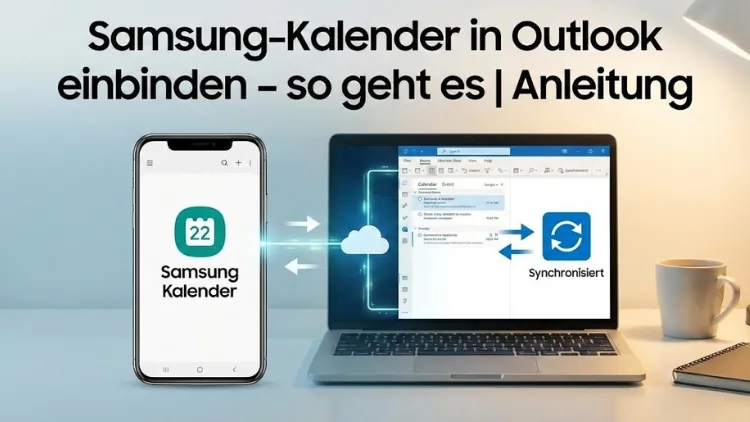
Viele Nutzer verwalten Termine sowohl auf dem Smartphone als auch am PC. Wer ein Samsung-Gerät nutzt und gleichzeitig mit Microsoft Outlook arbeitet, steht häufig vor der Herausforderung, beide Kalender zuverlässig zu synchronisieren. Eine saubere Integration spart Zeit, vermeidet Doppelpflege und sorgt für stets aktuelle Termine auf allen Geräten.
In dieser Anleitung erfahren Sie Schritt für Schritt, wie Sie den Samsung-Kalender in Outlook einbinden, welche Methoden sich bewährt haben und wie typische Probleme vermieden werden.
Warum den Samsung-Kalender mit Outlook verbinden?
Die parallele Nutzung mehrerer Kalenderlösungen ist im Alltag weit verbreitet. Der Samsung-Kalender ist auf Galaxy-Geräten tief ins System integriert, während Outlook im beruflichen Umfeld oft die zentrale Terminverwaltung darstellt. Eine Synchronisation bietet mehrere Vorteile:
- Zentrale Terminübersicht auf Smartphone und PC
- Keine doppelte Pflege von Terminen
- Aktuelle Erinnerungen auf allen Endgeräten
- Bessere Planung von privaten und beruflichen Terminen
Gerade für Nutzer, die ihr Samsung-Smartphone beruflich einsetzen, ist eine zuverlässige Verbindung unverzichtbar.
Grundverständnis: Wie funktioniert die Synchronisation?
Der Samsung-Kalender speichert Termine nicht isoliert. Er greift auf Kalenderkonten zu, die auf dem Gerät eingerichtet sind. Dazu zählen unter anderem:
- Samsung-Konto
- Google-Konto
- Exchange- oder Outlook-Konto
Outlook wiederum kann Kalender aus verschiedenen Quellen darstellen, sofern diese kompatibel sind. Die Synchronisation erfolgt entweder direkt über ein gemeinsames Konto oder indirekt über einen Vermittlungsdienst wie Microsoft Exchange oder Google Kalender.
Voraussetzungen für die Einbindung
Bevor Sie mit der Einrichtung beginnen, sollten folgende Voraussetzungen erfüllt sein:
- Samsung-Smartphone mit aktuellem Android-Betriebssystem
- Aktive Internetverbindung
- Installierte Outlook-Version auf dem PC oder als Webanwendung
- Zugriffsdaten für das verwendete Konto
- Aktueller Samsung-Kalender auf dem Smartphone
Sind diese Punkte erfüllt, steht der Synchronisation nichts im Weg.
Methode 1: Samsung-Kalender über Outlook-Konto synchronisieren
Outlook-Konto auf dem Samsung-Gerät einrichten
Der einfachste Weg ist die direkte Nutzung eines Outlook- oder Exchange-Kontos auf dem Samsung-Smartphone.
- Öffnen Sie die Einstellungen Ihres Samsung-Geräts
- Navigieren Sie zu „Konten und Sicherung“
- Wählen Sie „Konten verwalten“
- Tippen Sie auf „Konto hinzufügen“
- Wählen Sie „Outlook“ oder „Exchange“
- Geben Sie Ihre Outlook-Zugangsdaten ein
Nach erfolgreicher Anmeldung wird das Outlook-Konto systemweit eingebunden.
Kalender-Synchronisation aktivieren
Nach dem Hinzufügen des Kontos müssen Sie sicherstellen, dass der Kalender synchronisiert wird:
- Öffnen Sie erneut die Kontenverwaltung
- Wählen Sie Ihr Outlook-Konto aus
- Aktivieren Sie die Option „Kalender synchronisieren“
Der Samsung-Kalender greift nun automatisch auf die Outlook-Termine zu.
Darstellung im Samsung-Kalender prüfen
Öffnen Sie den Samsung-Kalender und kontrollieren Sie, ob die Outlook-Termine angezeigt werden. In den Kalender-Einstellungen können Sie festlegen, welche Kalender sichtbar sind.
Methode 2: Synchronisation über Microsoft Exchange
Was ist Exchange?
Microsoft Exchange ist ein Synchronisationsdienst, der E-Mails, Kontakte und Kalender zentral verwaltet. Viele Outlook-Konten basieren auf Exchange-Technologie, insbesondere im Unternehmensumfeld.
Exchange-Konto manuell einrichten
Falls die automatische Einrichtung nicht funktioniert, können Sie das Konto manuell hinzufügen:
- Wählen Sie beim Hinzufügen eines Kontos „Exchange“
- Geben Sie Ihre E-Mail-Adresse und Ihr Passwort ein
- Tragen Sie Serverdaten ein, falls erforderlich
- Bestätigen Sie die Sicherheitsabfragen
Nach Abschluss werden Kalenderdaten bidirektional synchronisiert.
Methode 3: Samsung-Kalender über Google-Kalender mit Outlook verbinden
Warum diese Methode sinnvoll sein kann
Manche Nutzer verwenden bereits Google Kalender als zentrale Schnittstelle. In diesem Fall kann Google als Brücke zwischen Samsung-Kalender und Outlook dienen.
Samsung-Kalender mit Google synchronisieren
- Melden Sie sich auf dem Samsung-Gerät mit einem Google-Konto an
- Aktivieren Sie die Kalender-Synchronisation
- Öffnen Sie den Samsung-Kalender und wählen Sie Google als Standardkalender
Google-Kalender in Outlook einbinden
Outlook kann Google Kalender abonnieren oder importieren. Dadurch werden Termine angezeigt, allerdings oft nur einseitig. Diese Methode eignet sich vor allem zur Anzeige, weniger zur vollständigen Synchronisation.
Methode 4: Nutzung der Outlook-App auf dem Samsung-Smartphone
Vorteile der Outlook-App
Die Outlook-App für Android bietet eine nahtlose Integration von E-Mails und Kalendern. Sie ersetzt zwar nicht den Samsung-Kalender, kann aber parallel genutzt werden.
- Direkter Zugriff auf Outlook-Kalender
- Push-Benachrichtigungen
- Einheitliche Benutzeroberfläche
Parallelbetrieb mit dem Samsung-Kalender
Sie können beide Kalenderanwendungen gleichzeitig nutzen. Änderungen in Outlook werden synchronisiert und im Samsung-Kalender angezeigt, sofern dasselbe Konto verwendet wird.
Synchronisationseinstellungen optimieren
Aktualisierungsintervalle anpassen
In den Kontoeinstellungen können Sie festlegen, wie häufig der Kalender synchronisiert wird. Kürzere Intervalle sorgen für aktuellere Daten, erhöhen jedoch den Akkuverbrauch.
Standardkalender festlegen
Legen Sie fest, welcher Kalender standardmäßig für neue Termine genutzt wird. So vermeiden Sie, dass Termine im falschen Konto gespeichert werden.
Häufige Probleme und Lösungen
Termine erscheinen nicht in Outlook
Mögliche Ursachen:
- Synchronisation deaktiviert
- Falsches Konto ausgewählt
- Verzögerte Serveraktualisierung
Lösung: Synchronisation manuell anstoßen und Kontoeinstellungen prüfen.
Doppelte Termine
Doppelte Einträge entstehen häufig durch parallele Synchronisationswege. Nutzen Sie möglichst nur eine Methode.
Erinnerungen funktionieren nicht
Stellen Sie sicher, dass Benachrichtigungen für Kalender-Apps aktiviert sind und keine Energiesparoptionen greifen.
Datenschutz und Sicherheit
Bei der Kalender-Synchronisation werden sensible Daten übertragen. Achten Sie daher auf folgende Punkte:
- Verwenden Sie sichere Passwörter
- Aktivieren Sie Zwei-Faktor-Authentifizierung
- Nutzen Sie nur vertrauenswürdige Konten
Gerade bei beruflichen Terminen ist Datensicherheit entscheidend.
Unterschiede zwischen Outlook Desktop, Web und App
Outlook Desktop
- Umfangreichste Funktionen
- Lokale Datenspeicherung möglich
- Ideal für intensive Planung
Outlook Web
- Plattformunabhängig
- Keine Installation notwendig
- Abhängig von Internetverbindung
Outlook-App
- Optimiert für mobile Nutzung
- Push-Benachrichtigungen
- Gute Ergänzung zum Samsung-Kalender
Tipps für eine reibungslose Nutzung
- Verwenden Sie ein zentrales Hauptkonto
- Prüfen Sie regelmäßig die Synchronisation
- Halten Sie Apps und Betriebssystem aktuell
- Vermeiden Sie parallele Kalenderimporte
Alternative Synchronisationslösungen
Neben den genannten Methoden existieren auch Drittanbieter-Apps, die eine Kalender-Synchronisation ermöglichen. Diese bieten oft zusätzliche Funktionen, erfordern jedoch Vertrauen in externe Anbieter. Für die meisten Nutzer reichen die integrierten Lösungen vollkommen aus.
Wann lohnt sich welche Methode?
- Privatnutzer: Direkte Outlook-Einbindung oder Google-Brücke
- Geschäftsnutzer: Exchange-Synchronisation
- Mobile-First-Nutzer: Outlook-App plus Samsung-Kalender
Die Wahl hängt stark vom individuellen Nutzungsverhalten ab.
Zukunft der Kalender-Synchronisation
Moderne Betriebssysteme setzen zunehmend auf cloudbasierte Lösungen. Die Integration zwischen Samsung-Geräten und Microsoft-Diensten wird stetig verbessert. Künftige Updates dürften die Einrichtung weiter vereinfachen und stabiler machen.
Fazit
Die Einbindung des Samsung-Kalenders in Outlook ist mit den richtigen Einstellungen problemlos möglich. Ob über ein direktes Outlook-Konto, Exchange oder eine Zwischenlösung – für nahezu jeden Anwendungsfall existiert eine passende Methode.
Wer die Synchronisation sauber einrichtet, profitiert von einer zentralen Terminverwaltung, spart Zeit und behält stets den Überblick. Mit den in dieser Anleitung beschriebenen Schritten gelingt die Verbindung zuverlässig und dauerhaft.
