
Erfahren Sie, wie Sie Recall in Windows 11 und 10 deaktivieren, Ihre Privatsphäre schützen und die Funktion schnell sowie sicher abschalten.
Recall sorgt seit seiner Ankündigung für Diskussionen rund um Datenschutz, Sicherheit und Systemkontrolle. Viele Anwender möchten selbst entscheiden, ob diese Funktion aktiv ist oder nicht.
In diesem Leitfaden erfahren Sie ausführlich, wie Sie Recall unter Windows 11 gezielt deaktivieren, einschränken oder vollständig entfernen können. Zusätzlich klären wir, welche Möglichkeiten Windows 10 bietet, welche Unterschiede es gibt und welche Alternativen sich für mehr Privatsphäre eignen.
Was ist Recall unter Windows?
Recall ist eine Funktion von Windows 11, die auf sogenannten Copilot+-PCs verfügbar ist. Sie erstellt in regelmäßigen Abständen Momentaufnahmen des Bildschirms, analysiert diese mithilfe lokaler KI-Modelle und ermöglicht es, vergangene Inhalte schnell wiederzufinden. Dazu zählen geöffnete Anwendungen, Webseiten, Dokumente oder Chatverläufe.
Ziel der Funktion
Recall soll produktives Arbeiten unterstützen, indem frühere Inhalte zeitlich durchsuchbar werden. Statt sich an Dateinamen oder Speicherorte zu erinnern, können Anwender nach sichtbaren Informationen suchen, etwa nach Textfragmenten oder Bildern.
Warum Recall umstritten ist
Trotz lokaler Verarbeitung gibt es erhebliche Bedenken:
- Erfassung sensibler Inhalte wie Passwörter oder private Nachrichten
- Speicherung umfangreicher Nutzungsdaten
- Potenzielle Angriffsfläche bei kompromittierten Systemen
- Unklare Kontrolle über Dauer und Umfang der Speicherung
Aus diesen Gründen möchten viele Anwender Recall deaktivieren.
Gibt es Recall unter Windows 10?
Kurz gesagt: Nein.
Recall ist ausschließlich Bestandteil von Windows 11 auf geeigneter Hardware. Windows 10 enthält diese Funktion nicht und wird sie voraussichtlich auch nicht erhalten.
Was bedeutet das für Windows-10-Nutzer?
- Keine Recall-Funktion vorhanden
- Keine Deaktivierung notwendig
- Kein zusätzlicher Konfigurationsaufwand
Dennoch behandeln wir Windows 10 in diesem Artikel, um Missverständnisse zu vermeiden und alternative Datenschutzmaßnahmen aufzuzeigen.
Voraussetzungen für Recall unter Windows 11
Recall wird nur aktiviert, wenn bestimmte Bedingungen erfüllt sind:
- Windows 11 (aktuelle Version)
- Copilot+-PC
- NPU (Neural Processing Unit)
- Mindestens 16 GB RAM
- Mindestens 256 GB SSD
Wenn Ihr Gerät diese Anforderungen nicht erfüllt, ist Recall nicht verfügbar und muss auch nicht deaktiviert werden.
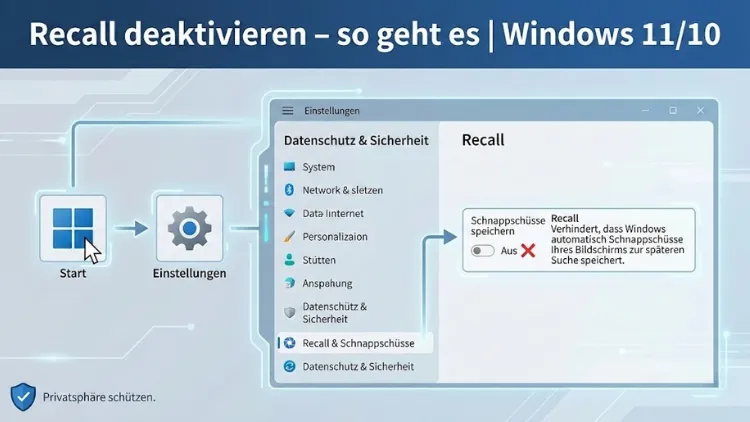
Recall über die Windows-Einstellungen deaktivieren
Der einfachste Weg führt über die grafische Oberfläche.
Schritt-für-Schritt-Anleitung
- Öffnen Sie die Einstellungen
- Wechseln Sie zu Datenschutz & Sicherheit
- Öffnen Sie den Bereich Recall & Momentaufnahmen
- Deaktivieren Sie den Schalter „Recall aktivieren“.
- Bestätigen Sie die Änderung
Nach dem Deaktivieren werden keine neuen Momentaufnahmen mehr erstellt.
Was passiert mit bestehenden Daten?
Bereits gespeicherte Inhalte bleiben zunächst erhalten. Diese müssen separat gelöscht werden.
Gespeicherte Recall-Daten löschen
Wenn Sie Recall bereits genutzt haben, empfiehlt sich eine vollständige Bereinigung.
Vorgehensweise
- Öffnen Sie erneut Datenschutz & Sicherheit
- Navigieren Sie zu Recall & Momentaufnahmen
- Wählen Sie Momentaufnahmen löschen
- Entscheiden Sie sich für:
- Letzte Stunde
- Letzten Tag
- Gesamten Zeitraum
Nach der Löschung sind die Inhalte nicht mehr rekonstruierbar.
Recall über Gruppenrichtlinien deaktivieren
Für professionelle Umgebungen oder maximale Kontrolle eignet sich der Gruppenrichtlinien-Editor.
Voraussetzungen
- Windows 11 Pro, Education oder Enterprise
Anleitung
- Drücken Sie Windows + R
- Geben Sie
gpedit.mscein - Navigieren Sie zu:
Computerkonfiguration → Administrative Vorlagen → Windows-Komponenten → Recall - Öffnen Sie die Richtlinie „Recall deaktivieren“.
- Setzen Sie diese auf Aktiviert
- Übernehmen Sie die Änderungen
Nach einem Neustart ist Recall systemweit deaktiviert.
Recall per Registry deaktivieren
Diese Methode eignet sich für fortgeschrittene Anwender.
Warnhinweis
Änderungen an der Registry können das System beeinträchtigen. Erstellen Sie vorher ein Backup.
Schritt für Schritt
- Öffnen Sie den Registrierungs-Editor
- Navigieren Sie zu:
HKEY_LOCAL_MACHINE\SOFTWARE\Policies\Microsoft\Windows - Erstellen Sie einen neuen Schlüssel Recall
- Erstellen Sie darin einen DWORD-Wert DisableRecall
- Setzen Sie den Wert auf 1
- Starten Sie den PC neu
Recall ist danach vollständig deaktiviert.
Recall vollständig deinstallieren – ist das möglich?
Recall ist tief in Windows 11 integriert und kann derzeit nicht klassisch deinstalliert werden. Allerdings lässt sich die Funktion vollständig stilllegen, sodass:
- Keine Daten mehr erfasst werden
- Kein Speicherplatz belegt wird
- Keine Hintergrundprozesse aktiv sind
Durch Kombination aus Deaktivierung, Datenlöschung und Richtlinien ist Recall faktisch entfernt.
Recall nur teilweise einschränken
Falls Sie Recall nicht komplett abschalten möchten, können Sie den Funktionsumfang begrenzen.
Ausschlüsse festlegen
Sie können definieren, welche Apps oder Webseiten nicht erfasst werden:
- Browser im Inkognito-Modus
- Passwortmanager
- Banking-Anwendungen
- Unternehmenssoftware
Diese Einstellung erhöht die Privatsphäre, ohne Recall vollständig zu deaktivieren.
Auswirkungen auf Leistung und Akku
Recall kann je nach Nutzung Auswirkungen haben:
- Erhöhter Speicherbedarf
- Zusätzliche Hintergrundprozesse
- Leichter Mehrverbrauch von Energie
Nach der Deaktivierung berichten viele Anwender von:
- Stabilerer Systemleistung
- Weniger SSD-Schreibzugriffen
- Verbesserter Akkulaufzeit bei Notebooks
Datenschutz und Sicherheit im Überblick
Vorteile der Deaktivierung
- Keine kontinuierliche Bildschirmaufzeichnung
- Weniger sensible Daten auf dem System
- Reduzierte Angriffsfläche
Mögliche Nachteile
- Kein KI-gestütztes Wiederfinden alter Inhalte
- Weniger Komfort bei Recherche und Dokumentation
Ob die Vorteile überwiegen, hängt stark vom persönlichen Nutzungsprofil ab.
Recall und Unternehmensrichtlinien
In Unternehmen ist Recall besonders kritisch:
- Compliance-Vorgaben
- Datenschutz-Grundverordnung
- Vertrauliche Kundendaten
Viele IT-Abteilungen deaktivieren Recall standardmäßig über zentrale Richtlinien, um Risiken zu minimieren.
Alternativen zu Recall
Statt Recall können folgende Methoden genutzt werden:
- Manuelle Dokumentation
- Versionsverläufe in Office-Anwendungen
- Suchfunktionen innerhalb einzelner Programme
- Notizsoftware mit Verlauf
Diese Lösungen bieten mehr Kontrolle und Transparenz.
Windows 10: Datenschutz optimieren ohne Recall
Auch ohne Recall lohnt sich ein Blick auf die Datenschutzeinstellungen von Windows 10:
- Aktivitätsverlauf deaktivieren
- Telemetrie einschränken
- Cloud-Zwischenablage abschalten
- App-Berechtigungen prüfen
So bleibt auch ein älteres System datenschutzfreundlich.
Häufige Fragen zu Recall
Wird Recall nach Updates wieder aktiviert?
In Einzelfällen kann es vorkommen, dass größere Funktionsupdates Einstellungen zurücksetzen. Prüfen Sie nach Updates die Datenschutzoptionen.
Ist Recall standardmäßig aktiv?
Ja, auf unterstützten Geräten ist Recall in der Regel aktiviert.
Kann man Recall dauerhaft blockieren?
Ja, über Gruppenrichtlinien oder Registry-Einstellungen bleibt Recall dauerhaft deaktiviert.
Fazit
Recall ist eine leistungsfähige, aber kontroverse Funktion von Windows 11. Wer Wert auf Datenschutz, Kontrolle und minimale Datenspeicherung legt, sollte Recall deaktivieren oder zumindest stark einschränken.
Windows 10 ist davon nicht betroffen, bietet jedoch eigene Stellschrauben zur Optimierung der Privatsphäre.
Mit den in diesem Artikel beschriebenen Methoden behalten Sie die volle Kontrolle über Ihr System und entscheiden selbst, welche Funktionen aktiv sind.