
Erfahren Sie, wie Sie Temu-Werbung blockieren, Anzeigen stoppen und Ihre Privatsphäre schützen – mit klarer Anleitung für Browser, Apps und Geräte.
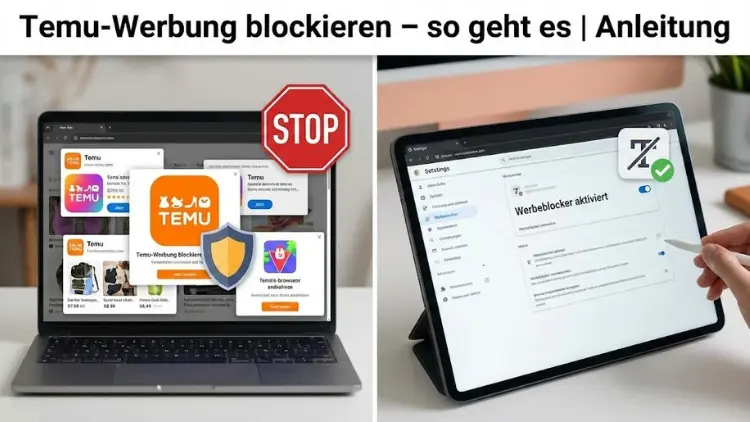
Temu-Werbung taucht plötzlich überall auf: im Browser, auf dem Smartphone, in Apps und sogar per Push-Mitteilung. Viele Nutzer empfinden die Anzeigen als störend, datenintensiv oder aufdringlich.
Dieser Ratgeber zeigt Schritt für Schritt, wie Sie Temu-Werbung effektiv blockieren – auf PC, Smartphone, im Browser, in Apps und auf Netzwerkebene. Verständlich, praxisnah und dauerhaft umsetzbar.
Warum Temu-Werbung so häufig erscheint
Temu investiert massiv in digitale Werbung. Die Anzeigen erscheinen deshalb auf nahezu allen großen Plattformen: Suchmaschinen, soziale Netzwerke, Webseiten, Apps und sogar in kostenlosen Spielen. Hinzu kommt datenbasierte Werbung, die auf Cookies, App-Tracking und Gerätekennungen setzt. Wer einmal auf Temu-Inhalte geklickt hat, wird oft über Wochen erneut angesprochen.
Ein weiterer Grund ist die Nutzung aggressiver Werbeformate wie Pop-ups, Videoanzeigen und Push-Nachrichten. Diese lassen sich zwar blockieren, erfordern aber gezielte Einstellungen.
Welche Arten von Temu-Werbung es gibt
Bevor Sie mit dem Blockieren beginnen, ist es sinnvoll, die Werbeformen zu kennen:
- Bannerwerbung auf Webseiten
- Pop-ups und Overlay-Anzeigen
- Videoanzeigen vor oder während Inhalten
- Werbung in kostenlosen Apps und Spielen
- Push-Benachrichtigungen im Browser oder auf dem Smartphone
- Personalisierte Anzeigen durch Tracking
Je nach Werbeform sind unterschiedliche Maßnahmen nötig.
Temu-Werbung im Browser blockieren
Werbeblocker installieren
Die effektivste Methode ist ein leistungsfähiger Werbeblocker. Diese Programme filtern bekannte Werbenetzwerke und blockieren Skripte, bevor Anzeigen geladen werden.
Empfohlene Einstellungen:
- Aktivieren Sie Filterlisten gegen Tracking
- Deaktivieren Sie akzeptable Werbung
- Aktivieren Sie Anti-Pop-up-Filter
Cookies und Tracking einschränken
Zusätzlich sollten Sie:
- Drittanbieter-Cookies blockieren
- Browser-Tracking-Schutz aktivieren
- Regelmäßig Cookies und Cache löschen
Benachrichtigungen im Browser deaktivieren
Viele Webseiten fragen nach Erlaubnis für Push-Nachrichten. Lehnen Sie diese grundsätzlich ab oder entfernen Sie bestehende Berechtigungen in den Browsereinstellungen.
Temu-Werbung unter Windows blockieren
Unter Windows erscheinen Anzeigen meist im Browser oder über installierte Programme.
Systemweite Maßnahmen
- Deaktivieren Sie personalisierte Werbung in den Datenschutzeinstellungen
- Entfernen Sie unerwünschte Programme aus der Autostart-Liste
- Nutzen Sie einen DNS-basierten Werbefilter
Browserübergreifender Schutz
Ein lokaler Werbefilter oder eine Firewall mit Werbeblock-Funktion schützt alle Browser gleichzeitig und reduziert Datenverkehr.
Temu-Werbung auf Android blockieren
Android-Geräte sind besonders anfällig für App-Werbung.
Personalisierte Werbung abschalten
In den Android-Einstellungen:
- Werbung personalisieren deaktivieren
- Werbe-ID zurücksetzen oder löschen
App-Berechtigungen prüfen
- Entfernen Sie Benachrichtigungsrechte für Apps
- Prüfen Sie, welche Apps im Hintergrund Daten senden
DNS-Filter nutzen
Ein privater DNS-Server mit Werbeblock-Funktion verhindert, dass Temu-Anzeigen überhaupt geladen werden.
Temu-Werbung auf iPhone blockieren
Auch auf iOS lassen sich Anzeigen wirksam reduzieren.
Tracking verhindern
- App-Tracking-Transparenz deaktivieren
- Personalisierte Werbung einschränken
Safari und App-Werbung blockieren
- Inhaltsblocker für Safari aktivieren
- Pop-ups blockieren
- Benachrichtigungen kritisch prüfen
Push-Mitteilungen verwalten
Deaktivieren Sie Push-Benachrichtigungen für Shopping-Apps konsequent.
Temu-Werbung in Apps und Spielen entfernen
Kostenlose Apps finanzieren sich häufig über Werbung.
Alternative Apps nutzen
- Bezahlversionen ohne Werbung bevorzugen
- Open-Source-Apps verwenden
Offline-Nutzung
Viele Spiele zeigen keine Werbung, wenn keine Internetverbindung besteht.
App-interne Einstellungen
Einige Apps bieten Optionen zur Reduzierung oder Deaktivierung von Werbung.
Push-Benachrichtigungen von Temu deaktivieren
Push-Werbung zählt zu den aufdringlichsten Formen.
Im Browser
- Öffnen Sie die Benachrichtigungseinstellungen
- Entfernen Sie alle unbekannten oder unerwünschten Einträge
Auf dem Smartphone
- Benachrichtigungen pro App deaktivieren
- Prioritäten und Sperrbildschirm-Anzeigen ausschalten
Temu-Werbung auf Netzwerkebene blockieren
Die effektivste Lösung für alle Geräte im Haushalt.
DNS-Filter im Router
Ein werbefilternder DNS-Server blockiert Anfragen zu bekannten Werbedomains automatisch.
Vorteile:
- Schutz für alle Geräte
- Keine Installation auf einzelnen Geräten
- Sehr geringer Wartungsaufwand
Lokale Filterlösungen
Ein zentraler Filter im Heimnetzwerk verhindert Werbung auch in Apps und Smart-TVs.
Häufige Fehler und typische Ursachen
- Werbeblocker falsch konfiguriert
- Mehrere Blocker gleichzeitig aktiv
- Alte Browser-Versionen
- Apps mit tiefem Systemzugriff
Überprüfen Sie regelmäßig Ihre Einstellungen und aktualisieren Sie verwendete Software.
Rechtliche Aspekte und Datenschutz
Das Blockieren von Werbung ist in Deutschland legal. Sie greifen lediglich in die Darstellung auf Ihrem eigenen Gerät ein. Datenschutzrechtlich sinnvoll ist es ebenfalls, da Tracking und Profilbildung reduziert werden.
Beachten Sie:
- Nutzungsbedingungen einzelner Apps
- Mögliche Einschränkungen bei kostenlosen Diensten
Fazit: Dauerhaft werbefrei bleiben
Temu-Werbung lässt sich effektiv blockieren, wenn Sie mehrere Maßnahmen kombinieren. Werbeblocker, eingeschränkte Tracking-Einstellungen, kontrollierte App-Berechtigungen und ein DNS-Filter sorgen gemeinsam für Ruhe.
Je konsequenter Sie vorgehen, desto nachhaltiger bleibt Ihr digitales Umfeld frei von unerwünschten Anzeigen.
