
Erfahren Sie, wie Sie mit Amazon Alexa eine Multiroom-Musikgruppe einrichten, Lautsprecher verbinden und Musik synchron in allen Räumen genießen.
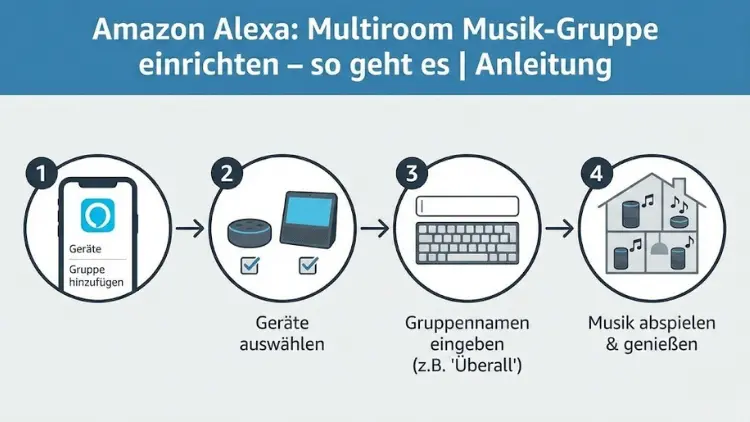
Multiroom-Musik mit Amazon Alexa ermöglicht es, Musik synchron in mehreren Räumen abzuspielen und Ihr Zuhause mit einem einheitlichen Klang zu füllen. Ob entspannte Hintergrundmusik, Party-Sound oder Hörbuch am Morgen – mit einer korrekt eingerichteten Musikgruppe steuern Sie alles bequem per Sprachbefehl oder App.
In dieser Anleitung erfahren Sie Schritt für Schritt, wie Sie eine Multiroom-Musikgruppe einrichten, verwalten und optimal nutzen. Zusätzlich erhalten Sie praktische Tipps zur Fehlerbehebung, zur Auswahl kompatibler Geräte und zur Verbesserung der Klangqualität.
Grundlagen der Multiroom-Musik mit Alexa
Multiroom-Musik bezeichnet die gleichzeitige Wiedergabe derselben Audioquelle auf mehreren Lautsprechern in verschiedenen Räumen. Amazon Alexa übernimmt dabei die zentrale Steuerung. Einmal eingerichtet, können Sie Musik, Podcasts oder Radiosender synchron abspielen. Der Vorteil liegt in der einfachen Bedienung, der Flexibilität bei der Raumwahl und der nahtlosen Integration in den Alltag.
Alexa verbindet die Lautsprecher über Ihr WLAN. Die Synchronisation erfolgt automatisch, sodass es keinen störenden Zeitversatz gibt. Besonders praktisch ist, dass Sie jederzeit einzelne Räume hinzufügen oder entfernen können.
Voraussetzungen für die Einrichtung
Bevor Sie starten, sollten folgende Voraussetzungen erfüllt sein:
- Stabile WLAN-Verbindung im gesamten Wohnbereich
- Aktuelle Version der Alexa-App auf Smartphone oder Tablet
- Alle Echo-Geräte sind mit demselben Amazon-Konto angemeldet
- Geräte sind eingeschaltet und mit dem WLAN verbunden
Eine stabile Internetverbindung ist entscheidend, da die Synchronisation in Echtzeit erfolgt. Bei schwachem WLAN kann es zu Aussetzern kommen.
Unterstützte Geräte und Lautsprecher
Für Multiroom-Musik eignen sich alle gängigen Echo-Lautsprecher. Auch kompatible Lautsprecher von Drittanbietern können integriert werden, sofern sie Alexa unterstützen. Wichtig ist, dass alle Geräte Multiroom-fähig sind. Bluetooth-Lautsprecher lassen sich nicht direkt in Gruppen einbinden, können aber einzeln genutzt werden.
Vorbereitung in der Alexa-App
Öffnen Sie die Alexa-App und prüfen Sie, ob alle Geräte korrekt erkannt werden. Aktualisieren Sie die App, falls nötig. Kontrollieren Sie außerdem die Gerätesoftware. Aktualisierungen werden meist automatisch installiert, sollten aber vor der Gruppenerstellung abgeschlossen sein.
Multiroom-Musikgruppe erstellen – Schritt für Schritt
- Öffnen Sie die Alexa-App.
- Tippen Sie auf „Geräte“.
- Wählen Sie „Plus“ oder „Gruppe hinzufügen“.
- Entscheiden Sie sich für „Multiroom-Musik“.
- Wählen Sie alle Lautsprecher aus, die Teil der Gruppe sein sollen.
- Bestätigen Sie die Auswahl.
Nach wenigen Sekunden ist die Gruppe einsatzbereit. Sie können sofort Musik abspielen.
Gruppen sinnvoll benennen und organisieren
Eine klare Benennung erleichtert die Sprachsteuerung. Nutzen Sie einfache Begriffe wie „Erdgeschoss“, „Wohnbereich“ oder „Überall“. Vermeiden Sie ähnliche Namen, um Missverständnisse zu verhindern. Sie können mehrere Gruppen erstellen, etwa für unterschiedliche Etagen oder Nutzungszwecke.
Musikdienste und Audioquellen
Alexa unterstützt zahlreiche Musikdienste. Nach der Verknüpfung in der App können Sie diese für Multiroom-Musik nutzen. Auch Internetradio und Podcasts lassen sich synchron abspielen. Achten Sie darauf, einen Standard-Musikdienst festzulegen, um Sprachbefehle zu vereinfachen.
Sprachbefehle für Multiroom-Musik
Typische Befehle sind:
- „Spiele Musik überall.“
- „Spiele Rock im Wohnbereich.“
- „Stopp Musik im Erdgeschoss.“
Je eindeutiger der Gruppenname, desto zuverlässiger reagiert Alexa.
Lautstärke und Synchronisation optimieren
Sie können die Lautstärke für alle Geräte gleichzeitig oder einzeln anpassen. Nutzen Sie Sprachbefehle oder die App. Bei minimalem Echo oder Verzögerungen hilft es, die Geräte näher am Router zu platzieren oder ein Mesh-WLAN zu verwenden.
Typische Probleme und Lösungen
Musik startet nicht auf allen Lautsprechern:
Prüfen Sie die Gruppenzusammensetzung und das WLAN.
Zeitversatz zwischen Räumen:
Starten Sie die Geräte neu und reduzieren Sie WLAN-Störungen.
Gerät fehlt in der Auswahl:
Stellen Sie sicher, dass es Multiroom-fähig ist und im selben Konto angemeldet ist.
Erweiterte Funktionen und Tipps
- Erstellen Sie Routinen, um Musik automatisch zu bestimmten Zeiten zu starten.
- Kombinieren Sie Multiroom-Musik mit Smart-Home-Befehlen.
- Nutzen Sie unterschiedliche Gruppen für Alltag und Feiern.
Häufige Fragen zur Multiroom-Musik
Kann ich unterschiedliche Musik in verschiedenen Räumen hören?
Ja, aber nicht innerhalb derselben Gruppe.
Funktioniert Multiroom-Musik mit Hörbüchern?
Ja, sofern der Dienst unterstützt wird.
Ist eine Internetverbindung zwingend erforderlich?
Ja, da die Steuerung cloudbasiert erfolgt.
Fazit
Die Einrichtung einer Multiroom-Musikgruppe mit Amazon Alexa ist unkompliziert und bietet hohen Komfort. Mit wenigen Schritten verwandeln Sie Ihr Zuhause in ein vernetztes Klangerlebnis.
Durch klare Gruppennamen, stabile WLAN-Verbindungen und die richtige Auswahl der Musikdienste nutzen Sie das volle Potenzial der Multiroom-Funktion.
Ob Alltag oder besondere Anlässe – synchronisierte Musik sorgt für Atmosphäre und Komfort in jedem Raum.
