
Erfahren Sie, wie Sie sich sicher und schnell beim iCloud-Login ins Konto einloggen, typische Probleme lösen und alle Schritte der Anleitung verstehen.
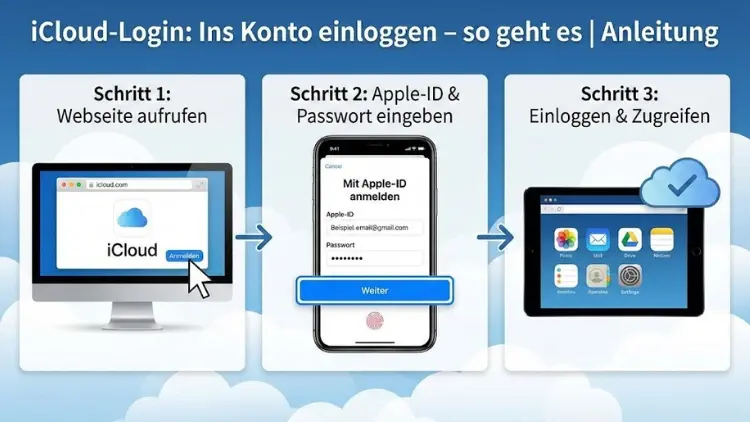
Der iCloud-Login ist der zentrale Zugang zu Apples Cloud-Diensten und ermöglicht den sicheren Zugriff auf Fotos, Kontakte, Backups und mehr. Ob am iPhone, iPad, Mac oder über einen Browser – ein korrektes Einloggen ist entscheidend für Datenschutz und reibungslose Synchronisation.
Diese Anleitung erklärt Schritt für Schritt, wie Sie sich anmelden, typische Probleme beheben und Ihr Konto optimal absichern. So behalten Sie jederzeit die Kontrolle über Ihre Daten.
Was ist iCloud und wofür wird der Login benötigt?
iCloud ist der Cloud-Dienst von Apple, der Inhalte und Einstellungen geräteübergreifend synchronisiert. Der Login mit Ihrer Apple-ID verknüpft Ihre Geräte, speichert Daten sicher und stellt Funktionen wie Gerätesuche, Backup und geteilte Alben bereit. Ohne Anmeldung stehen diese Dienste nur eingeschränkt oder gar nicht zur Verfügung.
Welche Daten werden über iCloud verwaltet?
- Fotos und Videos (iCloud-Fotos)
- Kontakte, Kalender und Erinnerungen
- Notizen und Dateien (iCloud Drive)
- Gerätesicherungen
- App-Daten und Einstellungen
- Nachrichten- und Safari-Daten
Voraussetzungen für den iCloud-Login
Bevor Sie sich einloggen, sollten einige Grundlagen erfüllt sein. Dazu zählen eine aktive Internetverbindung, eine gültige Apple-ID und aktuelle Gerätesoftware.
Apple-ID prüfen oder erstellen
Die Apple-ID ist Ihr persönliches Konto für alle Apple-Dienste. Falls Sie noch keine besitzen, können Sie diese auf einem Apple-Gerät oder während der Ersteinrichtung erstellen. Achten Sie auf eine erreichbare E-Mail-Adresse und ein sicheres Passwort.
Internetverbindung sicherstellen
Für den Login ist eine stabile Verbindung erforderlich. Nutzen Sie nach Möglichkeit ein vertrauenswürdiges WLAN oder eine mobile Datenverbindung mit ausreichender Signalstärke.
iCloud-Login auf dem iPhone oder iPad
Auf iOS- und iPadOS-Geräten ist die Anmeldung direkt in den Einstellungen integriert.
Schritt-für-Schritt-Anleitung
- Öffnen Sie die Einstellungen.
- Tippen Sie oben auf Anmelden.
- Geben Sie Ihre Apple-ID und das Passwort ein.
- Bestätigen Sie die Zwei-Faktor-Authentifizierung, falls aktiviert.
- Wählen Sie die iCloud-Dienste aus, die Sie nutzen möchten.
Häufige Hinweise
- Verwenden Sie dasselbe Konto auf allen Geräten, um die Synchronisation zu gewährleisten.
- Aktivieren Sie iCloud-Fotos nur bei ausreichendem Speicherplatz.
iCloud-Login auf dem Mac
Auch auf macOS ist der Login zentral über die Systemeinstellungen erreichbar.
Anmeldung durchführen
- Öffnen Sie die Systemeinstellungen.
- Wählen Sie Apple-ID.
- Melden Sie sich mit Ihren Zugangsdaten an.
- Bestätigen Sie Sicherheitsabfragen.
- Konfigurieren Sie die gewünschten Dienste.
Besonderheiten auf dem Mac
- iCloud Drive integriert sich in den Finder.
- Dokumente können automatisch zwischen Mac und iOS-Geräten synchronisiert werden.
iCloud-Login im Browser
Wenn Sie kein Apple-Gerät zur Hand haben, ist der Zugriff über einen Webbrowser möglich.
So melden Sie sich an
- Öffnen Sie einen aktuellen Browser.
- Rufen Sie die iCloud-Anmeldeseite auf.
- Geben Sie Ihre Apple-ID und das Passwort ein.
- Bestätigen Sie den Sicherheitscode.
Funktionsumfang im Browser
- Zugriff auf Fotos, Kontakte und Dateien
- Gerätesuche
- Basisfunktionen von Notizen und Mail
Sicherheit beim iCloud-Login
Der Schutz Ihrer Daten hat höchste Priorität. Apple setzt auf mehrere Sicherheitsmechanismen, die Sie aktiv nutzen sollten.
Zwei-Faktor-Authentifizierung
Diese zusätzliche Schutzebene verlangt einen einmaligen Code, der auf ein vertrauenswürdiges Gerät gesendet wird. Aktivieren Sie diese Funktion unbedingt, um unbefugten Zugriff zu verhindern.
Starke Passwörter verwenden
Ein sicheres Passwort sollte aus Groß- und Kleinbuchstaben, Zahlen und Sonderzeichen bestehen. Vermeiden Sie persönliche Informationen und nutzen Sie für die Apple-ID kein Passwort, das Sie anderswo verwenden.
Probleme beim iCloud-Login lösen
Manchmal klappt die Anmeldung nicht auf Anhieb. Die häufigsten Ursachen lassen sich meist schnell beheben.
Falsches Passwort oder gesperrtes Konto
Wenn Sie Ihr Passwort vergessen haben oder zu oft falsch eingegeben haben, können Sie es zurücksetzen. Folgen Sie den Anweisungen zur Wiederherstellung und überprüfen Sie Ihre E-Mails.
Verbindungsfehler
Prüfen Sie Ihre Internetverbindung und versuchen Sie es erneut. Ein Neustart des Geräts kann ebenfalls helfen.
Zeit- und Datumseinstellungen
Eine falsche Uhrzeit kann die Anmeldung verhindern. Stellen Sie sicher, dass Datum und Uhrzeit automatisch gesetzt sind.
iCloud-Login auf mehreren Geräten verwalten
Viele Nutzer verwenden iCloud auf mehreren Geräten gleichzeitig. Das ist problemlos möglich, erfordert aber etwas Organisation.
Geräteübersicht behalten
In den Kontoeinstellungen sehen Sie alle verbundenen Geräte. Entfernen Sie alte oder nicht mehr genutzte Geräte, um die Sicherheit zu erhöhen.
Synchronisation gezielt steuern
Nicht jeder Dienst muss auf jedem Gerät aktiv sein. Passen Sie die Einstellungen an, um Speicherplatz und Datenvolumen zu sparen.
iCloud abmelden – wann ist es sinnvoll?
In bestimmten Situationen sollten Sie sich bewusst ausloggen, zum Beispiel vor dem Verkauf eines Geräts oder bei Verlust.
Abmeldung durchführen
- Öffnen Sie die Kontoeinstellungen.
- Wählen Sie Abmelden.
- Bestätigen Sie den Vorgang und sichern Sie wichtige Daten.
Wichtige Hinweise
Nach der Abmeldung sind lokale Daten möglicherweise nicht mehr verfügbar. Erstellen Sie vorher ein Backup.
Datenschutz und iCloud
Apple legt großen Wert auf Datenschutz. Dennoch sollten Sie selbst aktiv werden.
Daten verschlüsseln
Viele iCloud-Daten sind standardmäßig verschlüsselt. Aktivieren Sie zusätzliche Sicherheitsoptionen, wenn verfügbar.
Zugriffe überprüfen
Kontrollieren Sie regelmäßig, welche Apps und Geräte Zugriff auf Ihre Daten haben.
Speicherplatz und iCloud-Login
Der Login allein genügt nicht, wenn der Speicher voll ist. Überprüfen Sie regelmäßig Ihren verfügbaren Platz.
Speicher verwalten
- Alte Backups löschen
- Große Dateien ausmisten
- Speicherplan bei Bedarf anpassen
Auswirkungen auf den Login
Ein voller Speicher verhindert zwar nicht die Anmeldung, kann aber Synchronisationen stoppen.
iCloud-Login bei Gerätewechsel
Beim Wechsel auf ein neues iPhone oder einen neuen Mac ist der iCloud-Login ein zentraler Schritt.
Datenübernahme vorbereiten
- Aktuelles Backup erstellen
- Alte Geräte abmelden
- Login auf dem neuen Gerät durchführen
Vorteile
Alle wichtigen Daten stehen sofort zur Verfügung, ohne manuelle Übertragung.
Tipps für einen reibungslosen iCloud-Login
- Halten Sie Ihr Betriebssystem aktuell.
- Nutzen Sie vertrauenswürdige Netzwerke.
- Bewahren Sie Wiederherstellungscodes sicher auf.
- Prüfen Sie regelmäßig Ihre Sicherheitseinstellungen.
Fazit
Der iCloud-Login ist der Schlüssel zu einem nahtlosen Apple-Ökosystem. Mit den richtigen Zugangsdaten, einer stabilen Internetverbindung und aktivierten Sicherheitsfunktionen gelingt die Anmeldung schnell und sicher.
Wer typische Fehler kennt und seine Einstellungen regelmäßig überprüft, profitiert von zuverlässiger Synchronisation und hohem Datenschutz. So nutzen Sie iCloud effizient und behalten jederzeit die Kontrolle über Ihre digitalen Inhalte.
