
Erfahren Sie, wie Sie in Word ein automatisches Inhaltsverzeichnis erstellen, aktualisieren und formatieren – Schritt für Schritt verständlich erklärt.
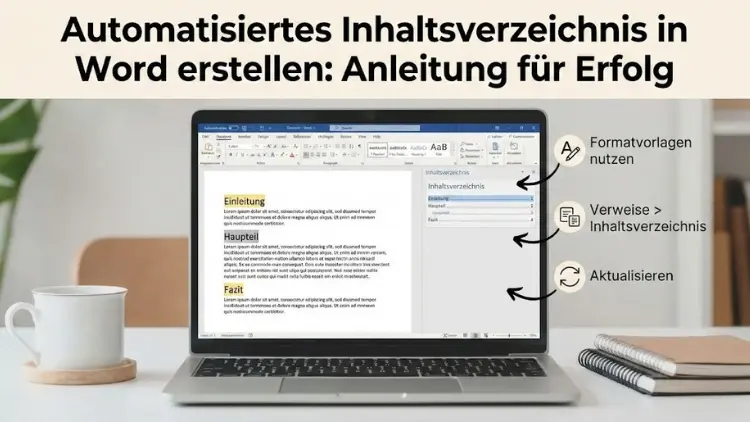
Ein automatisches Inhaltsverzeichnis in Word spart Zeit, erhöht die Übersichtlichkeit und sorgt für professionelle Dokumente. Ob Hausarbeit, Abschlussarbeit oder Geschäftsbericht – mit den richtigen Formatvorlagen und wenigen Klicks erstellen Sie ein dynamisches Inhaltsverzeichnis, das sich jederzeit aktualisieren lässt.
Diese Anleitung zeigt Schritt für Schritt, wie Sie in Microsoft Word korrekt vorgehen, typische Fehler vermeiden und Ihr Dokument sauber strukturieren.
Warum ein automatisches Inhaltsverzeichnis in Word sinnvoll ist
Ein Inhaltsverzeichnis erfüllt mehrere wichtige Funktionen. Es erleichtert Lesern die Orientierung, vermittelt Struktur und erhöht die Lesbarkeit umfangreicher Texte. Besonders bei längeren Dokumenten ist ein manuell gepflegtes Inhaltsverzeichnis fehleranfällig. Seitenzahlen ändern sich, Kapitel werden verschoben oder ergänzt – das manuelle Nachpflegen kostet Zeit und Nerven.
Ein automatisches Inhaltsverzeichnis in Word löst dieses Problem. Es basiert auf Überschriftenformaten und aktualisiert sich auf Knopfdruck. Dadurch bleibt Ihr Dokument jederzeit konsistent und professionell.
Vorteile auf einen Blick
- Automatische Aktualisierung von Seitenzahlen
- Einheitliche und saubere Formatierung
- Zeitersparnis bei Änderungen
- Ideal für wissenschaftliche Arbeiten und Berichte
- Anpassbar an individuelle Layout-Vorgaben
Voraussetzungen für ein automatisches Inhaltsverzeichnis
Bevor Sie ein Inhaltsverzeichnis erstellen, müssen bestimmte Voraussetzungen erfüllt sein. Word erkennt Inhalte nur dann korrekt, wenn Sie die integrierten Funktionen richtig nutzen.
Verwendung von Überschriftenformaten
Das Herzstück eines automatischen Inhaltsverzeichnisses sind die Überschriftenformate. Word stellt dafür standardisierte Formatvorlagen bereit:
- Überschrift 1
- Überschrift 2
- Überschrift 3
Diese Formate definieren die Gliederungsebene. Nur Texte, die mit diesen Formatvorlagen formatiert sind, erscheinen im Inhaltsverzeichnis.
Einheitliche Dokumentstruktur
Eine klare Hierarchie ist entscheidend. Überschrift 1 steht für Hauptkapitel, Überschrift 2 für Unterkapitel und Überschrift 3 für weitere Unterpunkte. Überspringen Sie keine Ebenen, um Darstellungsfehler zu vermeiden.
Überschriften in Word richtig formatieren
Schritt-für-Schritt-Anleitung
- Markieren Sie den gewünschten Überschriftentext.
- Wechseln Sie im Menüband zur Registerkarte „Start“.
- Wählen Sie unter „Formatvorlagen“ die passende Überschrift aus.
- Wiederholen Sie diesen Vorgang für alle Kapitel und Unterkapitel.
Achten Sie darauf, Überschriften nicht manuell fett oder größer zu formatieren. Nur die Verwendung der integrierten Formatvorlagen stellt sicher, dass Word die Struktur erkennt.
Eigene Überschriften anpassen
Falls die Standardoptik nicht zu Ihrem Dokument passt, können Sie die Überschriftenformate anpassen:
- Rechtsklick auf die gewünschte Überschrift
- „Ändern“ auswählen
- Schriftart, Größe, Farbe und Abstände festlegen
Die Struktur bleibt erhalten, das Design wird individuell angepasst.
Automatisches Inhaltsverzeichnis in Word einfügen
Platzierung des Inhaltsverzeichnisses
Ein Inhaltsverzeichnis gehört in der Regel an den Anfang des Dokuments, nach dem Deckblatt. Setzen Sie den Cursor an die gewünschte Stelle, bevor Sie das Verzeichnis einfügen.
Inhaltsverzeichnis einfügen – Anleitung
- Wechseln Sie zur Registerkarte „Referenzen“.
- Klicken Sie auf „Inhaltsverzeichnis“.
- Wählen Sie eine der automatischen Vorlagen aus.
Word erstellt nun automatisch ein Inhaltsverzeichnis, basierend auf den verwendeten Überschriften.
Die verschiedenen Inhaltsverzeichnis-Typen in Word
Word bietet unterschiedliche Varianten für Inhaltsverzeichnisse. Jede hat ihre eigenen Einsatzbereiche.
Automatisches Inhaltsverzeichnis
Diese Variante ist die empfohlene Lösung. Sie basiert vollständig auf Überschriftenformaten und lässt sich jederzeit aktualisieren.
Manuelles Inhaltsverzeichnis
Ein manuelles Inhaltsverzeichnis wird nicht automatisch gepflegt. Es eignet sich nur für sehr kurze Dokumente oder Sonderfälle und ist fehleranfällig.
Benutzerdefiniertes Inhaltsverzeichnis
Hier können Sie festlegen:
- Wie viele Gliederungsebenen angezeigt werden
- Ob Seitenzahlen erscheinen
- Welches Trennzeichen verwendet wird
Diese Variante eignet sich für individuelle Layout-Anforderungen.
Inhaltsverzeichnis in Word aktualisieren
Warum die Aktualisierung wichtig ist
Nach Änderungen am Text stimmen Seitenzahlen und Kapitel oft nicht mehr. Ein automatisches Inhaltsverzeichnis bleibt nur korrekt, wenn es regelmäßig aktualisiert wird.
So aktualisieren Sie das Inhaltsverzeichnis
- Klicken Sie in das Inhaltsverzeichnis.
- Wählen Sie „Inhaltsverzeichnis aktualisieren“.
- Entscheiden Sie zwischen:
- Nur Seitenzahlen aktualisieren
- Gesamtes Verzeichnis aktualisieren
Bei neuen oder geänderten Überschriften sollten Sie immer das gesamte Verzeichnis aktualisieren.
Seitenzahlen und Punkte richtig einstellen
Ein professionelles Inhaltsverzeichnis zeichnet sich durch klare Linienführung aus. Punktlinien zwischen Überschrift und Seitenzahl sind Standard.
Punktlinien anpassen
- Öffnen Sie die Optionen des Inhaltsverzeichnisses.
- Wählen Sie unter „Füllzeichen“ die gewünschte Variante.
- Bestätigen Sie die Änderungen.
Seitenzahlen ausblenden oder verschieben
Für bestimmte Dokumente, etwa Präsentationen oder Exposés, können Seitenzahlen im Inhaltsverzeichnis deaktiviert werden. Diese Option finden Sie ebenfalls in den Einstellungen.
Gliederungstiefe festlegen
Nicht jedes Inhaltsverzeichnis muss alle Ebenen anzeigen. Oft reichen zwei oder drei Gliederungsebenen aus.
Ebenen definieren
- Öffnen Sie die Einstellungen des Inhaltsverzeichnisses
- Legen Sie die gewünschte Anzahl an Ebenen fest
- Bestätigen Sie die Auswahl
So bleibt das Inhaltsverzeichnis übersichtlich und gut lesbar.
Formatierung des Inhaltsverzeichnisses anpassen
Schriftart und Größe ändern
Das Inhaltsverzeichnis verwendet eigene Formatvorlagen. Diese lassen sich unabhängig vom restlichen Text anpassen:
- Verzeichnis 1
- Verzeichnis 2
- Verzeichnis 3
Ändern Sie Schriftgröße, Zeilenabstand und Einzüge, um das Layout zu optimieren.
Abstände und Einzüge
Besonders bei langen Überschriften sind saubere Einzüge wichtig. Nutzen Sie die Absatzoptionen, um ein einheitliches Erscheinungsbild zu erzielen.
Häufige Fehler beim automatischen Inhaltsverzeichnis
Überschriften erscheinen nicht
Ursachen:
- Keine Überschriftenformate verwendet
- Text nur manuell formatiert
- Falsche Gliederungsebene
Lösung: Überschrift korrekt mit einer Formatvorlage versehen und Verzeichnis aktualisieren.
Falsche Seitenzahlen
Dieser Fehler tritt meist nach Textänderungen auf. Eine Aktualisierung des Inhaltsverzeichnisses behebt das Problem sofort.
Ungewollte Einträge
Leere Zeilen oder falsch formatierte Absätze können im Inhaltsverzeichnis auftauchen. Prüfen Sie die betroffenen Stellen auf versehentlich zugewiesene Überschriftenformate.
Automatisches Inhaltsverzeichnis für wissenschaftliche Arbeiten
Gerade bei Abschlussarbeiten gelten oft strenge Formatvorgaben. Ein automatisches Inhaltsverzeichnis ist hier nahezu Pflicht.
Typische Anforderungen
- Mehrstufige Gliederung
- Einheitliche Seitenzahlen
- Klare Trennung von Haupt- und Unterkapiteln
Durch die Nutzung der Word-Funktionen lassen sich diese Vorgaben zuverlässig umsetzen.
Inhaltsverzeichnis mit römischen Seitenzahlen
Viele Dokumente nutzen unterschiedliche Seitenzahlformate, etwa römische Zahlen im Vorspann und arabische Zahlen im Hauptteil.
Umsetzung in Word
- Abschnittswechsel einfügen
- Seitenzahlen getrennt formatieren
- Inhaltsverzeichnis aktualisieren
Word übernimmt die korrekten Nummerierungen automatisch.
Inhaltsverzeichnis ohne Seitenzahlen
Für digitale Dokumente oder Präsentationen kann ein Inhaltsverzeichnis ohne Seitenzahlen sinnvoll sein.
So funktioniert es
- Öffnen Sie die Einstellungen des Inhaltsverzeichnisses
- Deaktivieren Sie die Option „Seitenzahlen anzeigen“
- Aktualisieren Sie das Verzeichnis
Inhaltsverzeichnis bei langen Dokumenten optimieren
Bei sehr umfangreichen Texten ist Übersicht entscheidend.
Tipps für bessere Lesbarkeit
- Maximal drei Gliederungsebenen
- Kurze, präzise Überschriften
- Einheitliche Benennung der Kapitel
So bleibt das Inhaltsverzeichnis auch bei hohem Umfang verständlich.
Automatisches Inhaltsverzeichnis nachträglich einfügen
Auch bei bereits geschriebenen Dokumenten ist das kein Problem.
Vorgehensweise
- Überschriften im gesamten Dokument korrekt formatieren
- Cursor an gewünschter Stelle platzieren
- Inhaltsverzeichnis einfügen
- Verzeichnis prüfen und anpassen
Dieser Prozess spart im Vergleich zur manuellen Erstellung erheblich Zeit.
Inhaltsverzeichnis löschen oder neu erstellen
Inhaltsverzeichnis entfernen
- Klicken Sie in das Inhaltsverzeichnis
- Wählen Sie „Inhaltsverzeichnis entfernen“
Der restliche Text bleibt unverändert.
Neu erstellen
Nach größeren Änderungen empfiehlt sich ein komplett neues Inhaltsverzeichnis, um Formatierungsfehler zu vermeiden.
Empfohlene Vorgehensweisen für ein perfektes Inhaltsverzeichnis
- Verwenden Sie konsequent Überschriftenformate
- Aktualisieren Sie das Verzeichnis regelmäßig
- Prüfen Sie die Gliederung auf logische Struktur
- Halten Sie Überschriften kurz und aussagekräftig
- Nutzen Sie benutzerdefinierte Einstellungen für Layout-Vorgaben
Fazit
Ein automatisches Inhaltsverzeichnis in Word ist ein unverzichtbares Werkzeug für professionelle Dokumente. Mit korrekt angewendeten Überschriften, wenigen Klicks und regelmäßiger Aktualisierung behalten Sie jederzeit den Überblick.
Ob wissenschaftliche Arbeit, Bericht oder umfangreicher Text – die automatische Lösung spart Zeit, reduziert Fehler und sorgt für ein sauberes, strukturiertes Ergebnis. Wer diese Anleitung befolgt, erstellt mühelos ein Inhaltsverzeichnis, das höchsten Ansprüchen genügt.
