
Erfahren Sie, wie Sie auf Samsung-Geräten Effekte für Benachrichtigungen aktivieren, anpassen und so Hinweise besser erkennen – einfache Anleitung.
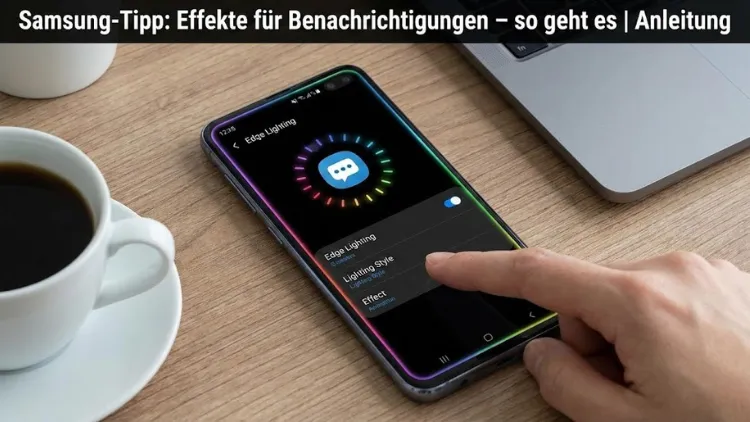
Samsung-Smartphones bieten zahlreiche Möglichkeiten, Benachrichtigungen visuell und akustisch anzupassen. Effekte, Lichtanimationen und individuelle Stile helfen dabei, wichtige Hinweise sofort zu erkennen, ohne das Display ständig aktiv zu nutzen.
In dieser Anleitung erfahren Sie Schritt für Schritt, wie Sie Benachrichtigungseffekte auf Ihrem Samsung-Gerät aktivieren, personalisieren und optimal einsetzen, um Komfort, Übersicht und Effizienz im Alltag deutlich zu steigern.
Grundlagen: Was sind Benachrichtigungseffekte bei Samsung?
Benachrichtigungseffekte sind visuelle oder akustische Hervorhebungen, die erscheinen, sobald eine neue Mitteilung eingeht. Dazu zählen Lichtanimationen am Bildschirmrand, spezielle Pop-up-Darstellungen, Farbakzente, Vibrationsmuster oder Kombinationen daraus. Ziel ist es, Informationen schneller wahrzunehmen, ohne das Smartphone aktiv entsperren zu müssen.
Samsung integriert diese Funktionen tief in das eigene System. Sie sind unabhängig von einzelnen Apps nutzbar und lassen sich zentral steuern. Je nach Modell und Software-Version stehen unterschiedliche Effekte zur Verfügung, die sich flexibel an persönliche Vorlieben anpassen lassen.
Voraussetzungen: Welche Geräte und Software-Versionen werden unterstützt?
Grundsätzlich sind Benachrichtigungseffekte auf den meisten modernen Samsung-Smartphones verfügbar. Voraussetzung ist eine aktuelle Systemoberfläche. Je neuer das Gerät, desto umfangreicher sind die Anpassungsmöglichkeiten.
Typische Voraussetzungen:
- Aktuelle Systemsoftware
- Aktiviertes Always-On-Display oder Benachrichtigungssystem
- Unterstützte Display-Technologie
Bei älteren Modellen können einzelne Effekte fehlen oder eingeschränkt sein. Die grundlegenden Funktionen bleiben jedoch in der Regel erhalten.
Benachrichtigungseffekte aktivieren: Schritt-für-Schritt-Anleitung
Schritt 1: Einstellungen öffnen
Öffnen Sie die Systemeinstellungen Ihres Smartphones. Diese finden Sie entweder über das App-Menü oder das Zahnradsymbol in der Statusleiste.
Schritt 2: Bereich „Benachrichtigungen“ auswählen
Scrollen Sie zum Menüpunkt „Benachrichtigungen“. Hier werden alle Optionen rund um Mitteilungen, Pop-ups und Anzeigeformen verwaltet.
Schritt 3: Benachrichtigungsstil festlegen
Wählen Sie den Benachrichtigungsstil aus. Samsung bietet hier verschiedene Varianten, die sich optisch und funktional unterscheiden.
Schritt 4: Effekte aktivieren
Aktivieren Sie die gewünschten Effekte. Je nach Modell stehen Optionen wie Bildschirmrandbeleuchtung, Animationen oder farbige Hervorhebungen zur Verfügung.
Bildschirmrand-Effekte: Visuelle Highlights nutzen
Funktionsweise der Bildschirmrandbeleuchtung
Die Bildschirmrandbeleuchtung sorgt dafür, dass der Rand des Displays bei eingehenden Benachrichtigungen aufleuchtet. Diese Funktion ist besonders praktisch, wenn das Gerät mit dem Display nach unten liegt oder das Always-On-Display aktiv ist.
Farbe und Stil anpassen
Sie können aus verschiedenen Farben und Animationen wählen. Dezente Effekte eignen sich für den Alltag, auffällige Farben helfen bei besonders wichtigen Nachrichten.
Dauer und Intensität einstellen
Neben der Farbe lässt sich auch festlegen, wie lange der Effekt angezeigt wird. Eine kurze Dauer spart Energie, längere Animationen erhöhen die Sichtbarkeit.
Pop-up-Benachrichtigungen mit Effekten kombinieren
Pop-up-Benachrichtigungen erscheinen direkt auf dem Bildschirm und lassen sich mit visuellen Effekten kombinieren. Dadurch erkennen Sie sofort, welche App eine Nachricht gesendet hat.
Transparenz und Größe anpassen
Sie können festlegen, wie groß das Pop-up dargestellt wird und wie transparent es erscheint. Eine dezente Darstellung verhindert Ablenkung, während größere Pop-ups wichtige Inhalte hervorheben.
Animationen für Pop-ups aktivieren
Animationen sorgen für einen fließenden Übergang beim Erscheinen der Benachrichtigung. Diese Option lässt sich individuell ein- oder ausschalten.
Always-On-Display und Benachrichtigungseffekte
Zusammenspiel von Effekten und Always-On-Display
Das Always-On-Display zeigt Uhrzeit, Datum und Benachrichtigungen dauerhaft an. In Kombination mit Effekten erhalten Sie eine elegante Möglichkeit, neue Hinweise zu erkennen.
Symbole und Animationen konfigurieren
Sie können festlegen, welche Symbole angezeigt werden und ob Animationen genutzt werden sollen. So bleibt der Bildschirm übersichtlich und informativ.
Energieverbrauch berücksichtigen
Effekte auf dem Always-On-Display verbrauchen Energie. Durch gezielte Einstellungen lässt sich der Stromverbrauch jedoch gering halten.
App-spezifische Benachrichtigungseffekte festlegen
Individuelle Einstellungen pro App
Samsung erlaubt es, für jede App eigene Benachrichtigungseffekte zu definieren. So erkennen Sie sofort, ob eine Nachricht von einer wichtigen Anwendung stammt.
Prioritäten setzen
Legen Sie für besonders relevante Apps auffällige Effekte fest, während weniger wichtige Anwendungen dezente Hinweise erhalten.
Stummschaltung einzelner Apps
Nicht jede App benötigt Effekte. Sie können Benachrichtigungen gezielt deaktivieren oder ohne visuelle Highlights anzeigen lassen.
Vibrationsmuster und akustische Effekte kombinieren
Vibrationsmuster auswählen
Neben visuellen Effekten lassen sich auch Vibrationsmuster individuell einstellen. Kurze Impulse eignen sich für dezente Hinweise, längere Muster für wichtige Meldungen.
Töne und Effekte abstimmen
Durch die Kombination aus Ton, Vibration und visuellen Effekten entsteht ein ganzheitliches Benachrichtigungserlebnis. Achten Sie darauf, dass die Effekte nicht zu aufdringlich wirken.
Fokus auf Barrierefreiheit und Komfort
Effekte für bessere Wahrnehmung
Benachrichtigungseffekte helfen Menschen mit eingeschränktem Hörvermögen, Mitteilungen visuell wahrzunehmen. Klare Farben und deutliche Animationen erhöhen die Zugänglichkeit.
Anpassung an persönliche Bedürfnisse
Sie können Effekte so einstellen, dass sie weder blenden noch stören. Besonders nachts sind sanfte Farben und kurze Animationen empfehlenswert.
Häufige Probleme und Lösungen
Effekte werden nicht angezeigt
Überprüfen Sie, ob die Benachrichtigungseffekte global aktiviert sind und ob die jeweilige App Benachrichtigungen senden darf.
Effekte funktionieren nur eingeschränkt
Manche Energiesparmodi schränken Effekte ein. Deaktivieren Sie diese testweise, um die Funktion zu prüfen.
Anzeige verzögert oder unzuverlässig
Ein Neustart des Geräts oder ein Software-Update kann helfen, Probleme zu beheben.
Tipps für den optimalen Einsatz im Alltag
Balance zwischen Sichtbarkeit und Ruhe
Zu viele Effekte können ablenken. Konzentrieren Sie sich auf wichtige Apps und reduzieren Sie visuelle Highlights für Nebensächliches.
Effekte an Tageszeiten anpassen
Nutzen Sie dezente Einstellungen für die Nacht und auffälligere Effekte tagsüber. So bleibt das Smartphone stets angenehm nutzbar.
Regelmäßige Überprüfung der Einstellungen
Nach Updates oder App-Installationen lohnt sich ein Blick in die Benachrichtigungseinstellungen, um die Effekte optimal anzupassen.
Sicherheit und Datenschutz bei Benachrichtigungen
Inhalte auf dem Sperrbildschirm steuern
Sie können festlegen, ob Inhalte vollständig angezeigt oder nur angedeutet werden. Effekte lassen sich auch ohne Text anzeigen.
Schutz sensibler Informationen
Für vertrauliche Apps empfiehlt sich eine neutrale Darstellung ohne Details, um neugierige Blicke zu vermeiden.
Unterschiede zwischen Modellen und Software-Versionen
Nicht jedes Samsung-Smartphone bietet exakt dieselben Effekte. Hochwertige Modelle verfügen meist über erweiterte Optionen, während Einsteigergeräte auf grundlegende Funktionen beschränkt sind. Auch Software-Updates können neue Effekte hinzufügen oder bestehende erweitern.
Fazit: Mehr Übersicht und Komfort durch Benachrichtigungseffekte
Benachrichtigungseffekte auf Samsung-Smartphones sind weit mehr als optische Spielereien. Sie erhöhen die Übersicht, verbessern die Wahrnehmung wichtiger Hinweise und lassen sich flexibel an persönliche Bedürfnisse anpassen.
Mit den richtigen Einstellungen profitieren Sie von einem aufgeräumten, effizienten und komfortablen Nutzungserlebnis, das Ihren Alltag spürbar erleichtert.
